Commencez par choisir une méthode de sauvegarde qui vous permette de restaurer et d’ouvrir une ancienne version de votre feuille de calcul. Déterminez ensuite la capacité nécessaire et vérifiez les ports des ordinateurs du groupe. Un disque dur externe portable peut convenir si vous privilégiez l’espace de stockage et un emplacement fixe. Un SSD compact peut être pratique si vous devez souvent le transporter. Selon la Consumentenbond, les SSD résistent mieux aux chocs que les disques durs traditionnels. Si les fichiers contiennent des données à caractère personnel, réfléchissez également aux personnes qui pourront y accéder et au niveau de protection adapté aux données et aux risques. Le NCSC rappelle qu’un seul disque externe ne constitue pas une stratégie de sauvegarde complète.
À qui s’adresse ce choix ?
Responsable de la gestion administrative du groupe
Vous souhaitez pouvoir restaurer et ouvrir une ancienne feuille de calcul après une erreur ou une panne informatique. Le NCSC recommande de tester la restauration, et pas seulement de vérifier qu’une copie a été créée.
Responsable des données des membres
Si les feuilles de calcul contiennent des données à caractère personnel, le groupe doit déterminer qui est autorisé à ouvrir la copie et quelles pourraient être les conséquences de sa perte. L’Autoriteit Persoonsgegevens rappelle que le niveau de sécurité doit être adapté aux données et aux risques.
Bénévole chargé de transmettre le disque
Vous utilisez peut-être différents ordinateurs. Pensez à vérifier à l’avance le port, le câble et la compatibilité nécessaires avec l’appareil qui servira à la restauration. Des fabricants comme Seagate et Kingston précisent, pour certains produits, quels câbles sont adaptés à certains ports USB.
Quels critères prendre en compte ?
| Critère |
Que devez-vous vérifier ? |
À qui est-ce important ? |
| Restaurer d’anciennes versions |
Vérifiez que la méthode de sauvegarde conserve plusieurs versions. Restaurez une ancienne feuille de calcul et ouvrez-la. |
Si j’ai besoin d’une version précédente après un écrasement de fichier ou une panne informatique, je veux pouvoir la restaurer et l’ouvrir. Environ 36 % des consommateurs privilégient la restauration des versions. |
| Accès aux données |
Évaluez les données à caractère personnel qui seront stockées, les personnes qui doivent y accéder et la manière dont la sécurité sera configurée et gérée. |
Si nos feuilles de calcul contiennent des données à caractère personnel, je veux savoir qui peut ouvrir la copie et quelles seraient les conséquences de la perte du disque. Environ 29 % des consommateurs donnent la priorité à la protection des données. |
| Connexion aux ordinateurs du groupe |
Vérifiez les ports USB-A et USB-C, les câbles nécessaires et la compatibilité du système de fichiers avec l’appareil utilisé pour la restauration. |
Si le disque passe d’un ordinateur de bénévole à un autre, je veux pouvoir le connecter et lire les fichiers sur l’appareil utilisé pour la restauration. Environ 21 % des consommateurs privilégient la connectivité et l’utilisation sur plusieurs ordinateurs. |
| Espace pour les fichiers et les versions |
Évaluez le volume des fichiers et déterminez combien de versions le groupe souhaite conserver avant de choisir une capacité. |
Je veux disposer de suffisamment d’espace pour nos fichiers et les versions convenues, sans choisir une capacité supérieure sur la base d’une norme arbitraire. Environ 14 % des consommateurs privilégient la capacité et les dépenses. |
Les erreurs de choix les plus courantes
-
Considérer que conserver uniquement la dernière feuille de calcul suffit pour la restauration
Une copie de la seule version actuelle ne vous aidera pas si vous avez justement besoin d’une version précédente exploitable. Le NCSC rappelle que la durée de conservation détermine jusqu’à quelle date vous pouvez remonter dans l’historique des sauvegardes.
Convenez du nombre de versions à conserver et vérifiez qu’il est possible de restaurer et d’ouvrir une ancienne feuille de calcul.
-
Penser qu’un disque externe est automatiquement privé et sécurisé
Un disque peut être égaré ou géré par plusieurs personnes. S’il contient des données à caractère personnel, sa sécurité doit être adaptée aux données et aux risques, comme le rappelle l’Autoriteit Persoonsgegevens.
Déterminez qui y aura accès, où le disque sera conservé et si le chiffrement est nécessaire et correctement configuré.
-
Choisir un HDD ou un SSD uniquement en fonction de la vitesse annoncée
Les vitesses annoncées par les fabricants, notamment pour les Samsung T7 et Kingston XS1000, sont mesurées dans des conditions de test et de connexion spécifiques. Elles ne prouvent pas qu’une vitesse supérieure accélérera sensiblement la sauvegarde de feuilles de calcul.
Comparez d’abord vos besoins en matière de restauration, la capacité, la fréquence de transport du disque et les ports USB des ordinateurs du groupe.
Quelques marques à découvrir
Seagate
La gamme Expansion Portable comprend des disques durs externes portables destinés au stockage local, notamment un modèle de 2 To.
- Pour le modèle STKM2000400, Seagate annonce une capacité de 2 To et une connexion USB 3.0. La fiche produit mentionne un câble USB-A.
- Vérifiez le modèle exact et la compatibilité du système de fichiers avec les ordinateurs sur lesquels la sauvegarde devra être lue. Les informations du fabricant ne constituent pas un test indépendant de fiabilité.
Samsung
Le SSD portable T7 peut vous convenir si vous recherchez un disque compact doté d’une option de protection des accès.
- Samsung annonce des capacités de 1, 2 et 4 To ainsi qu’un chiffrement matériel AES-256 pour le T7.
- Samsung annonce une vitesse de lecture maximale de 1 050 Mo/s, mesurée selon ses propres protocoles de test avec le câble fourni. La vitesse réelle dépend notamment de l’ordinateur et du câble. La présence d’une fonction de chiffrement ne signifie pas qu’elle est configurée pour le groupe.
Kingston
Le XS1000 est un SSD externe compact à envisager si vos sauvegardes de fichiers doivent être utilisées avec des ordinateurs USB-A et USB-C.
- Kingston propose des modèles de 1 et 2 To et fournit, selon la fiche produit, un câble USB-C vers USB-A ainsi qu’un adaptateur USB-A vers USB-C.
- La vitesse annoncée, jusqu’à 1 050 Mo/s, est une valeur fournie par le fabricant. Vérifiez sa compatibilité avec les ports et les habitudes du groupe : à elle seule, cette valeur n’indique pas le temps que vous gagnerez lors de la sauvegarde d’une feuille de calcul.
Produits Joybuy pour les sauvegardes de groupe
Cette sélection comprend des SSD et des disques durs externes portables pour conserver les fichiers et les sauvegardes du groupe. Choisissez en fonction de la capacité nécessaire, de l’appareil utilisé pour la restauration et de la fréquence à laquelle le disque sera transporté.
 Image indisponible
SanDisk Portable SSD 1 TB
Un SSD portable à envisager si vous devez transporter la sauvegarde entre différents lieux.
Capacité : 1 To. La description du produit annonce une vitesse de lecture pouvant atteindre 800 Mo/s et une résistance aux chutes jusqu’à 2 mètres.
Voir sur Joybuy
 Image indisponible
SanDisk Extreme Pro Portable SSD 1 TB, 2000 MB/s
Un SSD portable à emporter si le groupe utilise la sauvegarde sur plusieurs sites.
Capacité : 1 To. Le titre du produit annonce 2 000 Mo/s.
Voir sur Joybuy
 Image indisponible
My Passport for Mac 2 TB Blue Portable Hard Drive
Un disque dur externe portable pour une sauvegarde sur Mac. Vérifiez que la méthode de restauration choisie est compatible avec les ordinateurs du groupe.
Capacité : 2 To. La fiche produit mentionne une utilisation avec Time Machine.
Voir sur Joybuy
 Image indisponible
My Passport 2 TB Red Portable Hard Drive
Un disque dur externe portable à envisager si le groupe recherche un espace de stockage et une méthode de sauvegarde fondée sur les fichiers.
Capacité : 2 To. La description du produit mentionne une protection par mot de passe à activer avec WD Discovery. Vérifiez le paramétrage avant d’y enregistrer des fichiers sensibles.
Voir sur Joybuy
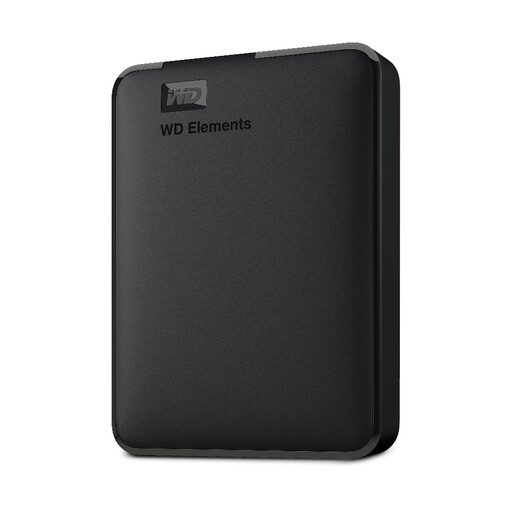 Image indisponible
WD 2 TB Elements Portable External Hard Drive, USB 3.0
Un disque dur externe portable pour les fichiers du groupe. Vérifiez que le format annoncé est compatible avec l’ordinateur utilisé pour la restauration.
Capacité : 2 To. Le titre du produit mentionne un formatage pour PC et Mac ainsi qu’une connexion USB 3.0.
Voir sur Joybuy
Foire aux questions
Un seul disque externe suffit-il pour les sauvegardes ?
Pas comme stratégie complète pour les fichiers importants du groupe. Le NCSC recommande de conserver au moins trois versions des données importantes : les originaux et deux sauvegardes. Convenez de la fréquence des copies et vérifiez que les fichiers peuvent être restaurés et ouverts.
Le groupe doit-il copier un ordinateur complet ou seulement conserver les feuilles de calcul ?
Tout dépend des éléments que le groupe devra restaurer en cas de panne. Une copie des fichiers porte sur les feuilles de calcul ; une copie du système peut aussi inclure les programmes et les paramètres. Choisissez la méthode de restauration adaptée à vos besoins et testez-la.
Que devez-vous vérifier après avoir configuré une sauvegarde ?
Restaurez un fichier et ouvrez la feuille de calcul. Ne vous fiez pas uniquement au message indiquant que la copie a réussi. Si possible, faites le test sur l’ordinateur qui serait disponible pour la restauration. Le NCSC recommande de tester la restauration des sauvegardes.
Le RGPD impose-t-il le chiffrement de chaque disque externe ?
L’Autoriteit Persoonsgegevens n’impose pas une spécification unique pour tous les disques et toutes les situations. Si le groupe traite des données à caractère personnel, le niveau de sécurité doit être adapté aux données et aux risques. Le chiffrement peut être une mesure appropriée. Évaluez les fichiers et les méthodes de travail avant de décider des mesures à mettre en place.


