Quels critères prendre en compte ?
Déterminez d’abord comment vous souhaitez conserver et restaurer vos différentes versions. Choisissez ensuite une capacité de stockage, un format et un type de connexion adaptés à votre ordinateur et à votre espace de travail.
| Critère |
Points à vérifier |
Pour qui est-ce important ? |
| Versions restaurables |
Choisissez comment sauvegarder vos dossiers de feuilles de calcul et leurs anciennes versions, puis vérifiez que vous pouvez restaurer un fichier. |
Si j’ai besoin de retrouver une ancienne version après une modification ou une suppression, je veux m’assurer que les bons dossiers sont inclus dans la sauvegarde. Environ 26 % des consommateurs accordent la priorité à la possibilité de restaurer leurs fichiers. |
| Capacité de stockage |
Faites le compte des dossiers à conserver et déterminez combien de versions vous souhaitez garder. Comparez ensuite ce besoin à la capacité du modèle exact. |
Si je souhaite conserver d’autres dossiers et d’anciennes versions en plus de mes feuilles de calcul, je m’intéresse surtout à l’espace nécessaire à mon plan de sauvegarde. Environ 26 % des consommateurs privilégient la capacité. |
| Espace sur le bureau |
Vérifiez les dimensions, l’emplacement du câble et si le disque nécessite une alimentation séparée. |
Si mon bureau dispose de peu d’espace libre, je veux un disque qui puisse facilement trouver sa place à côté de mon ordinateur. Environ 21 % des consommateurs considèrent qu’un espace de travail réduit est un critère décisif. |
| Connexion et système d’exploitation |
Vérifiez les ports de votre ordinateur, les câbles fournis et le format de disque requis par votre méthode de sauvegarde. Pour un nouveau disque Time Machine, Apple recommande le format APFS ou APFS chiffré. |
Si je souhaite utiliser le même disque avec plusieurs ordinateurs ou méthodes de sauvegarde, sa connexion et son format doivent être adaptés. Environ 16 % des consommateurs privilégient la compatibilité avec leur système. |
| Fichiers confidentiels |
Vérifiez si votre méthode de sauvegarde permet le chiffrement et la restriction des accès, et où vous conserverez une copie supplémentaire. |
Si mes feuilles de calcul contiennent des informations qui ne doivent pas être accessibles à tous, je veux limiter tout accès non autorisé à la copie de sauvegarde. Environ 11 % des consommateurs accordent la priorité à la confidentialité. |
Les produits Joybuy
Cette sélection comprend des SSD et HDD externes portables pour conserver vos sauvegardes de feuilles de calcul et d’autres fichiers.
 Aucune image disponible
SanDisk Portable SSD 1TB
Un SSD portable pour conserver vos fichiers de sauvegarde sur un disque que vous pouvez emporter avec vous.
Le nom du produit indique une capacité de stockage de 1 TB.
Voir sur Joybuy
 Aucune image disponible
WD My Passport for Mac 2TB Blue
Un disque HDD portable pour celles et ceux qui recherchent un disque de sauvegarde pour Mac. Vérifiez que son format convient à la méthode de sauvegarde souhaitée.
Le nom du produit indique une capacité de 2 TB, la compatibilité Time Machine Ready et une protection par mot de passe.
Voir sur Joybuy
 Aucune image disponible
WD Elements Portable 2TB USB-C Graphite Black
Un disque HDD portable pour conserver vos fichiers et profiter d’une connexion USB-C.
Le nom du produit indique une capacité de 2 TB et une connexion USB-C.
Voir sur Joybuy
 Aucune image disponible
WD My Passport 2TB Red
Un disque HDD portable offrant de l’espace pour vos sauvegardes de feuilles de calcul et d’autres fichiers.
Le nom du produit indique une capacité de 2 TB, une protection par mot de passe et un logiciel de sauvegarde.
Voir sur Joybuy
 Aucune image disponible
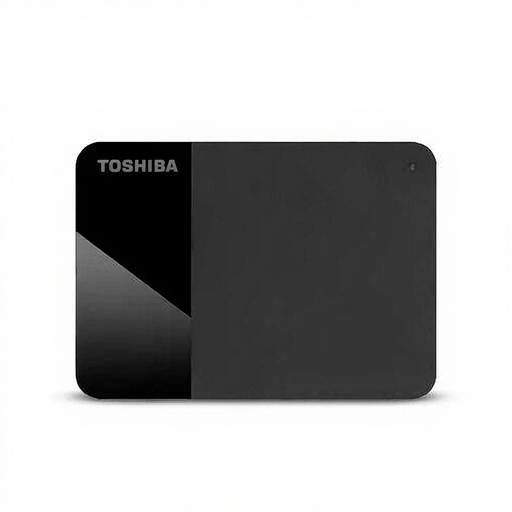
Toshiba Canvio Ready 1 TB
Un disque HDD portable pour conserver vos feuilles de calcul sur un support dédié.
Le nom du produit indique une capacité de 1 TB, un format 2,5 pouces et une connexion Micro-USB B. Manipulez le disque avec précaution et évitez les chocs.
Voir sur Joybuy
Questions fréquentes
Comment sauvegarder automatiquement vos feuilles de calcul sous Windows ?
L’Historique des fichiers de Windows peut sauvegarder des bibliothèques et des dossiers ajoutés sur un disque externe, puis restaurer d’anciennes versions. Vérifiez que le dossier contenant vos feuilles de calcul est bien inclus et essayez de restaurer un fichier.
Un disque formaté pour Windows et Mac peut-il être utilisé immédiatement avec Time Machine ?
Pas nécessairement : pour un nouveau disque Time Machine, Apple recommande le format APFS ou APFS chiffré. Un reformatage peut être nécessaire et risque d’effacer les données existantes. Vérifiez donc ce point avant d’utiliser également le disque pour d’autres fichiers.
Un seul disque externe suffit-il pour protéger vos feuilles de calcul importantes ?
Ne comptez pas sur un seul disque externe comme unique protection pour vos données importantes. Le Centre national de cybersécurité des Pays-Bas recommande de conserver plusieurs versions, d’utiliser différents supports de stockage et de garder une copie dans un autre endroit. Vérifiez également que vous pouvez restaurer vos fichiers.
Le RGPD vous oblige-t-il à acheter un modèle précis de disque externe chiffré ?
Les recommandations de l’Autorité néerlandaise de protection des données ne préconisent aucun modèle de disque en particulier. Si une organisation traite des données à caractère personnel dans des feuilles de calcul, elle doit mettre en place des mesures de sécurité appropriées aux risques. Elle doit également évaluer les accès à la copie de sauvegarde et sa protection.
Aux Pays-Bas, que se passe-t-il si votre disque tombe en panne pendant la période de garantie ?
Lors d’un achat par un consommateur, le produit doit répondre à ce que vous pouvez raisonnablement en attendre dans le cadre d’une utilisation normale. Selon ACM ConsuWijzer, la garantie légale aux Pays-Bas n’est pas limitée à une durée fixe. Si le produit est défectueux, le vendeur est responsable de proposer une solution appropriée sans frais. Une garantie du fabricant ne remplace pas ce droit.


