
Une famille dont la collection de photos et de vidéos s’agrandit
Vous avez besoin de suffisamment d’espace pour vos fichiers actuels et vos prochaines sauvegardes, sans devoir emporter souvent le disque avec vous.


Un disque dur externe HDD est un choix judicieux si le disque de sauvegarde reste principalement à la maison et que vous avez besoin d’espace pour conserver les souvenirs numériques de toute la famille. Un SSD conviendra davantage si vous le transportez régulièrement ou transférez souvent de gros fichiers. Commencez par déterminer la capacité de stockage et l’historique des versions dont vous avez besoin, puis vérifiez les ports et les paramètres de sauvegarde de votre ordinateur. Enfin, ne conservez pas vos fichiers importants sur un seul disque.
Vous avez besoin de suffisamment d’espace pour vos fichiers actuels et vos prochaines sauvegardes, sans devoir emporter souvent le disque avec vous.
Vous voulez vous assurer que la fonction de sauvegarde choisie inclut bien les documents et les photos souhaités, et permet de restaurer des versions antérieures.
Vous souhaitez disposer d’une sauvegarde locale pratique tout en évitant qu’un seul incident touche à la fois l’ordinateur et son unique copie.
Commencez par évaluer la quantité de fichiers à sauvegarder et la fonction de sauvegarde de votre ordinateur. Choisissez ensuite un HDD pour le stockage à la maison ou un SSD si vous transportez souvent le disque ou transférez régulièrement de gros fichiers. La conservation d’une copie supplémentaire dans un autre lieu est une décision distincte : elle ne remplace pas la sauvegarde locale.
| Critère | Que vérifier ? | Pour qui est-ce important ? |
|---|---|---|
| Une capacité de stockage suffisante | Faites le point sur les fichiers actuels et prévoyez de la place pour les prochaines sauvegardes ainsi que pour les éventuelles versions antérieures. Pour Time Machine, Apple recommande une capacité de stockage au moins deux fois supérieure à celle du Mac. | Si je veux conserver mes photos et mes vidéos au fil du temps, je veux éviter que le disque se remplisse trop vite. Environ 33 % des consommateurs privilégient une capacité suffisante. |
| La fonction de sauvegarde et le formatage | Vérifiez si vous utilisez l’Historique des fichiers ou Time Machine, quels dossiers sont inclus et si le format du disque est compatible avec la fonction choisie. Ne formatez le disque qu’après avoir mis à l’abri les données qui s’y trouvent déjà. | Si je veux que mon ordinateur inclue automatiquement les bons dossiers, je vérifie aussi que je peux restaurer un fichier. Environ 27 % des consommateurs privilégient une sauvegarde automatique adaptée à leurs besoins. |
| La protection et la restauration | Testez la restauration d’un fichier et envisagez de conserver une seconde copie de vos fichiers importants dans un autre lieu. Si vous chiffrez vos données, conservez le mot de passe de façon à pouvoir les récupérer. | Si les fichiers de ma famille sont irremplaçables, je ne veux pas dépendre d’une seule copie conservée au même endroit. Environ 20 % des consommateurs privilégient la protection et la restauration. |
| Le transport et le transfert de fichiers | Comparez les HDD et les SSD en fonction de votre usage, et vérifiez que le port USB et le câble fourni sont compatibles. Les vitesses maximales annoncées par les fabricants ne garantissent pas la vitesse d’une sauvegarde complète. | Si j’emporte souvent le disque ou transfère de gros fichiers, je fais attention à sa portabilité et à sa connectique. Environ 20 % des consommateurs privilégient ces caractéristiques pratiques. |
En 2022, la Consumentenbond indiquait qu’un HDD était plus sensible à l’usure et aux chocs qu’un SSD. Cette comparaison générale ne permet pas de déterminer quel disque est le mieux adapté à chaque famille.
L’Historique des fichiers de Windows fonctionne avec des bibliothèques et des dossiers sélectionnés. La restauration d’un fichier vous permet de vérifier que les données souhaitées ont bien été sauvegardées.
Vérifiez les dossiers sélectionnés et essayez de restaurer un fichier test après la première sauvegarde.
Un dossier oublié peut ne pas figurer dans la sauvegarde ; un test de restauration prend du temps.
Le format de fichiers du disque peut déterminer s’il est compatible avec la fonction de sauvegarde choisie. Apple précise qu’il est possible que le disque soit effacé lors de la configuration de Time Machine.
Choisissez d’abord la fonction de sauvegarde et mettez à l’abri les données existantes avant de formater le disque.
Le formatage peut effacer les données déjà présentes sur le disque.
Les fabricants indiquent des vitesses maximales, mais le port USB et le reste du processus de sauvegarde comptent également.
Vérifiez la connectique de votre ordinateur et ne choisissez pas un disque uniquement en fonction de sa vitesse maximale annoncée en Mo/s.
Si le port n’est pas compatible avec la connectique annoncée, votre ordinateur risque de ne pas atteindre la vitesse maximale.
Un disque local vous aide à récupérer des fichiers perdus sur votre ordinateur, mais un même incident peut toucher les deux appareils. Dans ses recommandations sur les sauvegardes, le NCSC préconise de conserver des copies dans différents lieux.
Pour vos fichiers importants, conservez également une copie distincte dans un autre lieu et vérifiez que vous pouvez la restaurer.
Un disque supplémentaire ou un espace de stockage dans un autre lieu demande un suivi supplémentaire.
La gamme My Passport comprend des HDD portables conçus notamment pour stocker des photos, des vidéos et des documents. Western Digital propose un modèle noir de 2 To portant la référence WDBYVG0020BBK-WESN.
Expansion Portable est une gamme de HDD portables pour le stockage. Seagate propose un modèle noir de 2 To portant la référence STKM2000400.
Canvio Basics est une gamme de HDD portables simples d’utilisation. Pour le modèle de 2 To, Toshiba indique la référence HDTB520EK3AA.
Le Portable SSD T7 est une solution SSD pour celles et ceux qui transportent souvent leur disque ou transfèrent régulièrement de gros fichiers. Le modèle gris de 2 To présenté par Samsung aux Pays-Bas porte la référence MU-PC2T0T/WW.
Le X9 Pro est une gamme de SSD portables compacts. Le modèle de 2 To décrit porte la référence CT2000X9PROSSD9.
Cette sélection comprend des HDD externes portables pour le stockage local et des SSD portables pour transférer régulièrement de gros fichiers.
 Image indisponible
Un HDD adapté si vous souhaitez conserver localement une collection de photos et de vidéos qui s’agrandit.
Capacité de 6 To ; le nom du produit indique une protection par mot de passe et un logiciel de sauvegarde automatique.
Selon la Consumentenbond, un HDD est plus sensible aux chocs qu’un SSD. Gardez-le à l’esprit si vous transportez souvent le disque.
 Image indisponible
Un HDD portable pour stocker localement des fichiers tels que des photos et des vidéos.
4 To ; 2,5 pouces ; USB Type-A et Micro-USB B ; USB 2.0/3.2 Gen 1.
Vérifiez si un reformatage est nécessaire pour macOS et mettez vos données existantes à l’abri avant de procéder.
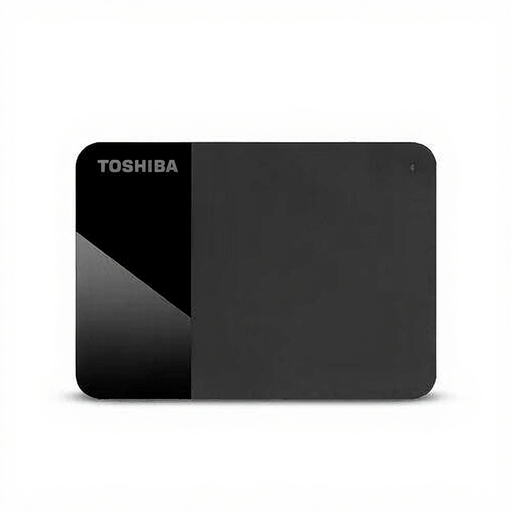 Image indisponible
Un HDD portable pour conserver localement des fichiers informatiques.
4 To ; 2,5 pouces ; Micro-USB B ; USB 2.0/3.2 Gen 1.
Selon la Consumentenbond, un HDD est plus sensible aux chocs qu’un SSD. Tenez-en compte si vous transportez souvent votre disque de sauvegarde.
 Image indisponible
Un SSD portable à privilégier si vous transportez régulièrement votre disque de sauvegarde ou transférez de gros fichiers.
2 To ; USB Type-C ; USB 3.2 Gen 2.
Vérifiez la compatibilité du port de votre ordinateur. La vitesse maximale annoncée ne garantit pas celle d’une sauvegarde complète.
 Image indisponible
Un SSD portable pour conserver vos fichiers sur un disque externe et les emporter avec vous.
2 To ; USB Type-C ; USB 3.2 Gen 2x2.
Vérifiez que votre ordinateur dispose d’un port compatible avant de choisir ce disque.
Pas uniquement en fonction du type de fichiers. Vérifiez surtout la capacité totale nécessaire, les dossiers inclus par la fonction de sauvegarde et le format de disque requis. Par défaut, l’Historique des fichiers de Windows inclut les bibliothèques ; vous pouvez ajouter d’autres dossiers. Si vous souhaitez utiliser le disque sur Windows et Mac, vérifiez également sa compatibilité avec les deux systèmes.
Sous Windows, vous pouvez sélectionner un disque externe pour l’Historique des fichiers et vérifier quelles bibliothèques et quels dossiers ajoutés sont inclus. Sur Mac, vous pouvez configurer un disque connecté pour Time Machine ; Apple avertit qu’il est possible que le disque soit effacé. Essayez ensuite de restaurer un fichier.
Une copie locale vous aide à récupérer des fichiers perdus sur votre ordinateur, mais elle ne couvre pas tous les risques. Pensez également à conserver une copie distincte dans un autre lieu et vérifiez que vous pouvez la restaurer. Le NCSC décrit la méthode 3-2-1 pour les données d’entreprise ; pour une famille, il s’agit d’une précaution à envisager, et non d’une obligation légale.
Non. Selon ACM ConsuWijzer, la garantie légale aux Pays-Bas n’est pas limitée à une durée fixe de deux ans : en cas d’utilisation normale, sa durée dépend de ce que vous pouvez raisonnablement attendre du produit. Pour faire valoir la garantie légale, adressez-vous au vendeur.