Choisissez un HDD portable si vous souhaitez débrancher le disque après la sauvegarde et le ranger, un HDD de bureau s’il peut rester à un emplacement fixe, ou un SSD portable si vous privilégiez la mobilité et le transfert de fichiers. Adaptez la capacité et le formatage à votre ordinateur et à la fonction de sauvegarde utilisée. Pour Time Machine, Apple recommande un disque dont la capacité est au moins deux fois supérieure à celle du stockage du Mac. Un disque externe ne suffit pas à lui seul pour assurer une sauvegarde complète : vérifiez que vous pouvez restaurer vos fichiers et, si possible, conservez séparément les copies importantes.
À qui s’adresse ce guide ?
Aux familles qui veulent pouvoir restaurer leurs fichiers
Pour celles et ceux qui souhaitent conserver leurs photos et documents en local et vérifier qu’ils peuvent les récupérer. Le Centre national de cybersécurité des Pays-Bas recommande de tester les sauvegardes. Une copie séparée permet de réduire le risque qu’un seul incident touche toutes les copies stockées au même endroit.
Aux familles dont les archives de photos et de vidéos s’agrandissent
Pour celles et ceux qui veulent adapter la capacité aux fichiers existants et aux futures sauvegardes. Pour Time Machine, Apple recommande un disque de sauvegarde dont la capacité est au moins deux fois supérieure à celle du stockage du Mac.
Aux familles qui souhaitent utiliser le disque sur Windows et Mac
Pour celles et ceux qui veulent adapter la connectique, le système de fichiers et le logiciel de sauvegarde à leur ordinateur. Apple et Toshiba signalent certains points à prendre en compte concernant le formatage. Un reformatage peut effacer les fichiers existants.
Quels critères prendre en compte à l’achat ?
Commencez par déterminer ce que vous souhaitez pouvoir restaurer et l’espace nécessaire. Choisissez ensuite le type de disque et vérifiez que la connectique et le système de fichiers sont adaptés à votre ordinateur et à la fonction de sauvegarde.
| Point à prendre en compte |
Que devez-vous vérifier ? |
À qui cela s’adresse-t-il ? |
| Une copie restaurable, sans cloud |
Vérifiez comment lancer les sauvegardes, où conserver une copie séparée et si vous pouvez restaurer un fichier. |
Je veux pouvoir restaurer localement les fichiers de la famille et conserver une copie à part. Les consommateurs qui privilégient la possibilité de restaurer leurs fichiers et leur conservation séparée représentent environ 36 %. |
| De l’espace pour les fichiers et les anciennes versions |
Faites l’inventaire de vos fichiers et déterminez l’historique de sauvegarde souhaité. Pour Time Machine sur Mac, Apple recommande une capacité au moins deux fois supérieure à celle du stockage du Mac. |
Si mes archives de photos et de vidéos s’agrandissent, je veux garder assez d’espace pour mes fichiers et mes sauvegardes. Environ 29 % des consommateurs placent en priorité la capacité nécessaire à des archives qui s’étoffent. |
| La compatibilité avec l’ordinateur |
Vérifiez le système d’exploitation, le port USB disponible et le système de fichiers du disque. Sauvegardez ailleurs les fichiers présents avant de reformater le disque. |
Je veux utiliser le disque avec la fonction de sauvegarde locale sans mauvaise surprise. Environ 21 % des consommateurs privilégient une connectique et une configuration compatibles. |
| Le transfert et la mobilité |
Comparez la capacité et la connectique. Considérez les vitesses annoncées pour les SSD comme des données fournies par le fabricant, et non comme une garantie de vitesse de sauvegarde. |
Si vous transportez régulièrement le disque ou déplacez de gros fichiers, la mobilité peut être importante. Environ 14 % des consommateurs font de la vitesse et de la mobilité leurs priorités. |
Les erreurs fréquentes
-
Confondre un disque externe avec une stratégie de sauvegarde complète
Un disque de sauvegarde connecté peut lui aussi être touché par un rançongiciel. Une copie conservée au même endroit peut également être exposée en cas d’incident sur ce site.
Configurez la fonction de sauvegarde locale, vérifiez que vous pouvez restaurer vos fichiers et envisagez une deuxième copie conservée séparément.
La conservation d’une copie séparée peut nécessiter un deuxième support de stockage.
-
Remplir un disque formaté pour Windows avant de l’utiliser avec Time Machine
Le formatage peut ne pas être adapté à Time Machine. Lors de la configuration, le Mac peut vous demander d’effacer le disque.
Vérifiez au préalable le système de fichiers et sauvegardez ailleurs les fichiers déjà présents sur le disque avant de le reformater.
-
Prendre la vitesse maximale d’un SSD pour une vitesse de sauvegarde garantie
La vitesse annoncée pour le Crucial X9 étudié correspond à une valeur maximale issue d’un test de Crucial. La vitesse réelle dépend aussi de la connectique et de l’ordinateur utilisé.
Vérifiez d’abord la capacité, le port et votre méthode de sauvegarde. Prenez ensuite la vitesse indiquée uniquement comme une donnée du fabricant pour ce modèle.
Quelques marques à découvrir
Ces exemples illustrent les différences entre les gammes de produits étudiées. La mention d’une marque ne garantit pas, à elle seule, la disponibilité d’un modèle précis.
Toshiba
Canvio Basics est une gamme de HDD portables destinée au stockage local, sans adaptateur secteur séparé.
- Toshiba propose des modèles allant jusqu’à 4 TB, préformatés en NTFS pour Windows.
- Pour une utilisation sur Mac, Toshiba indique qu’un reformatage est nécessaire. Vérifiez les conséquences pour les fichiers déjà présents sur le disque.
Seagate
Expansion Portable et Expansion Desktop sont des solutions étudiées pour, respectivement, un disque portable et une installation fixe.
- La fiche technique du modèle Portable étudié indique une alimentation par USB.
- Le manuel de l’Expansion Desktop indique qu’un adaptateur secteur séparé est nécessaire. Vérifiez les caractéristiques du modèle exact.
Samsung
Le Portable SSD T7 Shield est un modèle de SSD portable étudié.
- Pour le modèle noir de 2 TB, MU-PE2T0S/EU, Samsung annonce des vitesses séquentielles pouvant atteindre 1.050 MB/s en lecture et 1.000 MB/s en écriture, ainsi qu’une certification IP65.
- Il s’agit de caractéristiques annoncées par Samsung pour ce modèle, et non de mesures indépendantes ni d’une garantie de conservation des sauvegardes.
Crucial
La page produit du X9 étudié concerne le SSD portable CT2000X9SSD9.
- Crucial indique que le produit est compatible avec l’Historique des fichiers de Windows et Apple Time Machine, en fonction du formatage et des capacités de l’ordinateur.
- La vitesse de lecture pouvant atteindre 1.050 MB/s correspond à une valeur maximale mesurée par Crucial dans les conditions de test indiquées sur la page produit.
Les produits Joybuy pour les sauvegardes locales
Cette sélection comprend des HDD et des SSD portables à ranger après utilisation, ainsi que des HDD de bureau conçus pour rester à un emplacement fixe.
 Aucune image disponible
SanDisk Portable SSD 1TB
Un SSD portable pour conserver une copie locale que vous pouvez emporter avec vous.
La description du produit indique une capacité de stockage de 1 TB et une vitesse de lecture pouvant atteindre 800 MB/s.
La description indique que le disque résiste aux chutes d’une hauteur maximale de 2 mètres.
Voir sur Joybuy
 Aucune image disponible
WD Elements Desktop 6TB
Un HDD de bureau pour celles et ceux qui peuvent laisser leur disque branché à un emplacement fixe.
La description indique une capacité de 6 TB, une connexion USB 3.0 et un adaptateur secteur fourni.
Selon la description, le disque est préformaté en NTFS. Un reformatage peut être nécessaire pour l’utiliser sur Mac.
Voir sur Joybuy
 Aucune image disponible
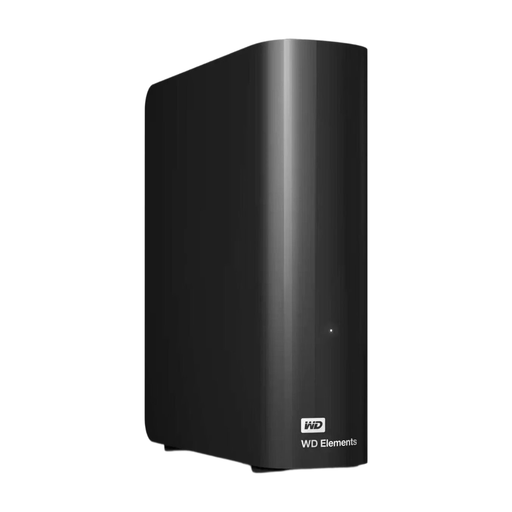
WD Elements Desktop 16TB
Un HDD de bureau pour une installation fixe et les archives locales volumineuses.
La description indique une capacité de 16 TB, une connexion USB 3.0, un câble et un adaptateur secteur fournis.
Selon la description, le disque est préformaté en NTFS. Un reformatage peut être nécessaire pour l’utiliser sur Mac.
Voir sur Joybuy
 Aucune image disponible
WD My Passport 4TB Black
Un HDD portable pour celles et ceux qui souhaitent pouvoir ranger une copie locale une fois la sauvegarde terminée.
La description du produit indique une capacité de 4 TB, une connexion USB 3.0, une alimentation par USB et un chiffrement matériel AES 256 bits.
La description mentionne un logiciel permettant de programmer les sauvegardes.
Voir sur Joybuy
 Aucune image disponible
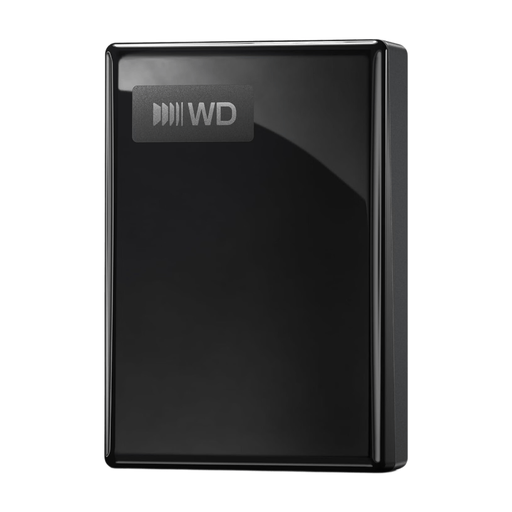
WD My Passport USB-C 1TB Black
Un HDD externe portable pour celles et ceux qui souhaitent emporter une copie de leur stockage local.
Le nom du produit indique une capacité de 1 TB et une connexion USB-C. Vérifiez que celle-ci est compatible avec l’ordinateur de la famille.
La description du produit indique un poids de 122 g.
Voir sur Joybuy
Questions fréquentes
Quelle fonction utiliser dans Windows pour sauvegarder des fichiers en local ?
L’Historique des fichiers vous permet de conserver vos fichiers personnels et leurs versions précédentes sur un disque externe. Microsoft indique que les bibliothèques sont incluses par défaut. Vérifiez les dossiers qui sont sauvegardés et, si nécessaire, ajoutez d’autres dossiers à une bibliothèque. Cela ne signifie pas automatiquement que vous disposez d’une image système complète.
Comment configurer un disque externe pour Time Machine ?
Connectez un disque compatible, puis sélectionnez-le dans Time Machine comme disque de sauvegarde. Apple recommande un disque dont la capacité est au moins deux fois supérieure à celle du stockage du Mac et indique que les formats APFS ou APFS chiffré conviennent. Lors de la configuration, le Mac peut vous demander d’effacer le disque : pensez donc à sauvegarder ailleurs les fichiers qui s’y trouvent déjà.
Comment vérifier qu’une sauvegarde fonctionne ?
Vérifiez que la sauvegarde est signalée comme réussie, puis essayez de restaurer un fichier et de l’ouvrir. Le Centre national de cybersécurité des Pays-Bas décrit cette vérification de la restauration dans ses conseils aux organisations. Vous pouvez appliquer la même méthode à une sauvegarde familiale pour vérifier que vos fichiers sont récupérables.
Aux Pays-Bas, la garantie légale est-elle toujours de deux ans exactement ?
Non. Selon le gouvernement néerlandais, il n’existe pas de durée légale fixe de garantie aux Pays-Bas. Ce que vous pouvez attendre d’un produit de qualité dépend notamment du produit et des informations fournies lors de la vente. En cas de produit défectueux, adressez-vous au vendeur. La garantie commerciale du fabricant est indépendante de cette garantie légale.


