Quels critères prendre en compte ?
Commencez par recenser les fichiers et les versions que vous souhaitez conserver. Comparez ensuite les ports, l’alimentation et les options de sauvegarde.
| Critère |
Points à vérifier |
À qui est-ce important ? |
| Une capacité suffisante |
Faites le total des fichiers et des versions que vous souhaitez conserver. Pour Time Machine, Apple recommande une capacité de stockage au moins deux fois supérieure à celle du Mac. Cette recommandation concerne les sauvegardes Mac. |
Si je conserve beaucoup de photos et de vidéos, je veux aussi garder de la place pour les prochaines copies. Environ 36 % des consommateurs donnent la priorité à une capacité suffisante pour les fichiers familiaux. |
| Une sauvegarde restaurable |
Configurez la fonction de sauvegarde, vérifiez les dossiers inclus et essayez de restaurer un fichier. |
Après avoir supprimé ou modifié un fichier, je veux pouvoir restaurer une version antérieure, et pas seulement posséder un disque. Environ 29 % des consommateurs privilégient les copies récentes et la possibilité de restaurer leurs fichiers. |
| Une configuration adaptée |
Vérifiez le système d’exploitation, le port USB et le format de fichiers. Un reformatage peut être nécessaire et effacer les données présentes sur le disque. |
Je veux savoir à l’avance si le disque est compatible avec mon ordinateur et ma fonction de sauvegarde. Environ 21 % des consommateurs placent la simplicité de configuration en tête de leurs priorités. |
| La mobilité et la vitesse |
Comparez le format, le port et la capacité. Les vitesses de transfert maximales annoncées ne garantissent pas une durée de sauvegarde précise. |
Si je range souvent le disque ou transfère des fichiers volumineux, la mobilité et la vitesse comptent, à condition que la capacité soit suffisante. Environ 14 % des consommateurs privilégient la mobilité et la vitesse. |
Sélection de produits Joybuy
Cette sélection Joybuy comprend des disques durs externes et des SSD destinés aux sauvegardes locales des fichiers familiaux, avec des modèles portables et des solutions de stockage de bureau.
 Aucune image disponible
Disque dur portable My Passport 4 TB
Un disque dur portable pour celles et ceux qui recherchent une capacité de 4 TB et un logiciel de sauvegarde automatique.
La documentation produit mentionne l’USB-C, la protection par mot de passe et le chiffrement matériel AES 256 bits.
Voir sur Joybuy
 Aucune image disponible
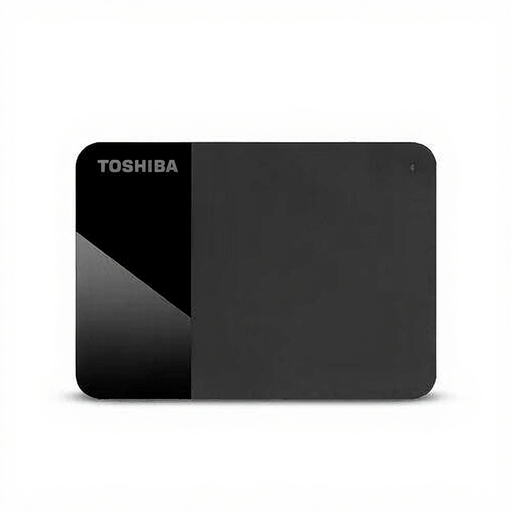
Toshiba Canvio Basics 4 TB
Un disque dur portable alimenté par USB, idéal si vous souhaitez le ranger après utilisation.
4 TB ; USB Type-A / Micro-USB B ; USB 2.0/3.2 Gen 1 (3.1 Gen 1). La documentation produit indique que le format Windows doit être modifié pour une utilisation sous macOS.
Voir sur Joybuy
 Aucune image disponible
Toshiba Canvio Ready 4 TB
Un disque dur portable pour celles et ceux qui recherchent 4 TB de stockage et un disque alimenté par USB.
4 TB ; format 2,5 pouces ; Micro-USB B ; USB 2.0/3.2 Gen 1 (3.1 Gen 1).
Voir sur Joybuy
 Aucune image disponible
Samsung MU-PE2T0R 2 TB USB Type-C, bleu
Un SSD externe compact pour celles et ceux qui déplacent souvent leur disque et trouvent 2 TB suffisants.
USB 3.2 Gen 2 ; la documentation produit indique des vitesses maximales de lecture et d’écriture de 1.050 et 1.000 MB/s. Ce sont des valeurs maximales annoncées, et non des durées de sauvegarde garanties. La documentation produit mentionne également un boîtier en caoutchouc et une résistance aux chutes jusqu’à 3 mètres.
Voir sur Joybuy
 Aucune image disponible
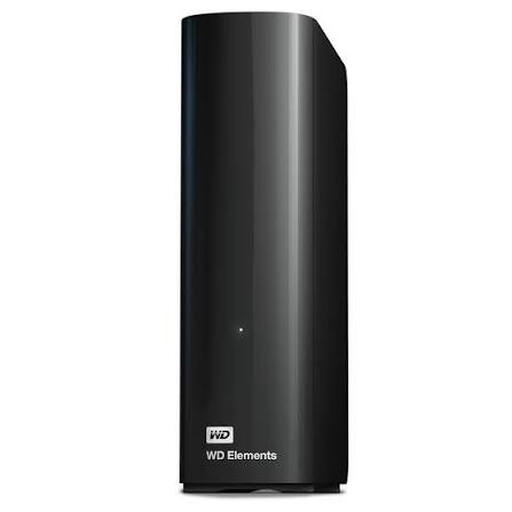
WD Elements Desktop Storage 8 TB
Un disque de bureau pour un poste de travail fixe, si 8 TB suffisent pour vos fichiers et vos sauvegardes.
8 TB ; USB 3.0 et compatibilité USB 2.0. La documentation produit indique une utilisation prête à l’emploi sous Windows 10 ou version ultérieure.
Voir sur Joybuy
Questions fréquentes
Quelle capacité choisir pour Time Machine ?
Pour un Mac, Apple recommande idéalement un disque de sauvegarde dont la capacité de stockage est au moins deux fois supérieure à celle du Mac. Cette recommandation concerne Time Machine et ne constitue pas une capacité minimale générale pour Windows ni pour tous les fichiers familiaux.
Windows effectue-t-il automatiquement une sauvegarde dès que je branche un disque ?
Non. Configurez l’Historique des fichiers et sélectionnez le disque externe. Le support Microsoft explique comment sauvegarder les bibliothèques et ajouter d’autres dossiers. Vérifiez quels fichiers familiaux sont effectivement inclus.
Que faire si je range le disque de sauvegarde après utilisation ?
Pour effectuer une sauvegarde Windows planifiée sur un disque externe, celui-ci doit être connecté au moment prévu. Après l’avoir rebranché, vérifiez la date de la copie la plus récente et essayez de restaurer un fichier.
Dois-je chiffrer la sauvegarde des fichiers familiaux ?
Le chiffrement peut constituer une mesure de protection supplémentaire, comme l’explique Veilig Internetten. Vous pouvez activer le chiffrement avec Time Machine. Apple précise que vous aurez besoin du mot de passe pour restaurer vos fichiers ultérieurement : conservez-le donc en lieu sûr.
Le RGPD s’applique-t-il à une sauvegarde privée de fichiers familiaux ?
Le Comité européen de la protection des données décrit l’exception prévue à l’article 2, paragraphe 2, point c), du RGPD pour les traitements effectués par une personne physique dans le cadre exclusif d’activités personnelles ou domestiques. Ne présumez pas que cette exception s’applique également aux fichiers que vous traitez à des fins professionnelles ou commerciales.


