Commencez par définir qui peut consulter les factures, comment les sauvegardes sont effectuées et comment restaurer les fichiers. Déterminez ensuite si la capacité, la portabilité ou le déverrouillage du disque est votre priorité. Le NCSC recommande de ne pas conserver l’unique copie de sauvegarde au même endroit et de tester régulièrement la restauration.
Quelle approche convient à votre studio ?
Un studio qui traite des factures client confidentielles
Dans un espace de travail partagé, il est important de définir qui peut accéder à la copie de sauvegarde. L’Autorité néerlandaise de protection des données souligne que les mesures de sécurité appropriées dépendent du traitement effectué.
Un studio qui sauvegarde régulièrement ses factures
Une routine bien établie permet d’éviter les oublis. Le NCSC recommande, lorsque cela est pertinent, d’automatiser les sauvegardes et de vérifier que la restauration fonctionne.
Un studio qui déplace le disque d’un poste de travail à l’autre
Vérifiez que le disque peut être connecté aux ordinateurs utilisés et que les collègues autorisés peuvent consulter les fichiers. Un disque dur externe (HDD) ou un SSD peut convenir ; vérifiez les connexions et les logiciels pour chaque version.
Quels critères prendre en compte ?
Définissez d’abord les personnes qui auront accès aux fichiers et la procédure de restauration, puis choisissez la capacité et la portabilité. L’Autorité néerlandaise de protection des données rappelle que la sécurité doit être adaptée au traitement effectué, tandis que le NCSC recommande de tester la restauration.
| Critère |
Points à vérifier avant l’achat |
Qui est surtout concerné ? |
| Accès aux factures |
Vérifiez comment activer la sécurité et qui gère les mots de passe et les droits d’administrateur. |
Je souhaite limiter, dans un espace de travail partagé, les personnes qui peuvent consulter les factures des clients. Environ 36 % des consommateurs accordent la priorité à la restriction de l’accès à la copie. |
| Une routine permettant la restauration |
Vérifiez que le logiciel est compatible avec les ordinateurs utilisés et désignez une personne chargée d’effectuer les tests de restauration. |
Je souhaite effectuer des copies selon une procédure définie et pouvoir les restaurer si une facture manque. Environ 29 % des consommateurs privilégient une routine de sauvegarde fiable. |
| Espace de stockage pour les archives |
Déterminez quels fichiers et quelles anciennes versions conserver ; vérifiez également les paramètres de conservation. |
Je souhaite disposer de suffisamment d’espace pour mes factures et les versions que je veux conserver. Environ 21 % des consommateurs font de l’espace d’archivage leur principal critère de choix. |
| Utilisation sur plusieurs postes de travail |
Vérifiez les connexions, le système de fichiers et la procédure de déverrouillage sur les ordinateurs du studio. |
Je souhaite pouvoir transporter la copie d’un poste à l’autre et l’utiliser sur place. Environ 14 % des consommateurs privilégient la portabilité. |
Les pièges à éviter lors de l’achat
-
Considérer le disque externe comme l’unique sauvegarde
Un incident sur le lieu de travail peut également endommager le disque qui y est conservé.
Avant l’achat, convenez de l’endroit où conserver une copie distincte et de la personne chargée de vérifier que les fichiers peuvent être restaurés.
-
Penser que la protection par mot de passe est déjà activée
Pour le modèle One Touch with Password de Seagate, le logiciel Toolkit est nécessaire pour activer la protection.
Vérifiez comment configurer la sécurité sur la version exacte du produit et testez le verrouillage et le déverrouillage avant d’y copier des factures.
Prévoyez du temps pour installer le logiciel et définir les modalités de gestion des mots de passe.
-
Choisir un disque sans vérifier les ordinateurs du studio
Selon le fabricant, une ancienne version du Canvio Advance décrite séparément doit être reformatée pour macOS. Le plan de sauvegarde décrit par Seagate est compatible uniquement avec Windows.
Vérifiez la version exacte du produit, les connexions, les systèmes de fichiers et la compatibilité logicielle sur tous les postes de travail.
Un reformatage ou une configuration logicielle peut nécessiter une installation supplémentaire.
Les marques à considérer
Seagate
Le modèle One Touch with Password est un disque dur externe (HDD) qui peut convenir à un studio souhaitant associer une protection par mot de passe à une procédure de sauvegarde à configurer.
- Seagate décrit un plan de sauvegarde via Toolkit pour Windows.
- Selon le guide, Toolkit est nécessaire pour activer Seagate Secure ; vérifiez que le logiciel convient au studio.
Toshiba
Le Canvio Advance est un disque dur externe (HDD) portable. Toshiba indique plusieurs capacités et propose des logiciels de sauvegarde et de sécurité à télécharger.
- Toshiba décrit des logiciels de sauvegarde et de sécurité pour la nouvelle version.
- Une ancienne version décrite séparément est formatée en NTFS et doit, selon Toshiba, être reformatée pour macOS. Vérifiez donc le modèle exact.
Samsung
Le T7 Shield 1 TB vendu aux Pays-Bas est un SSD portable qui peut convenir si vous déplacez le disque entre plusieurs postes de travail ou transférez également des fichiers volumineux.
- Pour cette version, Samsung annonce des vitesses séquentielles maximales de 1 050 MB/s en lecture et de 1 000 MB/s en écriture.
- Il s’agit de chiffres annoncés par le fabricant, qui ne garantissent pas les performances sur les ordinateurs du studio ni avec de petits fichiers de facturation.
Kingston
L’IronKey Vault Privacy 80 est un SSD qui peut convenir à un studio ayant besoin de déverrouiller le disque et de gérer les comptes utilisateurs et administrateurs.
- Kingston décrit un clavier intégré ainsi que des mots de passe administrateur et utilisateur.
- Kingston indique également que le disque est effacé après plusieurs saisies incorrectes du mot de passe. Définissez des règles de gestion des mots de passe et conservez une copie de sauvegarde distincte.
Les produits disponibles chez Joybuy
Cette sélection comprend des SSD et des HDD externes portables, à emporter ou à configurer pour la sauvegarde de factures. Pour chaque modèle, vérifiez la connexion, les logiciels et les paramètres de sécurité adaptés aux ordinateurs et aux méthodes de travail du studio.
 Aucune image disponible
SanDisk Portable SSD 1TB
Un SSD portable pour emporter une copie de sauvegarde d’un poste de travail à l’autre.
1 To de stockage ; vitesse de lecture annoncée jusqu’à 800 MB/s.
Voir sur Joybuy
 Aucune image disponible
SanDisk Extreme Pro Portable SSD 1TB
Un SSD portable doté d’une protection par mot de passe annoncée, pour ceux qui recherchent à la fois une fonction de sécurité et la portabilité.
1 To ; USB-C ; chiffrement matériel AES 256 bits ; protection IP65. La vitesse de lecture annoncée, jusqu’à 2 000 MB/s, nécessite un appareil hôte compatible USB 3.2 Gen 2x2. La description indique une compatibilité avec Windows et macOS.
Voir sur Joybuy
 Aucune image disponible
My Passport for Mac 2TB Blue
Un disque dur externe (HDD) portable pour un studio Mac qui utilise Time Machine.
2 To ; USB 3.0 ; protection par mot de passe ; adaptateur USB-C fourni. La description indique une compatibilité avec Time Machine.
Voir sur Joybuy
 Aucune image disponible
My Passport 6TB White
Un disque dur externe (HDD) portable de 6 To pour archiver des fichiers avec des sauvegardes planifiées.
USB 3.0 ; la description indique une protection par mot de passe et un chiffrement matériel AES 256 bits. La protection doit être activée à l’aide du logiciel fourni ; les sauvegardes planifiées se configurent avec Acronis True Image.
Voir sur Joybuy
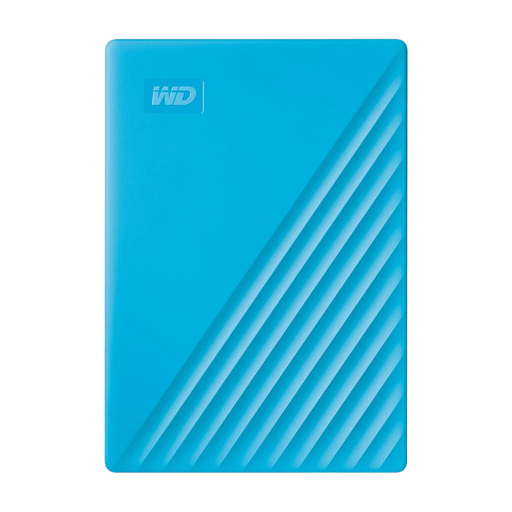 Aucune image disponible
My Passport 2TB Blue
Un disque dur externe (HDD) portable pour mettre en place une routine de sauvegarde et une protection par mot de passe.
2 To ; USB 3.0 ; alimentation par le port USB ; la description indique un logiciel de sauvegarde automatique et un chiffrement matériel AES 256 bits. La protection par mot de passe doit être activée avec WD Discovery.
Voir sur Joybuy
Questions fréquentes
Un seul disque externe suffit-il pour nos factures ?
N’utilisez pas ce disque comme unique copie de sauvegarde. Le NCSC recommande de conserver plusieurs versions, sur différents supports, ainsi qu’une copie dans un autre lieu ; vérifiez également que vous pouvez restaurer vos données.
Comment vérifier que la sauvegarde fonctionne ?
Vérifiez le résultat de la tâche de sauvegarde et effectuez une restauration. Le NCSC recommande de s’assurer que la restauration fonctionne. Ouvrez également les factures restaurées pour vérifier qu’elles sont exploitables.
Combien de temps faut-il conserver les factures aux Pays-Bas ?
Selon l’administration fiscale néerlandaise, vous devez conserver les factures sous la forme dans laquelle vous les avez envoyées ou reçues : les factures numériques doivent donc être conservées au format numérique. La durée de conservation est de 7 ans, ou de 10 ans pour les factures relatives à des biens immobiliers.
Le chiffrement de chaque sauvegarde de factures est-il obligatoire ?
Les recommandations générales de l’Autorité néerlandaise de protection des données n’imposent pas un réglage unique pour tous les disques. Les organisations doivent protéger les données personnelles de manière appropriée ; les mesures à prendre dépendent du traitement effectué.
Que doit faire le studio si un disque contenant des données personnelles est perdu ?
Dans la mesure du possible, limitez les conséquences et évaluez s’il s’agit d’une violation de données. L’Autorité néerlandaise de protection des données recommande de déterminer, en fonction de la situation, s’il faut notifier l’AP et informer les personnes concernées. Une perte n’entraîne pas automatiquement la même obligation de notification dans tous les cas.


