Quels critères prendre en compte ?
Déterminez d’abord comment vous conserverez et restaurerez les versions antérieures. Choisissez ensuite le disque en fonction de l’espace nécessaire, de son lieu d’utilisation et des connectiques des ordinateurs du club.
| Critère |
Que devez-vous vérifier ? |
Pour qui est-ce important ? |
| Restaurer d’anciennes versions |
Vérifiez si l’Historique des fichiers de Windows ou Time Machine sur Mac sauvegarde les bons dossiers. Testez la restauration d’une version antérieure. |
Si vous souhaitez pouvoir récupérer un fichier de projet modifié ou supprimé, la fonction de sauvegarde doit être configurée pour inclure précisément ces fichiers. Environ 33 % des consommateurs placent la restauration des versions en tête de leurs priorités. |
| Espace disponible pour l’archive |
Faites le total des dossiers du club et des projets, en prévoyant leur croissance et la conservation de plusieurs versions. Comparez ce résultat à la capacité de la variante exacte du disque. |
Pour une archive contenant plusieurs projets, il faut suffisamment d’espace pour les prochaines sauvegardes, et pas seulement pour les fichiers d’aujourd’hui. Environ 27 % des consommateurs privilégient l’espace d’archivage. |
| Accès aux données |
Déterminez si la sauvegarde contient des données personnelles, quels utilisateurs doivent y accéder et comment les mots de passe sont gérés. |
Si les fichiers du club contiennent des données permettant d’identifier des personnes, vous devez contrôler soigneusement les accès et protéger ces données. Environ 20 % des consommateurs placent la sécurité des données en tête de leurs priorités. |
| Transport et connectique |
Vérifiez si l’ordinateur dispose d’un port USB-A ou USB-C et quel type de câble est fourni avec la variante exacte. Demandez-vous également si le disque restera généralement au même endroit. |
Si vous transportez le disque entre différents lieux ou espaces de travail, une connectique adaptée et une solution pratique pour le transporter sont un plus. Environ 20 % des consommateurs privilégient le transport et la connectique. |
Produits Joybuy pour les sauvegardes du club
Cette sélection comprend des SSD et HDD portables pour les fichiers et les archives du club, ainsi que des HDD de bureau pour le stockage à un emplacement fixe. Pour retrouver d’anciennes versions de projets, chaque support de stockage doit être associé à une fonction de sauvegarde adaptée.
 Aucune image disponible
SanDisk Portable SSD 1TB
Un SSD portable pour transporter les fichiers du club ; le nom du produit indique une capacité de 1 TB.
Une fonction de sauvegarde adaptée est également nécessaire pour restaurer d’anciennes versions de projets.
Joybuy
 Aucune image disponible
WD My Passport for Mac 2TB Blue
Un HDD portable dans une variante conçue pour Mac ; le nom indique une capacité de 2 TB et une préparation pour Time Machine.
Vérifiez les paramètres de sauvegarde pour vous assurer que les bons dossiers sont inclus : le disque seul ne garantit pas la restauration d’anciennes versions.
Joybuy
 Aucune image disponible
WD Elements Desktop 6TB
Un HDD de bureau pour une archive de club qui reste principalement au même endroit ; le nom du produit indique une capacité de 6 TB.
Une fonction de sauvegarde adaptée est également nécessaire pour restaurer des versions antérieures.
Joybuy
 Aucune image disponible
WD My Passport 6TB White
Un HDD portable pour une archive plus volumineuse ; le nom du produit indique une capacité de 6 TB, une protection par mot de passe et un logiciel de sauvegarde.
Vérifiez si le logiciel prend en charge les dossiers de projet souhaités et les versions antérieures ; ces caractéristiques ne le garantissent pas à elles seules.
Joybuy
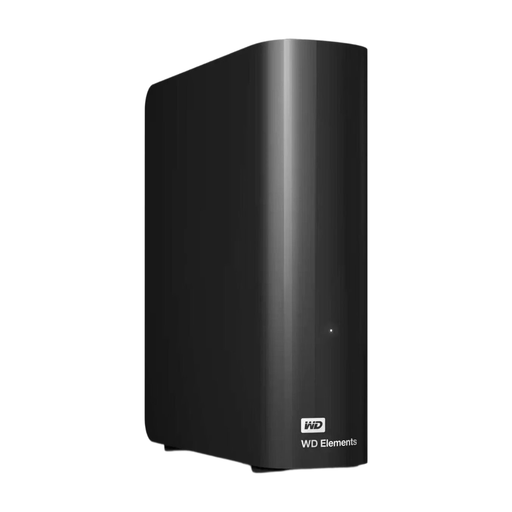 Aucune image disponible
WD Elements Desktop 16TB
Un HDD de bureau pour une archive volumineuse conservée à un emplacement fixe ; le nom du produit indique une capacité de 16 TB.
Pour restaurer d’anciennes versions de projets, vous devez configurer une fonction de sauvegarde adaptée.
Joybuy
Questions fréquentes
Un disque externe conserve-t-il automatiquement les anciennes versions des fichiers de projet ?
Non, vous devez configurer une fonction de sauvegarde adaptée. Microsoft Support explique comment restaurer des versions avec l’Historique des fichiers sur Windows ; Apple Support décrit cette fonction avec Time Machine sur Mac. Vérifiez quels dossiers de projet sont inclus et testez une restauration.
Puis-je utiliser immédiatement avec Time Machine un disque formaté pour Windows ?
Vérifiez d’abord si le disque doit être reformaté. Apple indique que le formatage peut entraîner la suppression définitive des fichiers existants. Enregistrez donc ces données ailleurs avant de configurer le disque.
Comment vérifier que ma sauvegarde est utilisable ?
Vérifiez que les sauvegardes sont bien effectuées et essayez de restaurer un fichier important, notamment une ancienne version de projet. Le Centre national de cybersécurité des Pays-Bas recommande d’ouvrir des fichiers issus d’une sauvegarde pour vérifier qu’ils sont utilisables.
Un seul disque externe suffit-il pour les sauvegardes ?
Conserver une copie séparée dans un autre lieu réduit votre dépendance à un seul disque ou espace de stockage. Le Centre national de cybersécurité des Pays-Bas recommande de conserver les sauvegardes sur au moins deux types de supports différents.
À quoi un club doit-il faire attention pour sauvegarder des données sur ses membres ?
Si les fichiers contiennent des données personnelles, le club doit évaluer les mesures de sécurité appropriées et contrôler soigneusement les accès. L’Autorité néerlandaise de protection des données indique que les organisations doivent protéger correctement les données personnelles. La nécessité de signaler la perte d’un disque comme une violation de données dépend de son impact potentiel sur les personnes concernées.


