Quels critères prendre en compte pour choisir un disque externe ?
Commencez par déterminer ce que vous souhaitez pouvoir restaurer. Choisissez ensuite la capacité nécessaire et vérifiez qui pourra accéder à la copie.
| Besoin |
Points à vérifier |
Pour qui est-ce important ? |
| Restauration |
Vérifiez que les dossiers de l’association sont bien sélectionnés, comment les versions sont conservées et si une restauration test fonctionne. |
Je veux pouvoir restaurer les bons fichiers après une suppression ou une panne informatique. Environ 33 % des consommateurs privilégient la possibilité de restaurer leurs données. |
| Accès aux données |
Vérifiez si la copie contient des données personnelles, ainsi que les options de sécurité et la gestion des droits d’accès pour la restauration. |
Si les fichiers de l’association contiennent des données personnelles, je veux mettre en place des mesures adaptées pour l’accès et la sécurité. Environ 27 % des consommateurs accordent la priorité à la protection des accès. |
| Capacité et versions |
Évaluez la taille des dossiers à copier et prévoyez une marge pour leur croissance et l’historique des versions souhaité. |
Pour une archive qui s’étoffe, je veux garder assez d’espace pour les fichiers et les versions antérieures. Environ 27 % des consommateurs privilégient la capacité. |
| Transport et transfert |
Vérifiez que le port, le câble et le système de fichiers sont compatibles avec les ordinateurs sur lesquels vous souhaitez utiliser le disque. |
Si je transporte régulièrement la copie, je veux aussi pouvoir utiliser les fichiers sur l’autre ordinateur. Environ 13 % des consommateurs privilégient le transport et le transfert. |
Produits Joybuy pour les sauvegardes de votre association
Cette sélection comprend des disques durs portables pour le stockage local et des SSD externes pour les copies à transporter.
 Aucune image disponible
SanDisk Extreme Pro, SSD portable 1 To, 2 000 Mo/s
Un SSD portable à envisager si vous transportez régulièrement la copie de l’association.
Le nom du produit indique une capacité de 1 To et un débit de 2 000 Mo/s. Le débit maximal en lecture annoncé nécessite un appareil compatible USB 3.2 Gen 2x2 ; le débit en écriture est inférieur.
Voir sur Joybuy
 Aucune image disponible
WD My Passport 6 To, disque dur portable blanc
Un disque dur portable à comparer si l’espace nécessaire à une archive locale ne dépasse pas 6 To.
Le nom du produit indique une capacité de 6 To et une couleur blanche. Avant d’utiliser la copie, vérifiez les paramètres de sécurité et de sauvegarde de la référence exacte.
Voir sur Joybuy
 Aucune image disponible
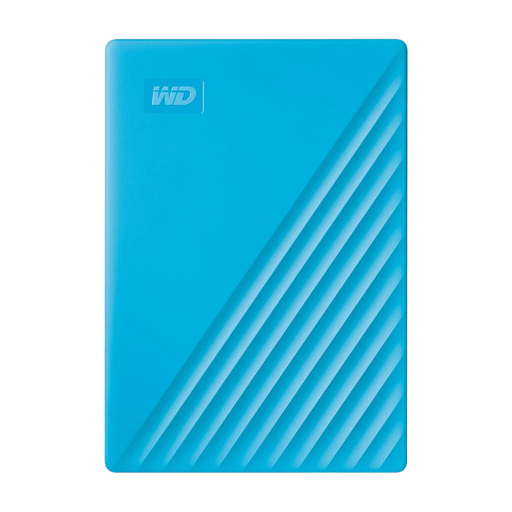
WD My Passport 2 To, disque dur portable bleu
Un disque dur portable à comparer si l’espace nécessaire à la copie de l’association ne dépasse pas 2 To.
Le nom du produit indique une capacité de 2 To et une couleur bleue. Vérifiez les paramètres de la référence exacte avant d’activer les sauvegardes programmées.
Voir sur Joybuy
 Aucune image disponible
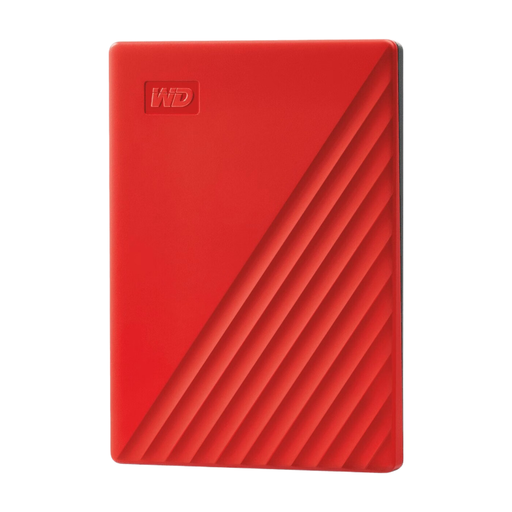
WD My Passport 4 To, disque dur portable rouge
Un disque dur portable à comparer si vous avez besoin de plus d’espace qu’avec une capacité inférieure, mais que vos besoins calculés ne dépassent pas 4 To.
Le nom du produit indique une capacité de 4 To et une couleur rouge. Vérifiez les paramètres de sécurité et de sauvegarde de la référence exacte.
Voir sur Joybuy
 Aucune image disponible
Samsung SSD portable T7 2 To USB Type-C 3.2 Gen 2 bleu
Un SSD externe à comparer si vous transportez souvent la copie de l’association et que vos besoins ne dépassent pas 2 To.
Le nom du produit indique une capacité de 2 To, une connexion USB Type-C et la norme USB 3.2 Gen 2. Vérifiez que les ports sont compatibles avec les ordinateurs sur lesquels vous souhaitez utiliser le disque.
Voir sur Joybuy
Foire aux questions
Comment vérifier que les dossiers de l’association sont bien inclus dans la sauvegarde ?
Vérifiez les dossiers sélectionnés dans le logiciel de sauvegarde, puis restaurez un fichier pour faire un essai. L’Historique des fichiers de Windows inclut les bibliothèques ; vous pouvez, si nécessaire, ajouter à une bibliothèque les dossiers qui n’en font pas partie.
Peut-on utiliser directement avec Time Machine un disque formaté pour Windows ?
Pas forcément. Apple précise que Time Machine ne sauvegarde pas les données sur un disque doté d’une structure Windows. Un reformatage peut être nécessaire et effacera les données existantes. Vérifiez ce point avant d’enregistrer les fichiers de l’association sur le disque.
Un seul disque externe suffit-il pour sauvegarder les données d’une association ?
Pas si ce disque est votre seule copie de restauration. Le Digital Trust Center recommande de conserver les copies dans différents lieux et de tester régulièrement leur restauration. Déterminez quel espace de stockage ou service supplémentaire convient à la routine de votre association.
Une association est-elle tenue de chiffrer les sauvegardes contenant des données d’adhérents ?
L’Autorité néerlandaise de protection des données exige une sécurité adaptée aux risques et cite le chiffrement et les sauvegardes comme exemples de mesures. Cela ne signifie pas que tous les disques d’association doivent être chiffrés de la même manière. Évaluez les mesures adaptées aux données et aux accès.
Quand faut-il signaler la perte d’un disque contenant des données personnelles ?
Cela dépend des circonstances et du risque lié à la violation de données. Selon l’Autorité néerlandaise de protection des données, une violation doit être signalée, sauf s’il est peu probable qu’elle entraîne un risque pour les droits et libertés des personnes concernées. En cas d’obligation de notification, le délai est de 72 heures à compter de la prise de connaissance de la violation. Évaluez chaque incident concret au regard de ces conditions.


