À qui convient un disque externe pour les ressources pédagogiques ?

Vous êtes enseignant et votre archive de cours s’étoffe

Si vous conservez des présentations, des documents et des fichiers sources en local, adaptez la capacité nécessaire à la taille de vos dossiers, mais aussi au nombre de versions que vous souhaitez garder à disposition.

Vous enseignez sur plusieurs sites

Si vous transportez vos fichiers et un disque de sauvegarde, pensez au format du disque, à la connectique nécessaire et à sa protection pendant le transport.

Vous souhaitez conserver des données sur vos élèves

Ce point ne concerne que les fichiers contenant des données personnelles. L’Autorité néerlandaise de protection des données rappelle que les établissements scolaires doivent déterminer les mesures de sécurité adaptées. Si vous envisagez d’utiliser un disque personnel, vérifiez donc au préalable les règles en vigueur dans votre établissement.

Quels critères guideront votre choix ?

Disque dur portable (HDD)

Il vous convient si : vous recherchez surtout de l’espace pour des dossiers de cours qui s’étoffent et utilisez généralement le disque au même endroit.

À prendre en compte : son fonctionnement mécanique et le format de disque exigé par votre logiciel de sauvegarde.

SSD portable

Il vous convient si : vous transportez souvent le disque d’un lieu de travail à l’autre ou copiez régulièrement de gros fichiers.

À prendre en compte : les vitesses annoncées ne garantissent pas la rapidité de vos sauvegardes. Le port de votre ordinateur et le câble utilisé entrent aussi en jeu.

Critère Que devez-vous vérifier ? Qui est particulièrement concerné ?
Espace pour les fichiers et leurs versions Évaluez la taille des dossiers que vous souhaitez conserver et déterminez combien d’anciennes versions vous devez garder. Comparez ensuite ces besoins à la capacité annoncée. Je veux de la place pour des dossiers de cours qui s’étoffent et pour les anciennes versions, pas seulement pour les fichiers du moment. Environ 26 % des consommateurs accordent la priorité à cet espace d’archivage.
Possibilité de restaurer les fichiers Déterminez quels dossiers seront sauvegardés, quand le disque devra être connecté et si vous pouvez restaurer un fichier test. Je veux pouvoir retrouver les bons fichiers sources après une erreur ou une suppression. Environ 26 % des consommateurs accordent la priorité à la restauration des fichiers.
Transport et transfert des fichiers Vérifiez à quelle fréquence vous transporterez le disque, quels ports votre ordinateur possède et quel câble est fourni. Je transporte le disque d’un lieu de travail à l’autre et je veux que sa connectique et ses transferts soient adaptés à mes appareils. Environ 21 % des consommateurs privilégient le transport et le transfert de fichiers.
Connectique et logiciel de sauvegarde Vérifiez la présence d’un port USB-A ou USB-C, votre système d’exploitation et le format de disque requis par des solutions comme Historique des fichiers ou Time Machine. J’utilise plusieurs appareils ou une méthode de sauvegarde particulière et je veux vérifier que le disque est compatible. Environ 16 % des consommateurs placent la compatibilité au premier rang de leurs préoccupations.
Fichiers contenant des données personnelles Vérifiez si vos fichiers contiennent des données personnelles. Si c’est le cas, définissez avec votre établissement les règles de gestion des accès, de chiffrement et d’utilisation d’un disque personnel. Je veux éviter que des données sur les élèves soient stockées ou consultées en dehors des procédures convenues. Environ 11 % des consommateurs privilégient la protection de ce type de données.

Les erreurs fréquentes lors d’une sauvegarde

  • Utiliser un disque externe comme unique sauvegarde

    Si les fichiers d’origine et leur unique copie de sauvegarde se trouvent au même endroit, un incident sur ce site peut affecter les deux. Le Centre national de cybersécurité des Pays-Bas recommande de conserver plusieurs versions et une copie dans un autre lieu.

    Définissez votre méthode de sauvegarde avant de choisir un disque et prévoyez un test de restauration pour vérifier que vous pouvez récupérer vos fichiers.

    Un support de stockage supplémentaire ou un autre lieu de stockage peut faire partie de la solution choisie.

  • Confondre le débit USB et la vitesse de copie

    Le débit annoncé pour une interface USB ne correspond pas automatiquement à la vitesse à laquelle vos fichiers seront copiés. Même pour les SSD, les vitesses indiquées peuvent être mesurées dans des conditions de test particulières.

    Vérifiez la connectique de votre ordinateur et ne payez pas plus pour une vitesse supérieure si elle ne correspond pas à votre usage.

  • Formater un disque après y avoir déjà enregistré des fichiers

    Time Machine peut nécessiter un nouveau formatage, qui risque d’effacer les données déjà présentes sur le disque. Apple recommande le format APFS ou APFS chiffré pour un disque Time Machine.

    Choisissez d’abord votre méthode de sauvegarde et vérifiez le format du disque avant d’y enregistrer des fichiers.

    Si nécessaire, créez d’abord une copie sécurisée des fichiers existants sur un autre support. Leur vérification et leur transfert prennent du temps.

  • Penser qu’un mot de passe suffit à protéger les données des élèves

    Une caractéristique du produit ne garantit pas à elle seule qu’un disque personnel respecte les règles de sécurité de votre établissement. L’Autorité néerlandaise de protection des données rappelle que les mesures adaptées dépendent du traitement concerné et des risques pour la vie privée.

    Si vos fichiers contiennent des données personnelles, renseignez-vous d’abord auprès de votre établissement sur les solutions de stockage et les paramètres de sécurité autorisés.

Quelques marques de stockage externe à connaître

Seagate

La gamme Expansion Portable comprend des disques durs portables, dont le modèle 2 TB STKM2000400.

  • Selon Seagate, ce disque ne nécessite pas d’alimentation électrique séparée.
  • Un reformatage est nécessaire pour l’utiliser avec Time Machine. Le service de récupération de données mentionné n’est pas disponible dans tous les pays. Vérifiez les conditions applicables au modèle qui vous intéresse.

Toshiba

La gamme Canvio Ready comprend des disques durs portables, dont le modèle 2 TB HDTP420EK3AA.

  • Toshiba indique que le disque est alimenté par USB et qu’un câble Type-A vers Micro-B est fourni.
  • Selon Toshiba, le disque est formaté pour Windows. Un reformatage peut être nécessaire pour l’utiliser avec un Mac. Le débit annoncé de 5 Gbit/s correspond à l’interface USB, et non à une vitesse de copie mesurée.

Samsung

La gamme T7 Shield comprend des SSD portables, dont le modèle noir 1 TB MU-PE1T0S/EU.

  • Pour ce modèle, Samsung indique une interface USB 3.2 Gen 2, des vitesses séquentielles maximales de 1.050/1.000 MB/s en lecture et en écriture, ainsi qu’un indice IP65 pour le boîtier.
  • Ces informations sont fournies par Samsung. Elles ne constituent ni un test indépendant en conditions réelles ni une garantie contre la perte de données.

Crucial

La gamme X9 comprend le SSD portable 1 TB CT1000X9SSD9, qui permet le stockage via USB-C.

  • Crucial annonce une vitesse de lecture pouvant atteindre 1.050 MB/s et une compatibilité avec Historique des fichiers de Windows et Apple Time Machine.
  • Crucial précise que la vitesse annoncée a été mesurée dans des conditions de test et peut varier en utilisation. Vérifiez que la capacité et la connectique conviennent à votre sauvegarde.

Les produits Joybuy pour vos sauvegardes locales

Ces disques durs et SSD portables sont des options pour conserver et transporter vos fichiers de cours et dossiers sources en local.
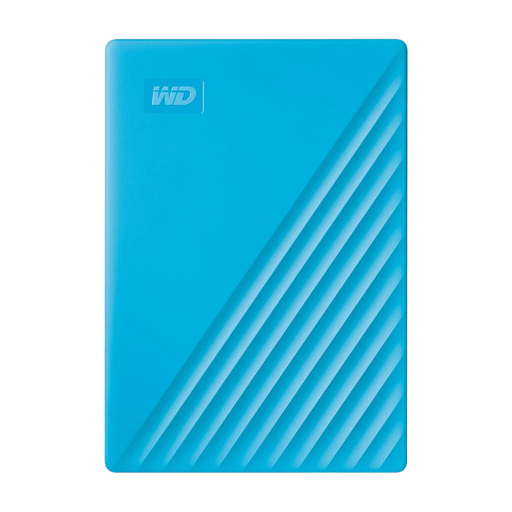
Disque dur externe portable My Passport, 2 TB, bleu

My Passport 2 TB, bleu

Un disque dur de 2 TB pour vos fichiers locaux. La description du produit mentionne un logiciel de sauvegarde automatique.

Le titre indique une protection par mot de passe et la description un chiffrement matériel AES 256 bits. Selon la description, le disque est formaté pour Windows/NTFS. Un pilote est nécessaire pour macOS.

Joybuy

SSD portable, 1 TB

SSD portable 1 TB

Ce SSD portable est une solution pour transporter et stocker des fichiers locaux.

La description mentionne l’USB-C, une vitesse de lecture pouvant atteindre 1.000 MB/s et une résistance aux chutes jusqu’à 2 mètres. Elle indique également une compatibilité avec Windows, macOS, iPadOS et Android.

Joybuy

Disque dur externe Toshiba Canvio Basics, 4 TB

Toshiba Canvio Basics 4 TB

Ce disque dur portable offre une capacité de 4 TB pour vos fichiers et dossiers locaux.

La description mentionne un câble USB Type-A vers Micro-USB-B, la norme USB 3.2 Gen 1 et la compatibilité USB 2.0. Le disque est formaté pour Windows. Pour macOS, il doit être reformaté.

Joybuy
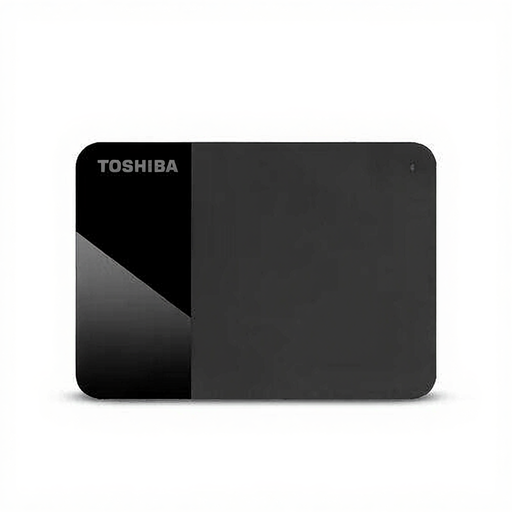
Disque dur externe Toshiba Canvio Ready, 2 TB

Toshiba Canvio Ready 2 TB

Ce disque dur portable offre 2 TB de stockage pour vos fichiers locaux et est alimenté par USB.

La description du produit mentionne un port Micro-USB-B et la norme USB 3.2 Gen 1.

Joybuy

SSD portable Samsung T7, 2 TB, bleu

Samsung Portable SSD T7 2 TB, bleu

Ce SSD portable offre 2 TB pour stocker ou transporter vos fichiers sources en local.

La description mentionne l’USB 3.2 Gen 2, des vitesses séquentielles pouvant atteindre 1.050 MB/s en lecture et 1.000 MB/s en écriture, une résistance aux chutes jusqu’à 2 mètres ainsi que des câbles USB-C vers USB-C et USB-C vers USB-A fournis.

Joybuy

Questions fréquentes sur la sauvegarde des ressources pédagogiques

Copier ses fichiers sur un seul disque externe suffit-il ?

Non, si vous souhaitez vous protéger contre la perte de données. Pour les données importantes, le Centre national de cybersécurité des Pays-Bas recommande de conserver plusieurs versions, d’utiliser différents supports et de garder une copie dans un autre lieu. Testez également la restauration de vos fichiers. Il s’agit d’un conseil de sécurité, et non d’une obligation légale générale d’utiliser précisément cette méthode.

Comment sauvegarder des dossiers stockés en local ?

Commencez par choisir les dossiers sources à conserver, puis configurez le logiciel de sauvegarde en conséquence. Microsoft explique comment Historique des fichiers de Windows peut copier des bibliothèques et des dossiers ajoutés vers un disque externe connecté. Sur Mac, Apple Time Machine peut utiliser un disque externe. Testez ensuite la restauration d’un fichier.

Puis-je utiliser directement avec Time Machine un disque formaté pour Windows ?

Pas dans son format Windows actuel. Pour un nouveau disque Time Machine, Apple recommande le format APFS ou APFS chiffré. Le reformatage efface les données existantes. Vérifiez donc le format du disque avant d’y enregistrer des fichiers.

Puis-je enregistrer des données sur les élèves sur mon disque externe personnel ?

Cela dépend des données concernées et des règles de votre établissement. Ne partez pas du principe que l’utilisation d’un disque personnel est autorisée. L’Autorité néerlandaise de protection des données rappelle que les établissements scolaires doivent déterminer les mesures techniques et organisationnelles adaptées. Renseignez-vous donc d’abord auprès de votre établissement sur les pratiques de stockage et de sécurité autorisées.
