
Responsables d’une photothèque partagée
Vous souhaitez savoir quelle copie est à jour, qui y a accès et si une photo peut être restaurée. VeiligInternet décrit une sauvegarde comme une copie de fichiers.


Un disque dur externe portable peut convenir si vous copiez principalement votre collection de temps à autre et privilégiez la capacité. Un SSD portable sera plus adapté si vous emportez souvent le disque ou transférez régulièrement des fichiers volumineux. Avant l’achat, vérifiez que la connexion et le système de fichiers sont compatibles avec les ordinateurs du lieu de travail et votre méthode de sauvegarde. Évaluez aussi la capacité nécessaire en fonction de votre collection et de son évolution prévue. Un disque externe ne constitue une véritable sauvegarde que si vous pouvez aussi restaurer vos fichiers.
Vous souhaitez savoir quelle copie est à jour, qui y a accès et si une photo peut être restaurée. VeiligInternet décrit une sauvegarde comme une copie de fichiers.
Vous devez tenir compte des connexions utilisées, du système de fichiers et du logiciel de sauvegarde. Pouvoir ouvrir un fichier ne signifie pas forcément que le disque peut servir de destination pour une sauvegarde.
Vous déplacez des numérisations ou des fichiers photo entre plusieurs lieux. Un disque facile à transporter, des câbles adaptés et une gestion rigoureuse des données emportées sont donc importants.
Convient si : vous copiez principalement votre collection de temps à autre et privilégiez la capacité et la connexion plutôt que des transferts fréquents.
À prendre en compte : transportez-le avec précaution. Un disque qui reste branché sur un ordinateur partagé ne constitue pas automatiquement une sauvegarde séparée.
Convient si : vous transportez régulièrement des photos entre plusieurs lieux de travail ou effectuez souvent des transferts volumineux.
À prendre en compte : le port USB et le câble influent sur les possibilités du disque sur cet ordinateur. Un SSD peut aussi être égaré et ne remplace pas une procédure de restauration testée.
| Critère | Que vérifier ? | Pour qui est-ce particulièrement important ? |
|---|---|---|
| Restauration et accès | Définissez qui effectue la sauvegarde, quand le disque est débranché ou conservé ailleurs, et comment se déroule un test de restauration. Vérifiez également la gestion des accès et, le cas échéant, de la clé de récupération. | Si vous voulez pouvoir restaurer des photos et savoir qui peut accéder à la copie, donnez la priorité à la restauration et à la gestion des accès. Environ 33 % des consommateurs considèrent la possibilité de récupérer leurs données comme leur principale préoccupation. |
| Connexion et logiciel | Notez le système d’exploitation, les ports USB disponibles, les câbles nécessaires et la méthode de sauvegarde retenue. Vérifiez ces éléments avant de formater un disque. | Si vous souhaitez utiliser le disque sur plusieurs ordinateurs, vérifiez la compatibilité de la connexion et du logiciel de sauvegarde. Environ 27 % des consommateurs privilégient la compatibilité. |
| Espace pour la photothèque | Évaluez la taille des dossiers à sauvegarder et déterminez la marge nécessaire pour la croissance de la collection et la conservation des anciennes versions. Comparez ensuite ces besoins à la capacité du disque choisi. | Si vous souhaitez conserver de la place pour de nouvelles photos sans exclure les fichiers souhaités, choisissez votre disque en fonction de la collection et de son évolution prévue. Environ 20 % des consommateurs considèrent la capacité comme leur principale préoccupation. |
| Transfert et transport | Vérifiez la fréquence des transferts de fichiers volumineux, les ports USB disponibles et les conditions de rangement du disque après utilisation. | Si vous transportez régulièrement le disque ou copiez souvent de gros fichiers, sa facilité de transport et sa connexion sont importantes. Environ 20 % des consommateurs privilégient le transfert et le transport. |
Si un disque contient la seule copie restante, il devient lui-même un point de défaillance potentiel.
Conservez les fichiers d’origine ou une autre copie, puis vérifiez que vous pouvez restaurer une photo de votre choix.
Une copie séparée demande davantage d’organisation et de temps pour effectuer un test de restauration.
Apple indique que la configuration d’un disque pour Time Machine peut nécessiter son effacement. Toshiba précise que le Canvio Basics USB-C doit être reformaté pour être utilisé avec un Mac.
Vérifiez la méthode de sauvegarde envisagée et, avant de formater le disque, effectuez une copie séparée des fichiers qui s’y trouvent déjà.
Crucial indique que la vitesse de lecture maximale annoncée pour le X9 a été mesurée dans ses propres conditions de test et que les performances peuvent varier, notamment selon l’appareil hôte et le câble.
Vérifiez la connexion USB de l’ordinateur et mettez en balance la vitesse, la capacité et l’existence d’une procédure de restauration opérationnelle.
Le Canvio Flex est conçu pour échanger des fichiers entre des appareils compatibles. Le Canvio Basics USB-C appartient à une autre gamme et utilise son propre système de fichiers.
Le SSD portable T7 Shield peut convenir si vous emportez votre disque SSD et tenez compte des caractéristiques de protection propres à ce modèle.
La gamme XS1000 comprend des SSD portables compacts, dont une version de 2 To destinée au transfert de fichiers.
Le X9 est un SSD portable USB-C. Crucial indique qu’il est compatible avec Historique des fichiers Windows et Apple Time Machine.
La gamme Expansion Portable comprend des disques durs externes portables destinés au stockage de photos et à la copie de fichiers.
Ces produits sont des SSD externes portables conçus pour stocker ou transporter des photos. Vérifiez que leur capacité, leur connexion et les câbles fournis sont adaptés aux ordinateurs et à la méthode de sauvegarde utilisés sur votre lieu de travail.
 Aucune image disponible
Un SSD portable de 1 To pour stocker et transporter des photos et des vidéos.
Vitesse de lecture jusqu’à 800 Mo/s ; résistance aux chutes jusqu’à 2 mètres, selon la description du produit.
La description du produit mentionne un crochet intégré permettant d’attacher le disque à une ceinture ou à un sac à dos.
 Aucune image disponible
Un SSD portable de 1 To pour vos photos, vidéos et documents.
La description du produit indique une connexion USB 3.2 Gen 2 et une vitesse de lecture maximale allant jusqu’à 1 000 Mo/s.
La description du produit mentionne une résistance aux chutes jusqu’à 2 mètres.
 Aucune image disponible
Un SSD portable de 1 To pour vos fichiers et photos, avec une connexion USB-C selon la description du produit.
La description indique une connexion USB 3.2 Gen 2×2 Type-C et des vitesses maximales de lecture et d’écriture allant respectivement jusqu’à 2 000 et 1 800 Mo/s.
La description du produit mentionne la compatibilité avec les ordinateurs portables USB-C.
 Aucune image disponible
Un SSD portable de 1 To pour stocker des fichiers sur un lieu de travail partagé.
La description du produit indique une connexion USB 3.2 Gen 2 et des vitesses maximales allant jusqu’à 1 050 Mo/s en lecture et 1 000 Mo/s en écriture.
La description du produit mentionne la compatibilité avec Windows et macOS, ainsi que des câbles USB-C vers USB-C et USB-C vers USB-A.
La description mentionne un chiffrement AES 256 bits. Vérifiez comment les accès et la restauration sont gérés sur votre lieu de travail.
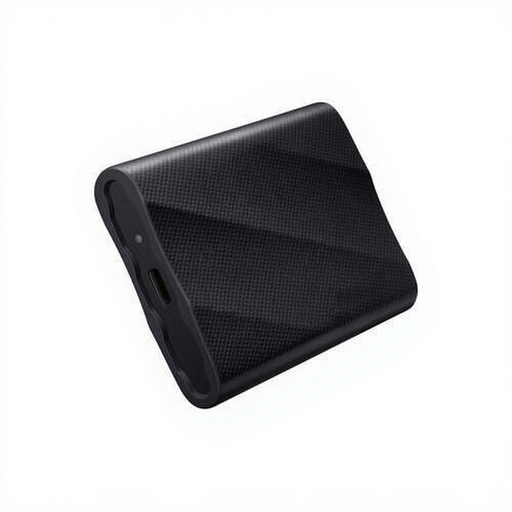 Aucune image disponible
Un SSD externe portable de 1 To pour vos fichiers et photos.
La description du produit indique une connexion USB 3.2 Gen 2×2 et des vitesses maximales allant jusqu’à 2 000 Mo/s.
La description du produit mentionne la compatibilité avec Windows et macOS, ainsi que des câbles USB-C vers USB-C et USB-C vers USB-A.
Commencez par évaluer la taille des dossiers d’origine que vous avez sélectionnés, puis prévoyez une marge pour la croissance de la collection et la conservation des anciennes versions. Pour une sauvegarde Time Machine complète d’un Mac, Apple recommande un périphérique de stockage dont la capacité est au moins deux fois supérieure à celle du Mac. Cette recommandation ne s’applique pas nécessairement à un simple dossier de photos.
Ne partez pas du principe que c’est possible sans vérification. Apple indique que la configuration d’un disque pour Time Machine peut nécessiter son effacement et recommande de réserver ce disque de sauvegarde à Time Machine. Commencez donc par enregistrer les photos qui s’y trouvent déjà sur une copie séparée, puis vérifiez si votre configuration nécessite des disques ou des volumes distincts.
Vérifiez la date de la dernière sauvegarde et restaurez régulièrement une photo de votre choix. Apple décrit la restauration avec Time Machine et Microsoft avec Historique des fichiers. Copier des fichiers sur un disque ne suffit pas à confirmer que la procédure de restauration fonctionne.
Si des personnes sont reconnaissables sur les photos, celles-ci peuvent contenir des données à caractère personnel. L’Autorité néerlandaise de protection des données distingue l’usage privé dans un cercle restreint de l’usage par une organisation. Une organisation qui traite des données personnelles doit adapter leur protection aux risques et limiter les accès non autorisés. Les mesures appropriées dépendent des photos, de leur utilisation et des personnes qui y ont accès.
Un disque externe n’est pas automatiquement une copie unique sûre : un disque endommagé ou égaré peut lui aussi entraîner la perte de fichiers. Conservez les fichiers d’origine ou une deuxième copie séparée, puis vérifiez que vous pouvez restaurer vos photos.