
Vous constituez une photothèque qui s’agrandit
Vous conservez beaucoup de photos sur un poste de travail fixe et recherchez avant tout suffisamment d’espace pour vos nouveaux clichés et des copies supplémentaires.


Pour une grande photothèque qui reste sur un même poste de travail, un disque dur de bureau est adapté. Si vous souhaitez déplacer le disque, un disque dur externe portable ou un SSD sera plus pratique. Choisissez une capacité suffisante pour vos photos et leur croissance prévue, vérifiez la connectique et les logiciels, puis testez la restauration de vos fichiers. Le Centre national néerlandais pour la cybersécurité recommande de conserver des sauvegardes en différents endroits : un seul disque local ne protège pas contre toutes les pertes.
Vous conservez beaucoup de photos sur un poste de travail fixe et recherchez avant tout suffisamment d’espace pour vos nouveaux clichés et des copies supplémentaires.
Vous souhaitez que les nouvelles photos et celles qui ont été modifiées soient sauvegardées, et pouvoir restaurer d’anciennes versions.
Vous emportez régulièrement votre copie avec vous ou la conservez dans un autre endroit. L’alimentation USB, la portabilité et la connectique sont alors à prendre en compte.
Commencez par évaluer l’espace nécessaire et la manière dont vous effectuez vos sauvegardes. Vérifiez ensuite la connectique et la facilité de transport.
| Critère | Que vérifier ? | Pour qui est-ce le plus important ? |
|---|---|---|
| Prévoir l’évolution de la photothèque | Évaluez la taille de vos dossiers photo et tenez compte de leur croissance prévue et des anciennes versions que vous souhaitez conserver. | Si je conserve une photothèque qui s’agrandit, je ne veux pas manquer d’espace trop rapidement. Environ 33 % des consommateurs donnent la priorité à la capacité. |
| Pouvoir restaurer les sauvegardes | Vérifiez quels dossiers le logiciel sauvegarde, la date de la dernière sauvegarde et si vous pouvez restaurer un fichier. | Si je veux pouvoir récupérer des photos récentes et d’anciennes versions, je veille à suivre une routine réellement mise en œuvre. Environ 27 % des consommateurs font de la possibilité de restaurer leurs fichiers leur priorité absolue. |
| Transférer des photos | Vérifiez les ports USB du disque et de l’ordinateur, ainsi que le câble. La vitesse maximale annoncée ne garantit pas un temps de sauvegarde précis. | Si je copie ou consulte souvent de grandes quantités de photos, je veux m’assurer que mon matériel est compatible avec la connectique choisie. Environ 20 % des consommateurs privilégient la facilité de transfert. |
| Transporter et ranger le disque | Vérifiez si le disque est alimenté par USB et si le câble fourni est compatible avec vos appareils. Envisagez le chiffrement si d’autres personnes peuvent y accéder. | Si j’emporte régulièrement ma copie avec moi ou la conserve ailleurs, la facilité de connexion et la sécurité du rangement sont d’autant plus importantes. Environ 20 % des consommateurs privilégient la portabilité. |
Déplacer vos photos sur un disque externe ne revient pas à en conserver une copie de sauvegarde. Si ce disque devient le seul endroit où se trouvent vos fichiers, vous n’aurez plus de copie séparée.
Conservez les originaux, effectuez régulièrement une sauvegarde distincte et vérifiez que vous pouvez restaurer une photo. Pensez aussi à conserver une copie dans un autre endroit.
Un disque formaté pour Windows devra peut-être être reconfiguré ou formaté pour être utilisé avec Time Machine. Le formatage peut supprimer les fichiers existants.
Vérifiez le format du disque et mettez d’abord en lieu sûr ailleurs les fichiers que vous souhaitez conserver.
La vitesse réelle de transfert dépend notamment de l’ordinateur, du port et du câble. La vitesse maximale annoncée ne vous indique pas combien de temps prendra la copie complète de vos photos sur votre poste de travail.
Vérifiez les ports et les câbles de votre poste de travail et ne choisissez pas votre disque uniquement en fonction de la vitesse maximale annoncée.
La gamme Expansion Desktop est conçue pour offrir une grande capacité de stockage sur un poste de travail fixe.
Canvio Basics est une gamme de disques durs portables, qui comprend notamment une version EMEA de 4 TB.
La gamme T7 Shield est composée de SSD portables qui allient vitesse et boîtier robuste.
Crucial présente notamment son SSD portable X9 comme une solution adaptée aux photos et aux logiciels de sauvegarde.
Ces produits Joybuy sont des disques externes portables adaptés au stockage local de photos et aux sauvegardes. Comparez leur capacité et leur connectique, en fonction de l’usage que vous souhaitez en faire.
 Aucune image disponible
Convient si vous souhaitez stocker vos photos localement sur un SSD portable.
Capacité de 1 TB ; USB-C et USB 3.2 Gen 2 ; vitesse de lecture annoncée jusqu’à 1000 MB/s.
 Aucune image disponible
Convient si vous recherchez un disque dur portable pour conserver une copie locale de vos photos.
4 TB ; 2,5 pouces ; USB 3.2 Gen 1. Le disque est formaté pour Windows et devra peut-être être reformaté pour macOS. Pensez d’abord à sauvegarder ailleurs les fichiers qui s’y trouvent déjà.
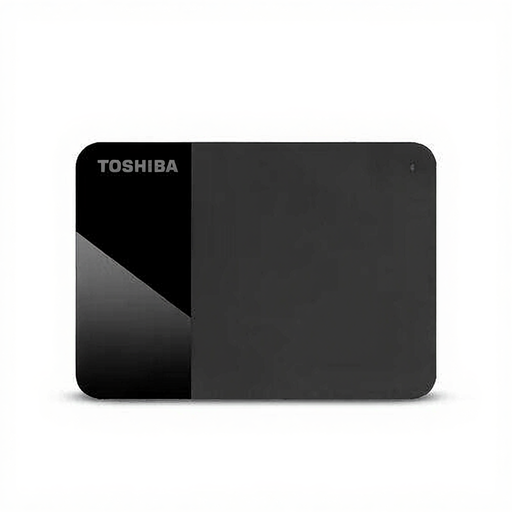 Aucune image disponible
Convient si vous souhaitez conserver vos photos sur un disque dur externe portable.
2 TB ; 2,5 pouces ; USB 3.2 Gen 1 et alimentation par USB.
 Aucune image disponible
Convient si vous souhaitez stocker et transférer vos photos sur un SSD portable.
2 TB ; USB 3.2 Gen 2.
 Aucune image disponible
Convient si vous souhaitez conserver vos photos sur un SSD portable et connecter le disque à différents appareils.
1 TB ; USB 3.2 Gen 2 ; câbles USB-C vers USB-C et USB-C vers USB-A fournis.
Apple recommande d’utiliser pour Time Machine un disque de sauvegarde dont la capacité est au moins deux fois supérieure à celle du stockage du Mac. Ce conseil concerne cette méthode de sauvegarde et ne définit pas la capacité minimale à prévoir pour une simple copie de photos.
Microsoft indique que l’Historique des fichiers inclut par défaut les bibliothèques standard, comme Images. Ajoutez à une bibliothèque les dossiers photo situés à d’autres emplacements, puis effectuez un test de restauration pour vérifier que les fichiers souhaités ont bien été sauvegardés.
Non, vous devez d’abord configurer le disque ou un volume adapté à Time Machine. Apple avertit que le reformatage peut effacer les fichiers existants. Mettez d’abord en lieu sûr ailleurs les fichiers que vous souhaitez conserver.
Selon le gouvernement néerlandais, vous avez droit à un produit en bon état et devez vous adresser au vendeur si le produit présente un défaut. Aux Pays-Bas, la durée de la garantie légale n’est pas fixe. La garantie commerciale du fabricant s’ajoute à vos droits légaux.