À qui s’adresse un disque externe de sauvegarde de photos ?

Photographe avec une photothèque personnelle qui s’agrandit

Vous ajoutez régulièrement des photos et souhaitez en conserver une copie locale qui ne sera pas vite saturée. Comparez vos dossiers photo actuels et la croissance prévue à la capacité de la variante exacte du disque.

Vous souhaitez pouvoir récupérer vos photos

Vous voulez pouvoir retrouver vos photos après une perte, une erreur ou une panne. Une copie distincte et des tests de restauration réguliers sont tout aussi importants que l’espace de stockage.

Photographe souvent en déplacement

Vous transportez régulièrement le disque ou ouvrez de gros fichiers photo directement depuis celui-ci. La portabilité, la connectique de votre ordinateur et votre façon de travailler sont alors des critères importants.

Quels critères prendre en compte ?

HDD portable pour une photothèque personnelle

Convient si : vous cherchez avant tout de l’espace pour une collection de photos qui s’agrandit et que vous conservez à la maison. Comparez la capacité de la variante exacte à vos fichiers actuels et aux ajouts prévus.

À prendre en compte : les HDD comportent des pièces mobiles et, selon la Consumentenbond, sont plus sensibles aux chocs que les SSD.

SSD portable pour des déplacements fréquents

Convient si : vous transférez souvent des photos ou travaillez depuis le disque connecté, et si votre ordinateur dispose du port USB adapté.

À prendre en compte : vérifiez que la capacité choisie convient à votre photothèque. Les vitesses annoncées ne garantissent pas la vitesse de l’ensemble de votre sauvegarde.

Critère Que faut-il vérifier ? À qui cela s’adresse-t-il ?
De la place pour votre collection Faites le total de vos dossiers photo existants, de vos éventuelles autres sauvegardes et des ajouts prévus, puis comparez-le à la capacité de la variante exacte. Je veux conserver mes photos actuelles et garder de la place pour les nouvelles. Environ 36 % des consommateurs considèrent que la capacité à accompagner la croissance de leur collection est le critère le plus important.
Une copie permettant la restauration Vérifiez quels dossiers sont inclus, configurez des sauvegardes régulières et essayez de restaurer un fichier. Je veux pouvoir retrouver mes photos après une perte ou une erreur, et pas seulement disposer de stockage supplémentaire. Environ 29 % des consommateurs accordent la priorité à la possibilité de restaurer leurs fichiers.
Vitesse et portabilité Demandez-vous si vous travaillez directement depuis le disque, vérifiez le port USB et comparez les vitesses annoncées en tenant compte des conditions indiquées. J’emporte souvent le disque avec moi ou je travaille régulièrement sur des photos lorsqu’il est connecté. Environ 21 % des consommateurs privilégient la mobilité pour travailler sur leurs photos.
Connectique et configuration Vérifiez le câble, le système de fichiers et les exigences de votre logiciel de sauvegarde avant d’enregistrer des fichiers existants sur le disque. Je veux que le disque fonctionne avec mon appareil et ma solution de sauvegarde sans étapes imprévues. Environ 14 % des consommateurs placent la connectique et la configuration au premier rang de leurs critères.

Les erreurs courantes

  • Déplacer vos photos et ne conserver leur unique copie que sur le disque externe

    Une sauvegarde est une copie distincte qui vous permet de récupérer vos fichiers. Si le disque externe est le seul endroit où se trouvent vos photos, vous n’avez pas de copie supplémentaire à laquelle vous fier.

    Vérifiez où se trouvent les originaux et les copies, et essayez régulièrement de restaurer une photo depuis la sauvegarde.

  • Confondre la vitesse USB et la vitesse réelle de copie

    Toshiba indique une vitesse d’interface d’environ 5,0 Gbit/s pour le Canvio Basics ; il ne s’agit pas de la vitesse d’écriture mesurée du HDD. Pour le T7, Samsung annonce des vitesses séquentielles maximales, mais ne garantit pas la vitesse de votre sauvegarde complète.

    Vérifiez le type de port USB de votre ordinateur. Considérez les vitesses annoncées comme des caractéristiques données sous certaines conditions, et non comme des mesures en situation réelle.

  • Formater un disque sans mettre ses fichiers existants à l’abri

    Apple Support avertit qu’un reformatage pour utiliser Time Machine peut supprimer définitivement les données déjà présentes sur le disque.

    Vérifiez le système de fichiers et commencez par créer une copie distincte des fichiers déjà enregistrés sur le disque.

Les marques à comparer

Seagate

Expansion Portable est une gamme de HDD portables. Seagate propose notamment une variante de 5 TB.

  • Pour la variante de 5 TB mentionnée, Seagate indique une connexion USB 3.0, un câble Type-A fourni et une garantie constructeur de deux ans dans la zone EMEA.
  • Selon Seagate, le disque doit être reformaté pour être utilisé avec Time Machine. Ces caractéristiques ne constituent pas un test indépendant de fiabilité.

Toshiba

Canvio Basics est une gamme de HDD portables. Toshiba propose notamment une variante noire de 4 TB, HDTB540EK3CA.

  • Toshiba indique que la gamme fonctionne avec Windows sans logiciel supplémentaire et qu’un câble Type-A vers Micro-B est fourni.
  • Le disque est indiqué comme étant au format NTFS et doit, selon Toshiba, être reformaté pour macOS. La vitesse d’environ 5,0 Gbit/s est une caractéristique de l’interface, et non une vitesse d’écriture mesurée du HDD.

Samsung

Portable SSD T7 est une gamme de SSD portables compacts. La page Samsung néerlandaise indique une variante grise de 2 TB, MU-PC2T0T/WW.

  • Samsung indique que des câbles USB-C vers USB-C et USB-C vers USB-A sont fournis, qu’une protection par mot de passe est disponible en option et que les vitesses séquentielles peuvent atteindre 1.050 MB/s en lecture et 1.000 MB/s en écriture.
  • Il s’agit de valeurs maximales annoncées par Samsung, et non de mesures indépendantes ni d’une preuve qu’un disque peut suffire comme unique copie de vos photos.

Les produits Joybuy pour sauvegarder vos photos en local

Cette sélection comprend des disques externes pour une photothèque qui s’agrandit et que vous conservez principalement à la maison, ainsi qu’un SSD portable si vous transférez souvent des photos ou travaillez directement depuis le disque.

Disque dur externe WD Elements Desktop 6 TB

WD Elements Desktop 6 TB

Convient à une photothèque qui s’agrandit et que vous conservez principalement à la maison ; la fiche produit indique une capacité de stockage de 6 TB.

USB 3.0 et logiciel de sauvegarde Acronis sont mentionnés. Une prise secteur et l’adaptateur secteur externe sont nécessaires pour l’utiliser.

Voir sur Joybuy

Disque dur externe portable My Passport 6 TB White

My Passport 6 TB White

Convient à une collection de photos qui s’agrandit si vous recherchez un disque portable et des sauvegardes programmées ; la fiche produit indique une capacité de 6 TB.

USB 3.0, chiffrement matériel et logiciel de sauvegarde sont mentionnés. La description fait état d’un logiciel permettant de programmer des sauvegardes automatiques.

Voir sur Joybuy

Disque dur externe Toshiba Canvio Basics 4 TB

Toshiba Canvio Basics 4 TB

Convient pour augmenter la capacité de stockage d’une photothèque locale ; la fiche produit indique une capacité de 4 TB.

Disque de 2,5 pouces avec connectique USB Type-A et Micro-USB-B. Selon la fiche produit, le disque est préformaté pour Windows et doit être reformaté pour macOS.

Voir sur Joybuy
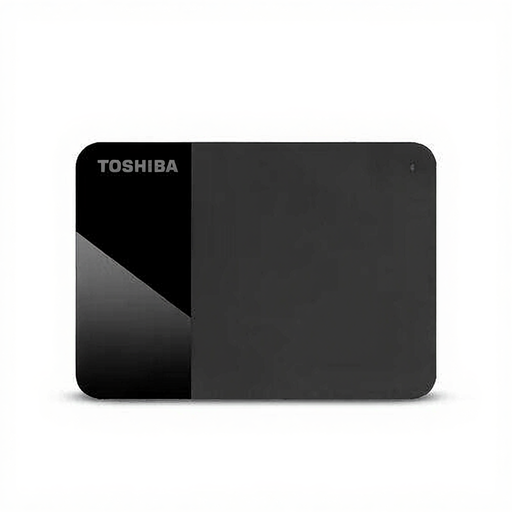
Disque dur externe Toshiba Canvio Ready 2 TB

Toshiba Canvio Ready 2 TB

Convient pour stocker vos photos en local si une capacité de 2 TB correspond à la taille de votre collection et à sa croissance prévue.

La fiche produit indique une connectique Micro-USB-B, USB 3.2 Gen 1 et une alimentation par USB, sans adaptateur secteur séparé.

Voir sur Joybuy

SSD portable Samsung MU-PG2T0B 2 TB

Samsung MU-PG2T0B 2 TB

Convient pour emporter votre collection de photos et transférer fréquemment des fichiers ; la fiche produit indique une capacité de stockage de 2 TB.

USB Type-C 3.2 Gen 2x2. La fiche produit annonce des vitesses maximales de 2.000 MB/s en lecture et de 1.950 MB/s en écriture. Ces valeurs ne garantissent pas la vitesse de votre sauvegarde.

Voir sur Joybuy

Questions fréquentes

Déplacer des fichiers vers un disque externe revient-il à les sauvegarder ?

Non. Une sauvegarde est une copie qui vous permet de récupérer vos fichiers si l’appareil d’origine ou les fichiers sont perdus. Ne conservez donc pas vos photos uniquement sur le disque externe et vérifiez régulièrement que vous pouvez restaurer un fichier à partir de la copie.

Comment configurer une sauvegarde automatique de vos photos sur Windows ou Mac ?

Sur Windows, l’Historique des fichiers peut copier des bibliothèques, dont Images, vers un disque externe. Si nécessaire, ajoutez-y les dossiers photo qui ne se trouvent pas dans ces bibliothèques. Sur Mac, Time Machine peut inclure vos photos. Apple Support recommande, dans l’idéal, un disque dont la capacité est au moins deux fois supérieure à celle du Mac pour effectuer une sauvegarde complète. Cette recommandation concerne cet usage et ne constitue pas une capacité minimale générale pour toute copie de photos.

Pouvez-vous utiliser directement avec Time Machine un disque formaté pour Windows ?

Pas sans préparation. Apple Support indique qu’un reformatage dans un format adapté au Mac peut être nécessaire. Cette opération supprime définitivement les données déjà présentes sur le disque. Mettez d’abord ces fichiers à l’abri ailleurs.

Aux Pays-Bas, la garantie légale d’un disque externe est-elle toujours exactement de deux ans ?

Non. Selon le gouvernement néerlandais, il n’existe pas de durée de garantie légale fixe aux Pays-Bas. Si un produit est défectueux, vous devez vous adresser au vendeur. La garantie constructeur s’ajoute à vos droits légaux. La garantie du disque ne signifie pas que vos photos perdues pourront être récupérées.
