Choisissez la capacité en fonction de vos originaux, de vos fichiers de catalogue, de vos versions de projet et de la croissance prévue. Déterminez ensuite si un disque dur ou un SSD répond le mieux à vos besoins. Un disque dur portable convient pour sauvegarder chez vous de grandes quantités de données, tandis qu’un SSD est particulièrement intéressant si vous transférez souvent des projets volumineux ou emportez votre disque. Un disque ne crée pas à lui seul un historique des versions restaurables ni une deuxième copie : Adobe précise que la sauvegarde de Lightroom Classic ne comprend que le fichier de catalogue. Pour pouvoir restaurer des versions, configurez une fonction de sauvegarde telle que l’Historique des fichiers ou Time Machine.
À qui s’adresse ce choix ?
Photographe dont les archives s’étoffent
Vous conservez vos originaux, vos fichiers de catalogue et les versions finalisées de vos projets. Pour vous, disposer d’un espace suffisant et d’une copie restaurable compte davantage que bénéficier d’une vitesse maximale. Adobe précise que la sauvegarde du catalogue de Lightroom Classic ne comprend pas automatiquement les photos ni les fichiers exportés.
Photographe ou retoucheur qui multiplie les révisions
Vous modifiez régulièrement vos projets et souhaitez pouvoir retrouver une version précédente en cas d’erreur. Microsoft Support et Apple Support décrivent des fonctions de sauvegarde et de restauration de fichiers et de versions. Configurez la fonction choisie et vérifiez quels dossiers sont inclus.
Photographe en déplacement
Vous transférez des fichiers volumineux ou emportez votre disque : la connectique et la vitesse de transfert sont donc importantes. Samsung et Crucial précisent que les vitesses annoncées pour leurs SSD dépendent notamment de l’ordinateur et du câble utilisés.
Quels critères prendre en compte avant l’achat ?
Disque dur externe portable
Choisissez cette option si : vous souhaitez surtout sauvegarder régulièrement chez vous une collection de photos qui s’agrandit, ainsi que des versions de vos projets, et que la capacité prime sur la rapidité des transferts.
À prendre en compte : un disque dur ne crée pas à lui seul d’historique des versions. Vérifiez vos paramètres de sauvegarde et manipulez avec soin un disque que vous transportez souvent.
SSD externe portable
Choisissez cette option si : vous transférez régulièrement des fichiers photo ou des projets volumineux, ou si vous souhaitez emporter un disque compact.
À prendre en compte : les vitesses annoncées ne garantissent pas un temps de transfert précis. Les performances dépendent notamment du port, de l’ordinateur et du câble. Un SSD ne remplace pas une copie de sauvegarde supplémentaire.
| Critère |
Que vérifier ? |
Pour qui est-ce le plus important ? |
| Capacité pour votre collection et son évolution |
Faites le total de vos originaux, fichiers de catalogue, versions conservées et besoins liés à la croissance prévue. Comparez ce chiffre à la capacité disponible de la version choisie. |
Si je conserve une collection qui s’agrandit, avec des originaux et des versions de projet, je veux d’abord savoir quelle place l’ensemble occupe. Environ 36 % des consommateurs accordent la priorité à la capacité nécessaire pour leur collection et son évolution. |
| Restauration d’anciennes versions de projet |
Vérifiez quels dossiers le logiciel de sauvegarde inclut, combien de temps les versions sont conservées et si vous pouvez restaurer un ancien fichier. |
Si je risque d’avoir besoin d’une ancienne version après une modification ou une suppression, je m’intéresse surtout à la restauration des versions. Environ 29 % des consommateurs privilégient la restauration d’anciennes versions de projet. |
| Transfert et connectique |
Vérifiez le port de votre ordinateur et le câble fourni. Gardez à l’esprit que les vitesses maximales annoncées dépendent d’un ordinateur et d’une connexion compatibles. |
Si je transfère régulièrement des projets volumineux, je veux que le disque, le câble et l’ordinateur soient compatibles. Environ 21 % des consommateurs accordent la priorité à la vitesse et à la connectique. |
| Protection des sauvegardes |
Vérifiez si vous pouvez chiffrer les fichiers, où conserver votre mot de passe de récupération et si vous disposez d’une deuxième copie séparée. |
Si je veux limiter les risques de perte du disque ou d’accès non autorisé, je veille au chiffrement et à la présence d’une deuxième copie. Environ 14 % des consommateurs privilégient la protection des sauvegardes. |
Les erreurs fréquentes lors de la sauvegarde de photos
-
Ne sauvegarder que le fichier de catalogue
Adobe précise que la sauvegarde intégrée de Lightroom Classic ne comprend que le fichier de catalogue. Les photos retouchées et les fichiers exportés peuvent donc ne pas être sauvegardés.
Vérifiez où se trouvent votre catalogue, vos originaux et vos fichiers exportés, puis ajoutez séparément les dossiers nécessaires à votre sauvegarde.
-
Confondre copie supplémentaire et historique des versions
Une copie à jour ne permet pas automatiquement de retrouver une modification antérieure ou un fichier supprimé. Cela dépend de la fonction de sauvegarde configurée et des dossiers qu’elle inclut.
Configurez des sauvegardes avec historique des versions et essayez de restaurer un ancien fichier de projet avant de compter sur cette fonction.
-
Considérer la vitesse annoncée d’un SSD comme une garantie de durée de sauvegarde
Les fabricants annoncent des vitesses séquentielles maximales sous certaines conditions. L’ordinateur et le câble ont également une incidence sur le transfert.
Vérifiez le port et le câble de votre ordinateur avant de privilégier la vitesse à la capacité dont vous avez besoin.
-
Compter sur un seul disque externe pour tout protéger
Un disque externe peut aussi être endommagé ou perdu. S’il s’agit de votre unique sauvegarde, vos données risquent alors de disparaître avec lui.
Pour vos projets irremplaçables, conservez une deuxième copie séparée et vérifiez que vous pouvez restaurer des fichiers à partir de celle-ci.
Quelques marques de disques externes
Western Digital
La gamme My Passport comprend des disques durs portables. La capacité annoncée de 5 TB correspond à la version noire WDBPKJ0050BBK-WESN.
- Pour cette version précise, Western Digital indique une capacité de stockage de 5 TB.
- Vérifiez la connectique, le système de fichiers et les paramètres de sauvegarde compatibles avec votre ordinateur. Les informations du fabricant ne constituent pas un test de performances indépendant.
Samsung
Le T7 Shield est une gamme de SSD portables. La version noire MU-PE2T0S/EU offre une capacité de 2 TB.
- Samsung France indique pour cette version une connectique USB 3.2 Gen 2, des vitesses séquentielles maximales de 1.050 MB/s en lecture et de 1.000 MB/s en écriture, ainsi qu’une certification IP65.
- Il s’agit de caractéristiques et d’affirmations du fabricant, et non de vitesses mesurées sur votre ordinateur ou d’une garantie contre la perte de données.
Seagate
Selon Seagate, la gamme One Touch portable comprend des disques durs USB-C de 2 TB et 4 TB.
- Seagate mentionne des outils de sauvegarde et le chiffrement matériel pour cette gamme.
- Avant l’achat, vérifiez la version exacte et les conditions d’utilisation du logiciel. Les caractéristiques de la gamme ne s’appliquent pas forcément à toutes les versions.
Crucial
Le X9 Pro 2TB, modèle CT2000X9PROSSD9, est un SSD portable adapté aux transferts de projets entre appareils.
- Crucial annonce jusqu’à 1.050 MB/s avec un ordinateur et un câble USB 3.2 Gen 2 compatibles.
- La vitesse réelle peut varier. Un reformatage pour une autre utilisation efface les données déjà présentes sur le disque.
Les produits Joybuy pour stocker et sauvegarder vos photos
Cette sélection comprend des SSD externes portables pour transférer vos projets et des disques durs externes pour stocker vos photos. Comparez leur capacité et leur connectique aux dossiers et aux versions que vous souhaitez sauvegarder.
 Image indisponible
SanDisk Portable SSD 1 TB
Un SSD portable pour stocker et transférer régulièrement vos photos et fichiers de projet.
Capacité : 1 TB. La description du produit indique une vitesse de lecture allant jusqu’à 800 MB/s et une protection contre les chutes jusqu’à 2 m.
Joybuy
 Image indisponible
SanDisk Extreme Pro Portable SSD 1 TB
Un SSD portable pour transférer régulièrement des fichiers de projet volumineux.
Capacité : 1 TB. La description du produit indique une connectique USB-C et USB-A, une protection IP65 et une vitesse de lecture pouvant atteindre 2.000 MB/s avec un ordinateur USB 3.2 Gen 2x2 compatible. La vitesse réelle peut varier.
Joybuy
 Image indisponible
SSD portable 1 TB, jusqu’à 1.000 MB/s
Un SSD portable pour vos photos et fichiers de projet, avec une connectique compacte et des transferts rapides.
Capacité : 1 TB. La description du produit indique une connectique USB-C, USB 3.2 Gen 2, des vitesses de lecture allant jusqu’à 1.000 MB/s et une protection contre les chutes jusqu’à 2 m.
Joybuy
 Image indisponible
Western Digital My Passport 2 TB Black
Un disque dur portable pour sauvegarder vos photos et fichiers de projet.
Capacité : 2 TB. La description du produit indique une connectique USB 3.2 Gen 1, un chiffrement matériel et un logiciel de sauvegarde avec programmation personnalisable. Ce disque doit être manipulé avec soin : sa description met en garde contre les chutes, les liquides et les déplacements pendant le transfert de données.
Joybuy
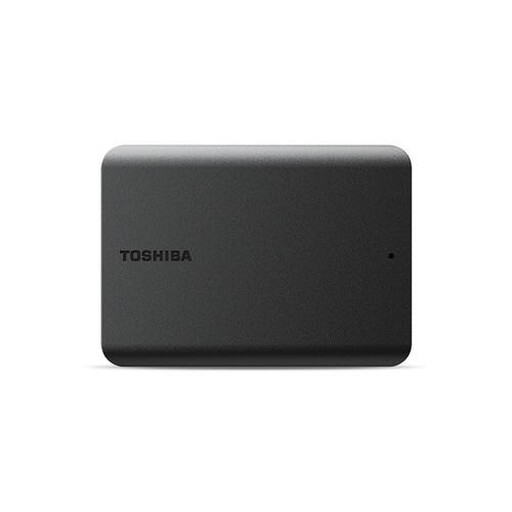 Image indisponible
Toshiba Canvas Basics 1 TB Black 2.5-inch USB 3.2
Un disque dur externe pour conserver des fichiers comme vos photos sur un support portable.
Capacité : 1 TB. La description du produit indique une connectique USB 3.2 Gen 1, un câble fourni et une compatibilité avec Windows et Mac. Pour l’utiliser avec macOS, le disque doit être reformaté.
Joybuy
Foire aux questions
Un disque externe crée-t-il automatiquement des versions de vos projets ?
Non. Vous devez configurer une fonction de sauvegarde adaptée. Microsoft Support décrit la restauration des versions avec l’Historique des fichiers et Apple Support avec Time Machine. Vérifiez quels dossiers de projet sont effectivement inclus.
La sauvegarde du catalogue Lightroom Classic comprend-elle aussi vos photos ?
Non. Adobe précise que la sauvegarde intégrée du catalogue ne comprend que le fichier de catalogue. Pensez aussi à sauvegarder séparément vos photos retouchées et vos fichiers exportés.
Comment configurer un disque pour Time Machine ?
Apple recommande un disque de sauvegarde dont la capacité est au moins deux fois supérieure à celle du Mac et conseille de le réserver aux sauvegardes Time Machine. Lors de la configuration, votre Mac peut vous demander d’effacer le disque. Vérifiez donc d’abord s’il contient des fichiers.
Aux Pays-Bas, quels sont vos droits si le disque acheté est défectueux ?
Lors d’un achat par un consommateur, vous avez droit à un produit conforme et pouvez vous adresser au vendeur. Selon le gouvernement néerlandais, la garantie légale aux Pays-Bas n’a pas de durée fixe. La garantie du fabricant s’y ajoute et ne remplace pas vos droits légaux.


