À qui s’adresse ce choix ?

Gardien des souvenirs de famille

Vous souhaitez pouvoir récupérer vos scans en cas de perte ou de dommage. Vous cherchez donc à en conserver une copie distincte de celle présente sur votre disque de travail. VeiligInternetten présente le disque externe comme une solution possible pour sauvegarder vos données.

Organisateur de scans en déplacement

Vous emportez votre poste de travail et ouvrez ou transférez vos scans à différents endroits. Le format, la connectique et la vitesse de transfert sont alors importants. Kingston Technology et Samsung Nederland proposent des SSD portables adaptés à ce type d’utilisation.

Gestionnaire d’une photothèque qui s’agrandit

Vous ajoutez régulièrement des scans et souhaitez trouver le bon équilibre entre espace de stockage, mobilité et fréquence d’utilisation des fichiers. Le Consumentenbond présente la capacité comme un critère à prendre en compte pour les disques externes. Western Digital et Seagate proposent des HDD portables.

Quels critères prendre en compte avant l’achat ?

Un SSD portable comme disque de travail

Choisissez cette option si : vous ouvrez, triez ou transférez souvent vos scans sur différents postes de travail.

À prendre en compte : la capacité et le connecteur USB varient selon le modèle. La vitesse maximale annoncée dépend de l’appareil hôte et de l’utilisation. Un SSD ne remplace pas non plus une deuxième copie.

Un HDD portable pour stocker vos archives

Choisissez cette option si : vous copiez vos scans principalement de temps en temps et que la capacité d’un seul disque est importante. Le Consumentenbond présente la capacité comme un critère à prendre en compte pour les disques externes. Certains modèles My Passport et One Touch testés offrent une capacité de 5 TB.

À prendre en compte : vérifiez la capacité exacte, le connecteur et le système de fichiers du modèle qui vous intéresse. Ne conservez pas vos scans irremplaçables sur ce disque uniquement.

Préoccupation Points à vérifier avant l’achat Pour quels consommateurs est-ce important ?
Une copie permettant de récupérer vos fichiers N’utilisez pas votre disque de travail comme unique exemplaire et vérifiez que votre sauvegarde comprend bien le dossier de scans. Je veux pouvoir récupérer les photos de famille si un disque tombe en panne. Je conserve donc une copie distincte et je teste la restauration d’un fichier. Environ 31 % des consommateurs font de la récupération de leurs fichiers leur priorité numéro un.
Traiter vos scans en déplacement Vérifiez le port USB, le câble nécessaire et l’adéquation de la capacité avec les scans que vous utilisez régulièrement. Je veux pouvoir ouvrir et transférer mes scans en déplacement sans supposer que mon poste de travail atteindra forcément la vitesse annoncée. Environ 25 % des consommateurs donnent la priorité au traitement de leurs fichiers en déplacement.
De l’espace pour une archive qui s’agrandit Évaluez la taille de vos dossiers de scans existants, en tenant compte des versions retouchées et des ajouts à venir. Comparez ensuite la capacité du modèle exact qui vous intéresse. Je veux pouvoir conserver mes anciens et mes nouveaux scans sur un même disque portable. Je commence donc par estimer l’espace nécessaire à mon archive. Environ 25 % des consommateurs donnent la priorité à la capacité d’archivage.
Échange de fichiers et logiciel de sauvegarde Vérifiez si vous souhaitez échanger des fichiers entre Windows et Mac ou utiliser le disque avec Time Machine. Apple Support recommande le format APFS ou APFS chiffré pour un nouveau disque Time Machine. Je veux pouvoir utiliser le disque sur les bons ordinateurs ou avec mon logiciel de sauvegarde. Ces usages peuvent nécessiter des formats de fichiers différents. Environ 19 % des consommateurs donnent la priorité à la compatibilité entre systèmes ou avec leurs logiciels.

Points de vigilance à l’achat

  • Prendre le disque de travail pour l’unique copie sûre de votre archive

    Si vos scans ne figurent que sur un seul disque externe, celui-ci ne constitue pas une copie de sauvegarde distincte. VeiligInternetten décrit une sauvegarde comme une copie supplémentaire de vos fichiers.

    Conservez également vos scans dans un autre emplacement et testez régulièrement la récupération d’un fichier à partir de cette copie.

    Prévoyez un espace de stockage distinct et du temps pour vérifier votre copie.

  • Confondre la vitesse maximale annoncée d’un SSD avec sa vitesse réelle au quotidien

    Kingston indique que la vitesse maximale du XS1000 nécessite un appareil hôte compatible avec USB 3.2 Gen 2 et précise que les performances varient selon l’appareil hôte, le logiciel et l’utilisation.

    Vérifiez le port et le câble de votre poste de travail. Ne vous fiez pas uniquement à la vitesse maximale annoncée en MB/s pour estimer les transferts au quotidien.

  • Confondre « compatible avec Mac » et « prêt à l’emploi avec Time Machine »

    Apple Support distingue les formats de fichiers compatibles avec Windows de ceux qui conviennent à une sauvegarde Time Machine.

    Déterminez d’abord l’usage que vous ferez du disque et copiez ailleurs les fichiers qu’il contient avant de le reformater.

    Le reformatage prend du temps et peut effacer les fichiers existants. Veillez donc à en faire d’abord une copie distincte.

Quelques marques à découvrir

Samsung

Le modèle T7 Shield 1 TB testé est un SSD portable adapté à ceux qui emportent ou consultent régulièrement leurs scans.

  • Samsung indique pour ce modèle une connexion USB 3.2 Gen 2, des vitesses séquentielles maximales de lecture et d’écriture de 1.050 et 1.000 MB/s, ainsi qu’une protection IP65.
  • Il s’agit de caractéristiques annoncées par Samsung, et non de vitesses mesurées ni d’une garantie contre la perte de données. Les performances réelles et le niveau de protection dépendent des conditions d’utilisation.

Western Digital

La gamme My Passport comprend des HDD portables. Le modèle noir 5 TB testé porte la référence WDBPKJ0050BBK-WESN.

  • Pour cette gamme, Western Digital indique une connexion USB 3.2 Gen 1, un câble USB-A fourni et une protection par mot de passe.
  • Les caractéristiques mentionnent la compatibilité avec Windows et un pilote NTFS téléchargeable pour certaines versions de macOS. Vérifiez que le modèle exact convient à votre Mac et à votre usage de sauvegarde.

Seagate

Selon Seagate, la gamme One Touch Portable Storage comprend des HDD portables alimentés par USB, disponibles dans des capacités allant jusqu’à 5 TB.

  • Seagate indique une connexion USB 3.2 Gen 1 et une compatibilité avec Windows et Mac.
  • Le fabricant mentionne des services de récupération, mais précise qu’ils ne sont pas disponibles dans tous les pays. Vérifiez les conditions associées au modèle exact que vous achetez et ne considérez pas la récupération comme un remplacement d’une copie supplémentaire.

Kingston

La gamme XS1000 comprend des SSD portables de 1 et 2 TB.

  • Pour le XS1000, Kingston indique une connexion USB 3.2 Gen 2, un poids de 28,7 g et une vitesse de lecture maximale de 1.050 MB/s.
  • Selon Kingston, les performances varient selon l’appareil hôte, le logiciel et l’utilisation. Vérifiez également la couleur et le câble fourni avec le modèle choisi.

Produits chez Joybuy

Cette sélection comprend des SSD portables pour emporter vos scans ou les consulter régulièrement, et des HDD portables pour stocker vos photos, avec différentes capacités d’archivage.

SSD portable SanDisk 1 TB

SanDisk Portable SSD 1 TB

Convient si vous souhaitez emporter et transférer vos scans sur un disque portable.

Capacité de 1 TB ; vitesse de lecture jusqu’à 800 MB/s ; résistance aux chutes jusqu’à 2 m.

Pour pouvoir récupérer vos fichiers, prévoyez également une copie distincte.

Voir chez Joybuy

SSD portable SanDisk Extreme Pro 1 TB

SanDisk Extreme Pro Portable SSD 1 TB

Idéal si vous emportez régulièrement vos scans et souhaitez connecter votre disque à différents postes de travail.

USB 3.2 Gen 2x2 ; vitesse de lecture maximale de 2.000 MB/s ; IP65 ; résistance aux chutes jusqu’à 3 m ; 46,9 g ; câble USB-C et adaptateur USB-A.

La vitesse de lecture maximale nécessite un appareil hôte compatible avec USB 3.2 Gen 2x2 ; la vitesse d’écriture est inférieure. Prévoyez également une copie distincte pour pouvoir récupérer vos fichiers.

Voir chez Joybuy

Disque dur portable WD My Passport blanc 6 TB

WD My Passport 6 TB White

Un HDD portable adapté si vous souhaitez emporter une grande capacité pour votre photothèque.

Capacité de 6 TB ; USB 3.0 ; 210 g ; chiffrement matériel AES 256 bits.

Pour pouvoir récupérer vos fichiers, prévoyez également une copie distincte.

Voir chez Joybuy
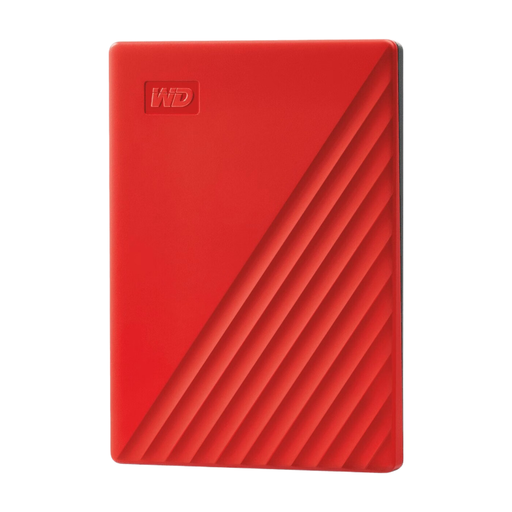
Disque dur portable WD My Passport rouge 4 TB

WD My Passport 4 TB Red

Convient si vous cherchez un disque dur portable pour votre photothèque et souhaitez adapter la capacité à vos dossiers de scans.

Capacité de 4 TB ; USB 3.2 Gen 1 ; alimentation par USB ; 210 g ; chiffrement matériel AES 256 bits.

Pour pouvoir récupérer vos fichiers, prévoyez également une copie distincte.

Voir chez Joybuy

Disque dur portable WD My Passport rouge 2 TB

WD My Passport 2 TB Red

Un HDD portable adapté si vous souhaitez conserver et emporter vos scans avec une capacité de 2 TB.

USB 3.2 Gen 1 ; alimentation par USB ; câble USB fourni ; chiffrement matériel AES 256 bits.

Pour pouvoir récupérer vos fichiers, prévoyez également une copie distincte.

Voir chez Joybuy

Questions fréquentes

Comment estimer l’espace de stockage nécessaire pour vos scans ?

Vérifiez la taille de vos dossiers de scans, tenez compte des versions retouchées et estimez le nombre de scans que vous ajouterez encore. Comparez ensuite ce besoin à la capacité du modèle exact qui vous intéresse. Le nombre de photos ne suffit pas à déterminer l’espace nécessaire en téraoctets si vous ne connaissez pas la taille des fichiers.

Pouvez-vous utiliser le même disque pour des fichiers Windows et Time Machine ?

Tout dépend du format de fichiers et de l’utilisation prévue. Apple Support recommande ExFAT pour les fichiers compatibles avec Windows et indique que le format APFS ou APFS chiffré est à privilégier pour un nouveau disque Time Machine. Le reformatage peut effacer les données présentes sur le disque : faites-en d’abord une copie ailleurs.

Comment vérifier que vos scans sont bien sauvegardés ?

Vérifiez que le dossier de scans est inclus dans la sauvegarde et testez la restauration d’un fichier. Microsoft Support précise que l’Historique des fichiers Windows inclut les bibliothèques par défaut. Vous pouvez ajouter d’autres dossiers à une bibliothèque. Le disque externe doit être connecté au moment de la sauvegarde.

À qui signaler une panne et la garantie légale est-elle toujours exactement de deux ans aux Pays-Bas ?

Signalez la panne au vendeur. Selon le gouvernement néerlandais, les Pays-Bas ne prévoient pas de durée fixe de garantie légale. La garantie du fabricant est distincte de votre droit légal à un produit conforme. Pour les achats en ligne concernés, le délai de rétractation est généralement de 14 jours.

La conservation privée de photos de famille relève-t-elle du RGPD ?

Selon l’Autoriteit Persoonsgegevens, l’exception relative aux activités personnelles ou domestiques s’applique aux photos que vous conservez à titre privé ou partagez dans un cercle très restreint. Si vous diffusez plus largement des photos sur lesquelles des personnes sont reconnaissables ou si vous les utilisez à des fins professionnelles, ne déduisez pas du fait que vous les archivez à titre privé que vous pouvez les publier librement.
