Si vous montez souvent directement depuis le disque externe, un SSD compact peut faire office de disque de travail. Vérifiez toutefois que votre ordinateur et votre câble prennent en charge la connexion souhaitée. Pour stocker de nombreuses séquences sources que vous consultez moins souvent, un disque dur portable peut convenir comme disque d’archivage. Une solution associant un SSD rapide à un espace de stockage séparé nécessite, quant à elle, davantage de place et de ports.
À qui ce choix s’adresse-t-il ?
Monteur ou monteuse travaillant directement depuis un disque
Vous souhaitez accéder aux fichiers de votre projet pendant le montage et disposez de peu de place près de votre ordinateur. Adobe recommande un stockage rapide pour les fichiers vidéo. Pensez également à vérifier la connexion de votre ordinateur et l’espace nécessaire pour les fichiers et le cache.
Créateur ou créatrice avec de nombreux rushes originaux
Vous avez besoin d’espace pour les fichiers sources et pour en conserver une copie séparée, même si tous les rushes ne se trouvent pas en même temps sur le disque de travail rapide. Prévoyez des espaces distincts pour les originaux et leur sauvegarde.
Monteur ou monteuse avec un petit bureau encombré
Vous recherchez un disque portable qui ne nécessite pas d’adaptateur secteur séparé et souhaitez limiter le nombre de câbles. La capacité dont vous avez besoin reste toutefois déterminante. Seagate indique que son Expansion Portable est alimenté par le câble USB.
Quels critères prendre en compte ?
Un SSD compact comme disque de travail
À privilégier si : vous ouvrez souvent les fichiers de votre projet directement depuis le disque et manquez de place sur votre bureau.
À prendre en compte : le port et le câble déterminent en partie la vitesse dont votre ordinateur pourra tirer parti.
Un disque dur portable pour l’archivage
À privilégier si : vous avez surtout besoin d’espace pour stocker des rushes originaux que vous consultez moins souvent.
À prendre en compte : Adobe recommande un stockage SSD ou NVMe rapide pour le montage en cours. Un disque dur convient davantage à l’archivage qu’au travail de montage rapide.
Un SSD et un disque d’archivage séparé
À privilégier si : vous souhaitez monter rapidement vos vidéos tout en conservant les originaux ou les fichiers de projet à part.
À prendre en compte : deux disques nécessitent plus de place et de ports sur un bureau compact.
Pour monter un documentaire sur un petit bureau, vos priorités dépendent notamment du montage en cours, de l’archivage, de l’espace disponible et des ordinateurs que vous utilisez.
| Critère |
Que vérifier ? |
À qui cela importe-t-il ? |
| Vitesse de montage |
Vérifiez la compatibilité USB ou Thunderbolt de l’ordinateur, du disque et du câble. Ne comparez pas les vitesses maximales annoncées sans tenir compte des conditions de mesure. |
Si je monte souvent directement depuis le disque, je veux que mon ordinateur et la connexion correspondent à ma façon de travailler. Environ 31 % des consommateurs donnent la priorité à la vitesse de montage. |
| Espace pour les originaux et les copies |
Faites le compte des rushes, des fichiers de projet et des éventuels fichiers proxy. Prévoyez une sauvegarde sur un espace de stockage séparé. |
Si je conserve de nombreux rushes originaux, je veux de la place pour ces fichiers et une copie séparée. Environ 25 % des consommateurs privilégient ce besoin de stockage. |
| Place sur le bureau |
Vérifiez les dimensions, le câble et l’alimentation : le disque fonctionne-t-il en USB ou nécessite-t-il un adaptateur séparé ? |
Avec un bureau encombré, je veux savoir combien de place le disque occupe et combien de câbles sont nécessaires. Environ 19 % des consommateurs font d’une installation plus compacte leur priorité. |
| Connexion entre ordinateurs |
Vérifiez les ports, les câbles, les systèmes d’exploitation et le système de fichiers avant de transférer ou de formater des fichiers. |
Si je travaille sur plusieurs ordinateurs, je veux vérifier au préalable que la connexion et le partage des fichiers sont compatibles avec chacun. Environ 13 % des consommateurs placent cette compatibilité en tête de leurs priorités. |
| Protection des rushes |
Vérifiez qui peut accéder aux fichiers et le niveau de protection nécessaire à votre utilisation. Évaluez le chiffrement pour le disque concerné et l’usage prévu. |
Pour les rushes que je ne souhaite pas partager largement, je veux gérer les accès et la protection en connaissance de cause. Environ 12 % des consommateurs donnent la priorité à la protection des rushes. |
Les pièges à éviter lors de l’achat
-
Prendre la vitesse maximale en Mo/s pour une garantie de vitesse de montage
La vitesse maximale annoncée ne correspond pas nécessairement à celle que votre ordinateur pourra atteindre : le port de l’ordinateur et le câble entrent aussi en jeu.
Vérifiez le port et le câble de votre ordinateur et ne comparez les vitesses maximales qu’à partir de mesures réalisées dans les mêmes conditions.
-
Conserver son unique copie sur le disque de travail
Un disque de travail rapide ne constitue pas à lui seul une sauvegarde séparée de vos rushes et fichiers de projet.
Prévoyez une copie séparée en plus du disque que vous utilisez au quotidien.
-
Formater sans avoir sauvegardé ses fichiers
Le formatage efface les fichiers du disque. C’est important si vous souhaitez le repartitionner pour l’utiliser avec Mac et Windows.
Vérifiez d’abord le système de fichiers et copiez le contenu avant de formater. Apple indique qu’exFAT est une option de formatage pour les disques de plus de 32 Go utilisés avec ces deux systèmes.
Les marques à considérer
Samsung
La T7 Shield est une gamme de SSD compacts ; la T9 est un modèle distinct.
- Samsung propose la T7 Shield en versions 1, 2 et 4 To. Elle mesure 59 × 88 × 13 mm et offre des vitesses maximales de 1 050 Mo/s en lecture et 1 000 Mo/s en écriture.
- Il s’agit des vitesses maximales annoncées par le fabricant pour la gamme T7 Shield. Les performances mesurées et les exigences de connexion ne s’appliquent pas automatiquement à tous les disques Samsung.
Crucial
La X9 Pro est un SSD externe compact ; la X10 est un modèle distinct.
- Crucial indique que la X9 Pro mesure 65 × 50 mm et peut atteindre des vitesses de lecture et d’écriture de 1 050 Mo/s dans les conditions de test annoncées par le fabricant.
- Crucial précise que les performances et la compatibilité dépendent également de l’ordinateur hôte et du câble. Les caractéristiques de la X9 Pro ne décrivent pas la X10.
Seagate
Expansion Portable est une gamme de disques durs alimentés par USB, destinée au stockage supplémentaire et aux fichiers de projet consultés moins souvent.
- Seagate indique que le disque est alimenté par un seul câble USB. Pour les versions de 4 To et plus, le fabricant annonce des dimensions de 115,3 × 80 × 20,9 mm.
- Ces informations ne permettent pas de considérer cette gamme comme un remplacement éprouvé du stockage rapide pendant le montage. Selon Seagate, la disponibilité du service de récupération inclus varie d’un pays à l’autre.
WD
WD Elements Portable est un disque dur portable destiné au stockage des fichiers sources ou à l’archivage.
- Western Digital présente une version de 4 To comme un disque dur portable.
- Les informations produit ne précisent pas la vitesse de montage mesurée pour cette version. N’en tirez pas de conclusions sur les autres gammes WD.
LaCie
La Rugged SSD4 est un modèle USB4 à utiliser avec un ordinateur compatible.
- StorageReview publie des mesures de laboratoire pour la Rugged SSD4.
- Ces résultats ne garantissent pas la même vitesse sur tous les ordinateurs et ne s’appliquent pas automatiquement aux autres modèles LaCie.
Les produits Joybuy pour le travail et l’archivage
Cette sélection comprend des SSD externes portables pour les fichiers de projet et un disque dur portable de 4 To pour les fichiers sources ou l’archivage. Choisissez la solution adaptée à la fréquence à laquelle vous consultez vos fichiers et vérifiez que la connexion est compatible avec votre ordinateur.
 Aucune image disponible
SanDisk Portable SSD 1 To
Un SSD portable pour garder vos fichiers de projet à portée de main sur un espace de travail compact. Vérifiez que la connexion et le câble sont compatibles avec l’ordinateur utilisé pour le montage.
Voir sur Joybuy
 Aucune image disponible
SanDisk Extreme Pro Portable SSD 1 To, jusqu’à 2 000 Mo/s
Un SSD portable pour les fichiers de projet en cours, si votre ordinateur prend en charge la connexion requise.
La vitesse de lecture annoncée, jusqu’à 2 000 Mo/s, nécessite un appareil hôte compatible USB 3.2 Gen 2x2. La vitesse d’écriture est inférieure.
Voir sur Joybuy
 Aucune image disponible
SSD portable 1 To, jusqu’à 1 000 Mo/s
Un SSD externe pour transporter vos fichiers de projet. Vérifiez que le port USB du disque, le câble et l’ordinateur sont compatibles entre eux.
Voir sur Joybuy
 Aucune image disponible
Samsung Portable SSD T7 2 To USB Type-C 3.2 Gen 2, bleu
Un SSD portable de 2 To pour les fichiers de projet sur un espace de travail compact.
Pour les performances annoncées, les informations produit indiquent une compatibilité USB 3.2 Gen 2. Vérifiez le port de votre ordinateur et le câble.
Voir sur Joybuy
 Aucune image disponible
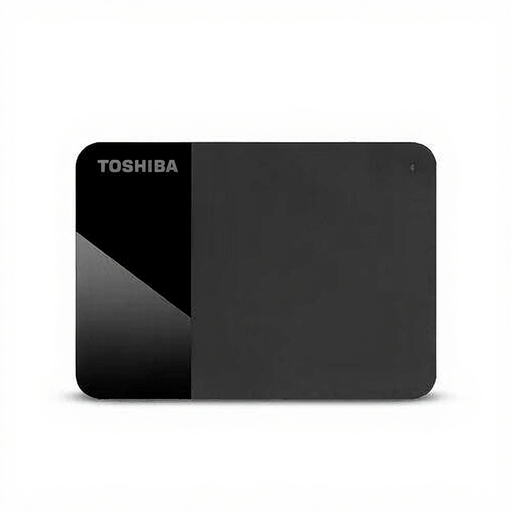
Disque dur externe Toshiba Canvio Ready 4 To, 2,5 pouces
Un disque dur portable de 4 To pour les fichiers sources que vous consultez moins souvent ou pour l’archivage. Adobe recommande un stockage SSD ou NVMe rapide pour le montage en cours. Évaluez donc ce disque en fonction de son usage d’archivage.
Les informations produit indiquent une alimentation par USB, sans alimentation externe.
Voir sur Joybuy
Questions fréquentes
Puis-je monter directement depuis un disque dur portable ?
Pour travailler sur des vidéos HD et UHD, Adobe recommande dans Premiere un stockage SSD ou NVMe rapide. Réservez plutôt un disque dur portable aux originaux que vous consultez moins souvent ou à une copie séparée. Le résultat dépend aussi de votre logiciel et de vos fichiers vidéo.
Les fichiers proxy peuvent-ils m’aider si mes vidéos originales sont lourdes ?
Oui. Premiere peut utiliser des copies proxy plus légères pendant le montage, puis revenir aux fichiers originaux pour l’export final. Conservez les fichiers originaux et vérifiez l’emplacement des proxies et des originaux.
Comment utiliser un disque à la fois sur Mac et Windows ?
Apple indique qu’exFAT est une option de formatage pour un disque de plus de 32 Go utilisé avec les deux systèmes. Commencez par copier les fichiers déjà présents : le formatage efface le contenu du disque.
Ai-je besoin d’un deuxième disque si mon disque de travail a une capacité suffisante ?
Avoir suffisamment d’espace et disposer d’une sauvegarde sont deux choses différentes. La Consumentenbond recommande d’effectuer des sauvegardes régulièrement. Évitez donc de conserver vos rushes importants uniquement sur le disque de travail.


