
Les écrivains qui disposent d’un petit bureau
Vous cherchez un disque peu encombrant et facile à ranger, sur lequel vous pouvez aussi effectuer des sauvegardes.


Un SSD portable compact convient à un petit bureau si vous souhaitez gagner de la place et pouvoir emporter votre disque. Un HDD portable peut être intéressant si vous voulez aussi conserver une archive plus volumineuse. Le disque seul ne suffit pas à garantir une sauvegarde restaurable : choisissez une méthode qui conserve les versions précédentes et vérifiez que vous pouvez récupérer un fichier. Dans les deux cas, vérifiez la connexion, le format de fichiers et l’espace nécessaire à votre méthode de sauvegarde.
Vous cherchez un disque peu encombrant et facile à ranger, sur lequel vous pouvez aussi effectuer des sauvegardes.
Pour retrouver un passage supprimé ou remplacé, la configuration et la vérification de la sauvegarde comptent davantage qu’une vitesse annoncée élevée.
Si vous conservez, en plus de votre manuscrit, des documents de recherche et d’anciens projets, adaptez la capacité aux fichiers concernés et à l’ordinateur utilisé avec le disque.
À privilégier si : vous manquez de place sur votre bureau ou emportez souvent le disque avec vous. Crucial indique que le X9 mesure 65 × 50 mm.
À noter : la vitesse maximale annoncée ne garantit pas un gain de temps pour les petites sauvegardes de documents. La vitesse réelle dépend notamment de l’appareil hôte et du câble.
À privilégier si : le disque reste principalement au même endroit et que vous souhaitez conserver d’autres fichiers en plus de votre manuscrit. Pour la version 2 To, Canvio Basics HDTB420EK3AA, Toshiba indique des dimensions de 78 × 109 × 14 mm.
À noter : selon Toshiba, le modèle Canvio Basics mentionné est livré au format NTFS. Un reformatage est nécessaire pour les versions de macOS indiquées. Un HDD est également plus sensible aux chocs qu’un SSD.
À privilégier si : vous emportez le disque d’un lieu de travail à l’autre et recherchez un boîtier résistant. Pour le T7 Shield 1 To, modèle MU-PE1T0S/EU, Samsung indique une certification IP65 et une résistance aux chutes jusqu’à 3 mètres.
À noter : ces caractéristiques de protection concernent la version T7 Shield mentionnée et ne s’appliquent pas nécessairement aux autres modèles T7. Elles ne remplacent pas une sauvegarde distincte.
| Critère | Que vérifier ? | À qui est-ce important ? |
|---|---|---|
| Restaurer des versions précédentes | Vérifiez que votre méthode de sauvegarde conserve le dossier du manuscrit et ses versions précédentes. Testez également la restauration d’un fichier. | Si vous souhaitez pouvoir récupérer un passage remplacé, choisissez une méthode qui conserve les versions et vérifiez que la restauration fonctionne. Environ 36 % des consommateurs privilégient la possibilité de restaurer leurs fichiers. |
| Un bureau peu encombré | Comparez les dimensions de la version exacte et prévoyez aussi de la place pour le câble. | Si votre bureau est petit, vous souhaitez pouvoir ranger facilement le disque après la sauvegarde. Environ 29 % des consommateurs accordent la priorité à un bureau petit et bien rangé. |
| Connexion et format | Vérifiez le port de l’ordinateur, le câble fourni, le format de fichiers et les exigences du logiciel de sauvegarde choisi. | Si vous souhaitez utiliser le disque avec votre ordinateur et votre logiciel de sauvegarde, vérifiez au préalable leur compatibilité. Environ 21 % des consommateurs privilégient cette compatibilité. |
| De l’espace pour les fichiers supplémentaires | Tenez compte des fichiers que vous souhaitez conserver. Pour une sauvegarde complète d’un Mac avec Time Machine, Apple recommande un espace de stockage au moins deux fois supérieur à celui du Mac. | Si vous souhaitez archiver des documents de recherche et d’anciens projets en plus de votre manuscrit, adaptez la capacité à vos besoins. Environ 14 % des consommateurs privilégient l’espace nécessaire à une archive plus volumineuse. |
Un disque branché peut ne contenir que votre unique copie ou ne pas avoir la version dont vous avez besoin. Le Centre national de cybersécurité des Pays-Bas recommande plusieurs copies et lieux de stockage pour les données professionnelles. Pour un manuscrit, mieux vaut également ne pas compter sur une seule copie.
Effectuez régulièrement une sauvegarde, conservez aussi une copie distincte et vérifiez que vous pouvez ouvrir une version antérieure de votre manuscrit.
Pour le X9, Crucial indique une vitesse de lecture séquentielle maximale obtenue dans des conditions de test spécifiques. Ce chiffre ne permet pas de prévoir le temps nécessaire à la sauvegarde d’un petit manuscrit.
Commencez par choisir en fonction de la méthode de restauration, des dimensions et de la compatibilité avec votre ordinateur. Interprétez la vitesse annoncée au regard des conditions de test et vérifiez les caractéristiques de l’appareil hôte et du câble nécessaires.
Le nom du modèle ne suffit pas à savoir quel câble ou quel format convient à votre ordinateur. Le Toshiba Canvio Basics mentionné est fourni avec un câble Type-A vers Micro-B et, selon Toshiba, est formaté en NTFS.
Avant de configurer le disque, comparez le code exact du modèle, le câble fourni, le port de l’ordinateur et le format de fichiers. Un reformatage peut effacer les données présentes sur le disque.
Un autre type de connexion ou un reformatage peut être nécessaire avant utilisation. Si le disque contient déjà des fichiers, enregistrez-les d’abord ailleurs.
Le X9 est un SSD USB-C compact à comparer si vous cherchez à gagner de la place sur votre bureau et à ranger facilement votre disque.
Canvio Basics est une gamme de HDD portables à comparer si vous souhaitez également conserver d’autres fichiers.
Le T7 Shield est un SSD à envisager si vous emportez régulièrement la sauvegarde de votre manuscrit.
Expansion Portable est une gamme de HDD portables à comparer si vous recherchez un disque alimenté par USB pour vos sauvegardes.
Cette sélection comprend des SSD et HDD portables pour conserver vos fichiers de manuscrit, avec des options adaptées aux petits bureaux et d’autres offrant davantage d’espace d’archivage.
 Image indisponible
Un SSD portable pour conserver une copie externe des fichiers de votre manuscrit.
1 To de stockage ; la description du produit indique une vitesse de lecture pouvant atteindre 800 Mo/s et une boucle de fixation.
La description mentionne une résistance aux chutes jusqu’à 2 mètres. Vérifiez que la connexion est compatible avec votre ordinateur.
 Image indisponible
Un SSD externe compact pour stocker des fichiers sur un petit bureau.
1 To de stockage ; les dimensions indiquées sont de 55 × 100 × 9 mm et son poids est de 46 g.
La description mentionne une connexion USB-C et un câble USB Type-C fourni. Selon la description, un port USB-C compatible USB 3.2 Gen 2 est nécessaire pour bénéficier des performances optimales annoncées.
 Image indisponible
Un HDD portable pour sauvegarder un Mac et conserver des fichiers supplémentaires.
2 To de stockage ; le nom du produit indique que le disque est conçu pour Mac et Time Machine.
Les informations du produit mentionnent un câble USB-A avec adaptateur USB-C. Vérifiez le format de fichiers et les paramètres de sauvegarde avant d’utiliser le disque.
 Image indisponible
Un HDD portable si vous souhaitez conserver une archive plus volumineuse en plus de vos manuscrits.
6 To de stockage et alimentation par USB selon la description du produit.
La description mentionne des sauvegardes automatiques programmées à l’aide du logiciel indiqué. Vérifiez que ce fonctionnement convient à votre ordinateur. Manipulez un HDD avec précaution, surtout lorsqu’il est en cours d’utilisation.
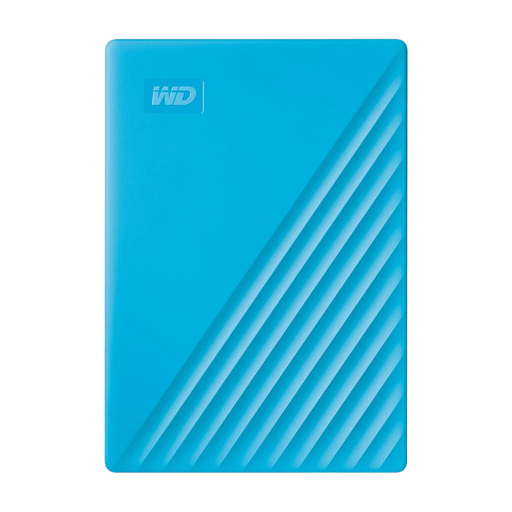 Image indisponible
Un HDD portable pour stocker des fichiers de manuscrit et d’autres documents.
2 To de stockage ; la description du produit mentionne USB 3.0, un chiffrement matériel AES 256 bits et un logiciel de sauvegarde automatique.
Les dimensions indiquées sont de 10,72 × 7,49 × 1,12 cm et son poids est de 120 g. Vérifiez que le logiciel de sauvegarde et la connexion sont compatibles avec votre ordinateur.
Sur Mac, vous pouvez configurer Time Machine avec un disque externe. Sous Windows, l’Historique des fichiers permet de restaurer des versions précédentes des fichiers et dossiers qu’il inclut. Vérifiez que le dossier de votre manuscrit est bien sauvegardé et testez la restauration d’un fichier.
Commencez par vérifier le format de fichiers. Toshiba indique que le Canvio Basics mentionné est au format NTFS et qu’un reformatage est nécessaire pour les versions de macOS indiquées sur la page du produit. Lors de la configuration, Time Machine peut proposer d’effacer le disque choisi. Enregistrez donc ailleurs les fichiers qui s’y trouvent déjà.
Pour une sauvegarde complète d’un Mac avec Time Machine, Apple recommande un disque dont la capacité est au moins deux fois supérieure à celle du Mac. Cette recommandation concerne cette méthode de sauvegarde et ne constitue pas une capacité minimale universelle pour une simple copie de manuscrit.
Un SSD compact convient si vous manquez de place sur votre bureau ou si vous emportez souvent le disque. Un HDD peut être une bonne option si vous souhaitez aussi archiver davantage de fichiers. Comparez les dimensions, la capacité, la connexion et le format de fichiers de la version exacte, puis configurez une méthode de sauvegarde qui permet de restaurer vos fichiers.
Vérifiez le port de votre ordinateur, le câble fourni, le format du disque et les exigences de votre logiciel de sauvegarde. Un reformatage peut effacer les données existantes. Si le disque contient déjà des fichiers, enregistrez-les d’abord ailleurs.