Quels critères prendre en compte ?
Commencez par déterminer l’usage principal : archivage, transferts fréquents de fichiers, récupération ou protection des données. Un disque peut offrir de l’espace de stockage, mais ne constitue pas à lui seul une sauvegarde distincte.
| Critère |
Que vérifier ? |
Pour qui est-ce important ? |
| De l’espace pour des dossiers qui s’étoffent |
Faites le total de la taille de vos dossiers actuels, puis prévoyez leur croissance et les éventuelles copies distinctes. Comparez ce chiffre à la capacité de la référence exacte. |
Si je souhaite surtout conserver des numérisations et de gros dossiers de projet, il me faut assez d’espace pour mes fichiers et leurs futures versions. Environ 28 % des consommateurs accordent la priorité à un espace d’archivage suffisant. |
| Une sauvegarde permettant de récupérer les fichiers |
Créez une copie récente sur un autre support ou dans un autre emplacement, puis essayez de restaurer les fichiers importants. Microsoft Support décrit les sauvegardes comme des copies utilisables en cas de perte ou de détérioration. |
Si mes numérisations sont irremplaçables, je veux pouvoir les récupérer en cas de panne ou de perte du disque externe. Pour environ 22 % des consommateurs, c’est le critère principal. |
| Travailler sur des dossiers actifs |
Vérifiez le port USB et le câble de votre ordinateur. Gardez à l’esprit que les vitesses maximales annoncées ne garantissent pas un temps de copie précis. |
Si j’ouvre ou déplace souvent de gros dossiers de projet, je veux pouvoir travailler rapidement sur mon propre ordinateur. Environ 17 % des consommateurs placent ce besoin en tête. |
| L’accès aux numérisations sensibles |
Identifiez les données que vous conservez et la manière dont vous gérez les accès et, le cas échéant, le chiffrement. L’Autorité néerlandaise de protection des données indique que les organisations doivent adapter leurs mesures de sécurité aux risques. |
Si mon disque contient des documents avec des données à caractère personnel, je veux empêcher les personnes non autorisées d’y accéder. Pour environ 17 % des consommateurs, la protection des fichiers sensibles est la principale préoccupation. |
| Ordinateur et système de fichiers |
Vérifiez les ports, les câbles et le système de fichiers actuel avant de transférer vos fichiers ou de reformater un disque. Apple recommande ExFAT pour échanger des fichiers avec Windows et APFS ou APFS chiffré pour Time Machine. |
Si je souhaite utiliser le disque sur plusieurs ordinateurs ou pour une méthode de sauvegarde particulière, je veux vérifier au préalable que le système de fichiers est adapté. Environ 16 % des consommateurs privilégient cette compatibilité. |
Produits Joybuy pour vos numérisations et dossiers de projet
Ces SSD portables et disques externes offrent une capacité de 1 à 5 To pour conserver ou emporter vos numérisations et dossiers de projet. Choisissez la capacité en fonction de vos dossiers et prévoyez une sauvegarde distincte pour vos fichiers importants.
 Aucune image disponible
SanDisk Portable SSD 1TB
Un SSD portable adapté aux dossiers de projet que vous emportez régulièrement.
Capacité : 1 To. SanDisk Portable SSD.
Un disque externe ne remplace pas une sauvegarde récente et distincte de vos numérisations irremplaçables.
Joybuy
 Aucune image disponible
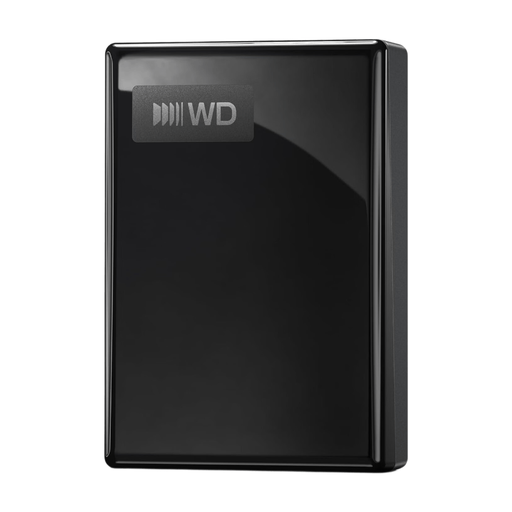
My Passport USB-C 2TB Black
Un disque externe portable pour emporter vos dossiers de projet.
Capacité : 2 To. USB-C est indiqué dans le nom du produit.
Protégez le disque des chocs et évitez de le faire tomber. Conservez également vos numérisations irremplaçables dans un autre emplacement.
Joybuy
 Aucune image disponible
My Passport USB-C 5TB Black
Un disque externe portable pour conserver ou emporter de gros dossiers de projet.
Capacité : 5 To. USB-C est indiqué dans le nom du produit.
Protégez le disque des chocs et évitez de le faire tomber. Un disque externe ne constitue pas une sauvegarde distincte.
Joybuy
 Aucune image disponible
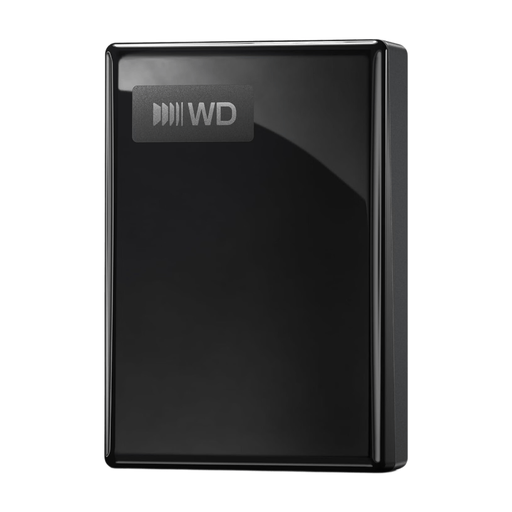
My Passport USB-C 1TB Black
Un disque externe portable pour conserver ou emporter vos fichiers à différents endroits.
Capacité : 1 To. USB-C est indiqué dans le nom du produit.
Protégez le disque des chocs et évitez de le faire tomber. Conservez également vos numérisations importantes dans un autre emplacement.
Joybuy
 Aucune image disponible
Western Digital My Passport USB-C 4TB Black
Un disque externe portable pour archiver un grand volume de projets tout en pouvant l’emporter avec vous.
Capacité : 4 To. USB-C est indiqué dans le nom du produit.
Protégez le disque des chocs et évitez de le faire tomber. Gardez une sauvegarde distincte de vos numérisations irremplaçables.
Joybuy
Foire aux questions
Un seul disque externe suffit-il pour conserver mes numérisations originales ?
Non, si ce disque en contient l’unique copie. Microsoft Support décrit une sauvegarde comme une copie utilisable en cas de perte ou de détérioration des fichiers. Conservez une copie récente sur un support distinct et essayez de restaurer vos dossiers importants.
Puis-je utiliser le même disque externe sur Windows et Mac ?
Cela dépend notamment du système de fichiers et de l’usage prévu pour le disque. Apple recommande ExFAT pour échanger des fichiers avec Windows. Vérifiez les fichiers existants avant de formater : un reformatage peut effacer les données.
Puis-je utiliser directement un disque contenant des dossiers de projet avec Time Machine ?
Commencez par mettre vos fichiers existants à l’abri. Apple recommande APFS ou APFS chiffré pour un disque Time Machine et précise que le reformatage d’un disque utilisant un autre système de fichiers efface les données qu’il contient.
Comment protéger les numérisations contenant des données à caractère personnel sur un disque portable ?
Pour les organisations qui traitent des données à caractère personnel, l’Autorité néerlandaise de protection des données indique que les mesures de sécurité adaptées doivent être définies en fonction des risques. Elle prévoit une exception pour l’usage exclusivement personnel ou domestique. Le choix d’un HDD ou d’un SSD ne détermine pas à lui seul les mesures adaptées à une activité professionnelle.
Comment conserver d’anciennes versions de fichiers numérisés sous Windows ?
Microsoft présente l’Historique des fichiers comme un moyen de sauvegarder automatiquement, entre autres, les bibliothèques standard et personnalisées, et de récupérer d’anciennes versions. Vérifiez que vos dossiers de numérisation et de projet sont inclus dans la sauvegarde que vous configurez.


