Quels critères prendre en compte ?
Commencez par recenser les fichiers du projet et les versions que vous souhaitez conserver. Vérifiez ensuite que vous pourrez mettre à jour et restaurer la copie depuis vos postes de travail. Le NCSC recommande de tester les sauvegardes.
| Critère |
Que vérifier ? |
Pour quels consommateurs est-ce important ? |
| Copie restaurable |
Définissez les fichiers à copier, conservez une copie dans un autre lieu physique et vérifiez que vous pouvez restaurer vos fichiers. |
Si vous souhaitez éviter que votre copie de secours soit perdue ou inutilisable à la suite du même incident, donnez la priorité à la fiabilité de la restauration. Environ 28 % des consommateurs placent cet enjeu au premier plan. |
| Espace pour le projet et ses versions |
Évaluez la taille de tous les fichiers à conserver et déterminez le nombre de versions souhaitées ainsi que la marge nécessaire pour les futurs fichiers. Comparez la capacité annoncée à vos besoins. |
Si vos fichiers de projet et les versions conservées prennent de plus en plus de place, vous souhaitez savoir à l’avance de quel espace vous aurez besoin. Environ 22 % des consommateurs accordent la priorité à la capacité de stockage. |
| Transfert et transport |
Vérifiez le port USB et le câble utilisés sur chaque poste de travail. Les vitesses annoncées par le fabricant ne sont pas garanties avec tous les ordinateurs et tous les câbles. |
Si vous transférez souvent des projets volumineux d’un poste de travail à l’autre ou emportez le disque, la vitesse de transfert et la facilité de transport comptent beaucoup. Environ 17 % des consommateurs placent ces critères en tête de leurs priorités. |
| Fichiers confidentiels |
Déterminez qui peut utiliser le disque et comment les mots de passe et les éventuelles clés de récupération seront gérés. Un disque chiffré ne remplace pas une deuxième copie. |
Si vous ne souhaitez pas que tout le monde puisse accéder à vos projets, la gestion des accès est essentielle. Environ 17 % des consommateurs donnent la priorité à la confidentialité. |
| Compatibilité et méthode de travail |
Vérifiez le système d’exploitation, les ports, le système de fichiers et le logiciel de modélisation. Le reformatage peut effacer les données ; avec Revit, la procédure de restauration dépend en partie du type de modèle. |
Si vous devez restaurer vos fichiers sur différents postes de travail ou dans le cadre d’une méthode de modélisation précise, vérifiez au préalable que l’ensemble du processus vous convient. Environ 16 % des consommateurs considèrent la compatibilité avec leur système comme leur priorité principale. |
Disques Joybuy pour sauvegarder vos projets en local
Cette sélection comprend des HDD et des SSD portables pour conserver des copies locales de vos projets, ainsi qu’un HDD de bureau à installer sur un poste de travail fixe.
 Aucune image disponible
WD Elements Portable 5TB USB-C, noir graphite
Un HDD portable pour conserver en local les fichiers de vos projets et leurs copies.
La fiche produit indique une capacité de 5 To, une connectique USB-C et un format portable de 2,5 pouces.
Voir sur Joybuy
 Aucune image disponible
WD My Passport 4TB noir
Un HDD portable pour conserver vos fichiers de projet en local et en protéger l’accès.
Le nom du produit indique une capacité de 4 To ; sa description mentionne le chiffrement matériel et la protection par mot de passe.
Voir sur Joybuy
 Aucune image disponible
Samsung Portable SSD T7 2TB, bleu
Un SSD portable pour transférer régulièrement vos fichiers de projet.
La fiche produit indique une capacité de 2 To, une connectique USB 3.2 Gen 2 et un chiffrement matériel AES 256 bits.
Voir sur Joybuy
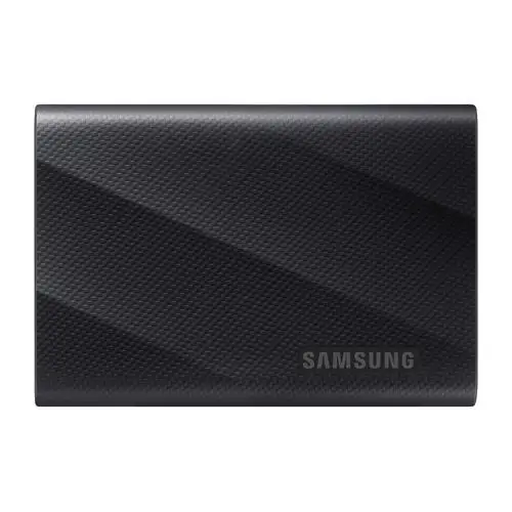 Aucune image disponible
Samsung Portable SSD T9 4TB MU-PG4T0B
Un SSD portable pour stocker en local et emporter des fichiers de projet volumineux.
La fiche produit indique une capacité de 4 To, une connectique USB 3.2 Gen 2x2 et un chiffrement matériel AES 256 bits avec protection par mot de passe.
Voir sur Joybuy
 Aucune image disponible
WD Elements Desktop 6TB USB 3.0
Un HDD de bureau pour conserver une grande copie locale de vos projets dans un emplacement fixe.
La fiche produit indique une capacité de 6 To, une connectique USB 3.0 et un adaptateur secteur. Selon la description, cette version ne dispose ni d’une protection par mot de passe ni d’un chiffrement.
Voir sur Joybuy
Foire aux questions
Un fichier de sauvegarde automatique Revit constitue-t-il déjà une copie de secours indépendante ?
Pas pour un modèle Revit autonome : Autodesk précise que les fichiers de sauvegarde se trouvent dans le même dossier que le modèle. Créez également une copie distincte et testez sa restauration. Pour un modèle Revit partagé, commencez par déterminer son type, car Autodesk décrit d’autres procédures de restauration dans ce cas.
Comment vérifier que le disque est compatible avec mes ordinateurs et mon logiciel de sauvegarde ?
Avant le formatage, vérifiez le port, le câble, les systèmes d’exploitation et le système de fichiers requis par votre méthode de travail. Crucial précise que la compatibilité dépend de l’ordinateur et du formatage, et que le reformatage efface les données ; Seagate indique qu’un reformatage peut être nécessaire pour utiliser le disque avec Time Machine.
Comment savoir si je pourrai restaurer mon modèle ?
Effectuez une restauration et vérifiez que les bons fichiers sont utilisables. Pour les sauvegardes de fichiers, le NCSC recommande d’ouvrir quelques fichiers restaurés plutôt que de se fier uniquement au message indiquant que la sauvegarde a réussi.
Une sauvegarde hors ligne contenant des données personnelles doit-elle toujours être chiffrée ?
Selon l’Autorité de protection des données, l’organisation qui traite des données à caractère personnel doit choisir des mesures de sécurité adaptées au traitement et aux risques associés. L’AP cite le chiffrement et les sauvegardes à titre d’exemples ; les mesures appropriées varient selon la situation.


