Points à prendre en compte pour choisir
Ne choisissez pas uniquement en fonction du disque : commencez par définir comment vous allez organiser, copier et restaurer vos fichiers. Les Archives nationales des Pays-Bas soulignent l’importance de sélectionner, d’organiser et de décrire les informations ; le Centre national néerlandais de cybersécurité recommande de conserver plusieurs versions de sauvegarde des données professionnelles importantes.
HDD portable
Convient pour : une sauvegarde qui reste généralement dans un endroit sûr, lorsque la capacité et l’espace nécessaire pour conserver des copies supplémentaires comptent davantage que la vitesse de transfert.
À prendre en compte : dans son guide numérique de juillet 2022, l’association néerlandaise des consommateurs indique que les HDD sont plus sensibles à l’usure et aux chocs que les SSD.
SSD portable
Convient pour : une copie que vous transportez régulièrement entre différents lieux d’archivage, à condition que la capacité et les connectiques soient compatibles avec vos ordinateurs.
À prendre en compte : les vitesses maximales annoncées ne correspondent pas à des mesures effectuées sur vos ordinateurs. Pour de petits fichiers de factures, la méthode de restauration, l’accès et la capacité peuvent être plus importants.
| Point à prendre en compte |
Que devez-vous vérifier ? |
À qui cela importe-t-il ? |
| Copie restaurable |
Recensez les factures et les exports associés, vérifiez qu’ils sont inclus dans le processus de sauvegarde et testez la restauration des fichiers. |
Quand je fais une copie, je veux savoir que je pourrai restaurer les factures plus tard. Environ 33 % des consommateurs donnent la priorité à la possibilité de restaurer les données. |
| Espace pour conserver plusieurs versions |
Évaluez le volume de vos archives et déterminez quels fichiers et quelles versions de sauvegarde vous souhaitez conserver avant de comparer les capacités. |
Je veux que les factures et les versions que je souhaite conserver puissent tenir sur le disque. Environ 27 % des consommateurs donnent la priorité à l’espace d’archivage. |
| Accès aux données |
Déterminez qui doit avoir accès et vérifiez que le modèle exact dispose de la fonction de sécurité souhaitée. Prévoyez également la gestion des mots de passe et des clés. |
Si les factures contiennent des données personnelles, je veux limiter l’accès aux personnes autorisées à les consulter. Environ 20 % des consommateurs donnent la priorité à la protection des accès. |
| Compatibilité avec les ordinateurs |
Vérifiez les systèmes d’exploitation, les ports et les logiciels de sauvegarde. Avant le formatage, faites une copie distincte des fichiers déjà présents. |
Je veux pouvoir ouvrir les factures sur les ordinateurs de différents responsables. Environ 20 % des consommateurs donnent la priorité à la compatibilité. |
Notre sélection de produits Joybuy
Cette sélection Joybuy comprend des HDD et des SSD portables adaptés à l’archivage des factures. Comparez leur capacité et leurs connectiques avec vos ordinateurs, et demandez-vous si vous transporterez régulièrement la copie.
 Aucune image disponible
SanDisk Portable SSD 1 To
Ce SSD portable peut convenir si vous souhaitez déplacer régulièrement une copie.
Les informations du produit indiquent une capacité de 1 To et une vitesse de lecture annoncée pouvant atteindre 800 Mo/s.
La description mentionne un crochet de fixation pour le transport.
Voir sur Joybuy
 Aucune image disponible
Western Digital My Passport for Mac 2 To bleu
Ce HDD portable est conçu pour être utilisé avec des ordinateurs Mac ; les informations du produit mentionnent Time Machine.
La description indique qu’il est préformaté pour Mac et dispose d’une protection par mot de passe et d’un chiffrement matériel.
Selon les informations du produit, un câble USB-A et un adaptateur USB-C sont fournis.
Voir sur Joybuy
 Aucune image disponible
Western Digital My Passport 6 To blanc
Cette capacité peut convenir aux archives qui nécessitent de l’espace pour les fichiers et les sauvegardes prévues.
Les informations du produit indiquent une capacité de 6 To et un logiciel permettant de planifier des sauvegardes.
Selon les informations du produit, la protection par mot de passe et le chiffrement matériel doivent être activés à l’aide du logiciel fourni.
Voir sur Joybuy
 Aucune image disponible
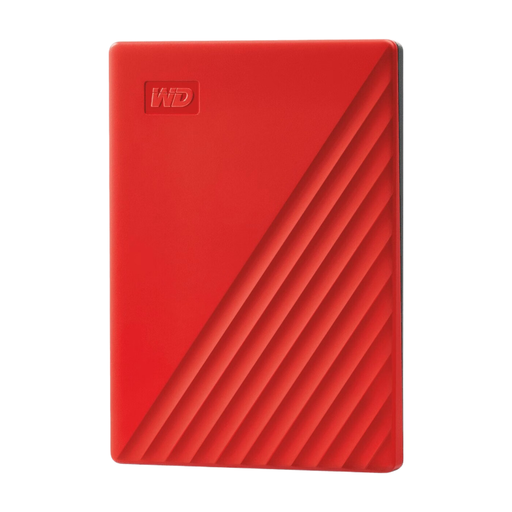
Western Digital My Passport 4 To rouge
Ce HDD portable peut convenir si vos archives et les versions de sauvegarde souhaitées nécessitent de l’espace. Évaluez leur volume au préalable.
Les informations du produit indiquent une capacité de 4 To et un logiciel de sauvegarde automatique.
Selon les informations du produit, la protection par mot de passe et le chiffrement matériel doivent être activés à l’aide du logiciel.
Voir sur Joybuy
 Aucune image disponible
SSD portable 1 To, jusqu’à 1 000 Mo/s
Ce SSD portable peut convenir si vous souhaitez emporter régulièrement une copie.
Les informations du produit indiquent une connexion USB-C, une capacité de 1 To et une vitesse de lecture annoncée pouvant atteindre 1 000 Mo/s.
La description mentionne une résistance aux chutes jusqu’à 2 m.
Voir sur Joybuy
Questions fréquentes
Un seul disque externe suffit-il pour conserver des factures ?
Ne comptez pas sur un seul disque comme unique moyen de restauration. Le Centre national néerlandais de cybersécurité recommande de conserver au moins trois versions des données professionnelles importantes : l’original et deux sauvegardes. Les Archives nationales des Pays-Bas rappellent également que l’archivage numérique pérenne nécessite d’organiser et de décrire les informations.
Comment vérifier que la sauvegarde fonctionne ?
Restaurez des fichiers à partir de la sauvegarde et vérifiez qu’ils sont lisibles. Incluez dans votre contrôle les factures nécessaires et les exports associés. Le Centre national néerlandais de cybersécurité cite la comptabilité comme exemple de données à sauvegarder et présente les tests comme une composante d’une stratégie de sauvegarde.
Peut-on utiliser immédiatement avec Time Machine pour Mac un disque préformaté pour Windows ?
Vérifiez d’abord le système de fichiers et les exigences de votre méthode de sauvegarde. Toshiba indique que les disques Canvio Basics sont préformatés en NTFS et doivent être reformatés pour macOS. L’assistance Apple avertit qu’un nouveau formatage peut effacer définitivement les données existantes. Faites donc d’abord une copie distincte des fichiers déjà présents sur le disque.
Quelle est la durée de conservation des factures d’une fondation ou d’une association ?
Pour la comptabilité d’une fondation ou d’une association, le portail fiscal néerlandais consacré aux fondations et associations indique en principe une durée de conservation minimale de 7 ans ; pour les données relatives aux biens immobiliers, il mentionne 10 ans. Commencez par déterminer à quelle organisation et à quelle comptabilité se rapportent les factures, car ces délais ne s’appliquent pas automatiquement à tous les documents de toutes les archives communautaires.
Un disque protégé par mot de passe est-il automatiquement conforme au RGPD ?
Non, une fonction du produit ne suffit pas à établir la conformité. Si l’organisation traite des données personnelles, le RGPD exige, selon l’Autorité néerlandaise de protection des données, des mesures de sécurité adaptées aux risques. Évaluez également les données stockées, les personnes qui y ont accès, les lieux où sont conservées les copies et la manière dont les mots de passe sont gérés.
La garantie du fabricant couvre-t-elle la perte de factures ?
Ne partez pas du principe que la garantie du produit couvre la perte de données. Western Digital indique offrir une garantie limitée sur ses produits et Seagate précise que son service Rescue n’est pas disponible dans tous les pays. Vérifiez les conditions applicables au modèle choisi et distinguez la récupération des données de votre propre méthode de sauvegarde et de restauration.


