Pour une archive qui reste principalement sur un bureau à la maison, un HDD portable peut convenir. Un SSD mérite d’être envisagé si vous transportez régulièrement le disque ou transférez aussi des fichiers volumineux. Avant l’achat, vérifiez la connectique, le système d’exploitation et l’espace nécessaire. Un seul disque ne constitue pas une sauvegarde complète : le Centre national néerlandais de cybersécurité recommande de conserver les originaux et deux sauvegardes, et conseille de tester la restauration.
À qui s’adresse ce choix ?
Indépendants qui gèrent leurs factures professionnelles à domicile
Si vous archivez vos factures à la maison, vous devez pouvoir les retrouver et les restaurer plus tard. L’administration fiscale néerlandaise indique qu’il faut généralement conserver les factures de la comptabilité professionnelle pendant 7 ans ; pour les factures relatives à des biens immobiliers, cette durée est de 10 ans.
Télétravailleurs qui traitent des factures confidentielles
Si vous copiez des factures sur un poste de travail partagé ou mobile, vous souhaitez limiter les accès non autorisés. L’autorité néerlandaise de protection des données rappelle que les organisations doivent protéger les données personnelles de manière appropriée. Les mesures mises en place doivent être adaptées aux données et aux risques.
Utilisateurs dont les archives de documents s’étoffent
Si vous conservez de plus en plus de documents, prévoyez suffisamment d’espace de stockage et une connectique compatible avec votre PC Windows ou votre Mac. Une vitesse élevée annoncée n’est pas forcément déterminante pour copier un dossier de factures.
Quels critères prendre en compte pour sauvegarder vos factures ?
HDD externe portable
Convient si : le disque reste principalement à la maison et vous avez besoin d’espace pour une archive qui s’agrandit.
À noter : selon l’association néerlandaise des consommateurs, un HDD est plus sensible aux chocs qu’un SSD. De plus, ce disque ne constitue qu’un seul emplacement de sauvegarde.
SSD externe portable
Convient si : vous emportez régulièrement la copie avec vous ou utilisez aussi le disque pour des fichiers volumineux.
À noter : les vitesses maximales annoncées ne garantissent pas la rapidité avec laquelle votre ordinateur copie un dossier de factures.
| Point à prendre en compte |
Que devez-vous vérifier ? |
Pour qui est-ce particulièrement important ? |
| Restauration des factures |
Vérifiez quels dossiers sont inclus et restaurez un fichier test pour vous assurer qu’il s’ouvre correctement. |
Si vous voulez vous assurer de pouvoir récupérer une facture après un incident, ne vous contentez pas de vérifier qu’une copie existe. Environ 36 % des consommateurs font de la restauration leur priorité absolue. |
| Accès aux fichiers confidentiels |
Vérifiez si la sauvegarde choisie peut être chiffrée et comment conserver en lieu sûr le mot de passe nécessaire à la restauration. |
Sur un poste de travail partagé ou si vous emportez le disque avec vous, vous souhaitez limiter les accès non autorisés tout en pouvant retrouver le mot de passe. Environ 29 % des consommateurs privilégient la protection des accès. |
| Espace pour vos archives |
Évaluez la taille des dossiers à copier et déterminez si vous souhaitez conserver des versions précédentes ou d’autres documents. |
Si vos archives de documents s’étoffent, prévoyez suffisamment d’espace sans privilégier une vitesse dont vous vous servez peu. Environ 21 % des consommateurs commencent par évaluer l’espace nécessaire aux archives et son coût. |
| Connectique et habitudes |
Vérifiez le port USB, le câble, le formatage et les exigences de votre logiciel de sauvegarde. |
Si vous utilisez votre ordinateur tous les jours pour gérer vos factures, le disque doit être facile à brancher et s’intégrer à une routine que vous pourrez suivre. Environ 14 % des consommateurs privilégient la connectique et la configuration. |
L’Historique des fichiers de Windows peut inclure les dossiers des bibliothèques ; vérifiez que votre dossier de factures en fait partie. Sur Mac, le formatage est important pour Time Machine. Il peut être nécessaire de reformater un disque formaté pour Windows, ce qui effacera les fichiers qui s’y trouvent.
Ne conservez pas vos factures importantes sur ce disque comme unique copie. Le Centre national néerlandais de cybersécurité recommande de garder les originaux et deux sauvegardes, et conseille d’ouvrir des fichiers sauvegardés pour vérifier qu’ils peuvent être restaurés.
Erreurs fréquentes
-
Considérer un seul disque externe comme un plan de sauvegarde complet
Le disque peut tomber en panne ou être perdu en même temps que l’ordinateur. Une copie conservée à un seul endroit ne protège donc pas contre tous les risques de perte.
En plus des originaux, conservez des sauvegardes séparées adaptées à votre situation et testez la restauration d’une facture.
Une copie supplémentaire doit être conservée séparément et reconnectée pour effectuer la sauvegarde suivante.
-
Penser qu’un SSD plus rapide garantit une meilleure sauvegarde des factures
Les fabricants indiquent des vitesses de transfert maximales obtenues dans des conditions précises. Ces chiffres ne vous disent pas combien de temps votre ordinateur mettra à copier votre dossier de factures.
Choisissez en fonction de l’espace nécessaire à vos archives, du transport et de la connectique. Ne prenez pas les valeurs annoncées en Mo/s pour une mesure du temps nécessaire à votre sauvegarde.
Vous risquez de payer davantage pour une vitesse que vos fichiers ou votre connexion USB exploitent à peine.
-
Reformater un disque existant sans vérifier son contenu
Time Machine ne peut pas enregistrer de sauvegardes sur un disque au format Windows. Un autre formatage peut nécessiter d’effacer le disque, ce qui entraînerait la perte des fichiers qui s’y trouvent.
Vérifiez le formatage et copiez d’abord ailleurs les fichiers déjà présents sur le disque.
-
Activer le chiffrement sans conserver le mot de passe de restauration
Apple précise que le mot de passe est nécessaire pour restaurer des fichiers à partir d’une sauvegarde Time Machine chiffrée.
Déterminez qui gère le mot de passe, conservez-le en lieu sûr et testez la restauration avant de vous fier à la sauvegarde.
Marques à comparer
Seagate
La gamme Expansion Portable comprend des HDD portables adaptés aux archives que vous copiez principalement à la maison. Seagate indique que le modèle STKM2000400 dispose d’une capacité de 2 To.
- Seagate indique que le branchement USB est simple.
- Vérifiez, pour le modèle exact, le câble fourni et si un reformatage est nécessaire pour Time Machine.
Toshiba
Selon les caractéristiques produits EMEA de Toshiba, le Canvio Basics HDTB420EK3AA est un HDD portable de 2 To.
- Toshiba indique une alimentation par USB et la fourniture d’un câble USB-A vers Micro-B.
- Ce modèle est formaté en NTFS ; selon Toshiba, un reformatage est nécessaire pour les versions de macOS indiquées.
Kingston
Selon Kingston, la gamme XS1000 comprend des SSD compacts de 1 et 2 To.
- Kingston indique qu’un câble USB-C vers USB-A et un adaptateur USB-A vers USB-C sont fournis.
- Les vitesses de transfert annoncées sont des valeurs maximales, pas une mesure du temps de sauvegarde de vos factures. Ne présumez pas que les fonctions de sécurité d’autres gammes Kingston sont également disponibles sur le XS1000.
Samsung
Le T7 Shield MU-PE1T0R/EU est un SSD externe bleu de 1 To, conçu pour les personnes qui transportent régulièrement leur disque.
- Pour ce modèle, Samsung indique une connectique USB 3.2 Gen 2, des vitesses séquentielles maximales de lecture et d’écriture de 1 050 et 1 000 Mo/s, ainsi qu’une certification IP65.
- Ce sont des données du fabricant ; elles ne garantissent ni la vitesse sur votre ordinateur, ni un transport sans dommage, ni la préservation d’une copie unique.
Crucial
Le X9 CT1000X9SSD9 est un SSD portable de 1 To doté d’une connectique USB-C.
- Crucial annonce une vitesse de lecture maximale de 1 050 Mo/s, mesurée dans ses propres conditions de test.
- La compatibilité peut dépendre du formatage et de l’ordinateur. Le reformatage efface les données existantes.
Produits Joybuy pour sauvegarder vos factures
Cette sélection comprend des SSD et des HDD portables adaptés aux archives de documents sur un ordinateur utilisé à la maison ; vérifiez pour chaque modèle que la connectique et le formatage sont compatibles avec votre ordinateur et votre logiciel de sauvegarde.
 Aucune image disponible
SanDisk Portable SSD 1TB
Un SSD portable pour emporter avec vous une copie de vos documents.
1 To ; vérifiez que la connectique est compatible avec votre ordinateur avant toute utilisation.
Voir sur Joybuy
 Aucune image disponible
My Passport for Mac 2TB Blue
Un HDD portable pour archiver des documents sur un Mac.
2 To, modèle bleu. Vérifiez le formatage et les exigences de votre logiciel de sauvegarde avant d’enregistrer des fichiers sur le disque.
Voir sur Joybuy
 Aucune image disponible
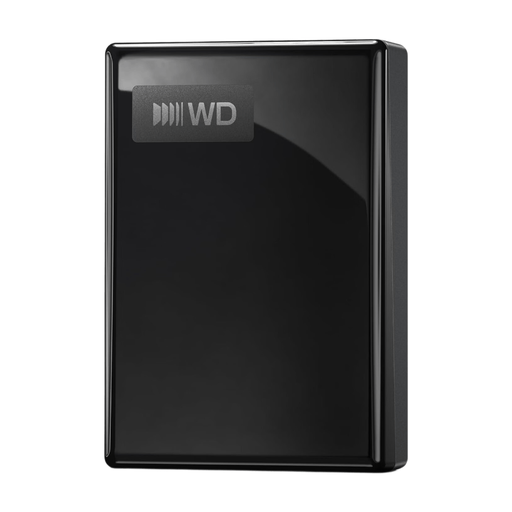
My Passport USB-C 2TB Black
Un HDD portable pour conserver vos archives de documents.
2 To, modèle noir ; USB-C figure dans le nom du produit. Vérifiez que la connectique est compatible avec votre ordinateur.
Voir sur Joybuy
 Aucune image disponible
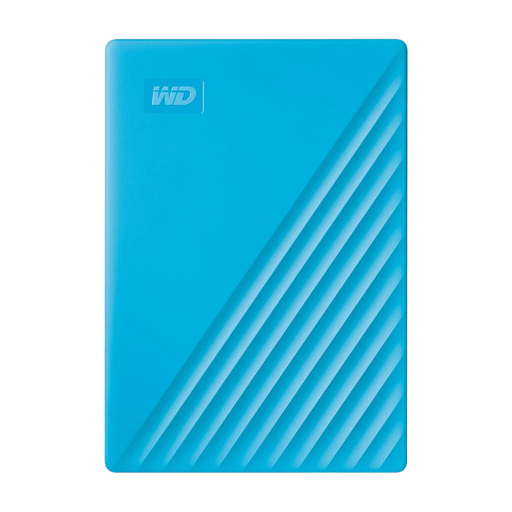
My Passport 2TB Blue Portable Hard Drive
Un HDD portable pour conserver des fichiers dans vos archives de documents.
2 To, modèle bleu. Vérifiez que le logiciel fourni et les paramètres conviennent à votre routine de sauvegarde.
Voir sur Joybuy
 Aucune image disponible
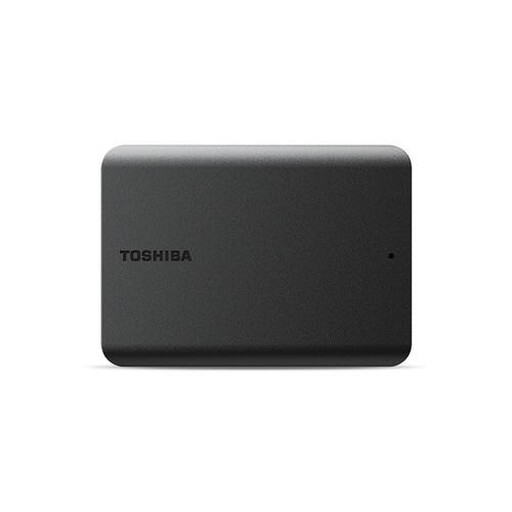
Toshiba Canvas Basics 1TB Black 2.5" USB3.2
Un HDD portable pour archiver vos documents à la maison ou en déplacement.
1 To, 2,5 pouces et USB 3.2 d’après le nom du produit. Vérifiez que la connectique et le formatage sont compatibles avec votre ordinateur.
Voir sur Joybuy
Questions fréquentes
Comment savoir si la sauvegarde de vos factures fonctionne ?
Restaurez une facture à titre de test et vérifiez que le fichier s’ouvre. Le Centre national néerlandais de cybersécurité conseille non seulement de contrôler la sauvegarde, mais aussi de vérifier que les fichiers copiés sont utilisables.
Pouvez-vous configurer un disque externe pour effectuer des sauvegardes automatiques ?
Oui. L’Historique des fichiers de Windows et Time Machine sur Mac peuvent utiliser un disque externe. Vérifiez que le dossier de factures est bien inclus et que le disque est disponible au moment de la sauvegarde.
Faut-il reformater un disque pour utiliser Time Machine ?
Cela dépend de son formatage actuel. Apple indique que Time Machine ne peut pas enregistrer de sauvegardes sur un disque au format Windows. Effacer le disque pour le configurer à nouveau supprimera les fichiers existants. Vérifiez le format du disque et copiez d’abord ailleurs les fichiers qui s’y trouvent.
Combien de temps devez-vous conserver vos factures professionnelles aux Pays-Bas ?
Selon l’administration fiscale néerlandaise, vous devez généralement conserver pendant 7 ans les factures de votre comptabilité professionnelle et pendant 10 ans celles relatives à des biens immobiliers. La même durée de 10 ans s’applique aux livraisons et prestations relevant du régime de l’Union ou du régime à l’importation mentionné. Il ne s’agit pas d’une durée de conservation générale applicable à toutes les factures personnelles.
Un disque externe sans chiffrement intégré est-il interdit pour stocker des factures contenant des données personnelles ?
L’autorité néerlandaise de protection des données rappelle que les organisations qui traitent des données personnelles doivent prendre des mesures de sécurité appropriées. Les mesures adaptées dépendent du traitement et des risques. Évaluez donc les conditions d’accès au disque et les possibilités de chiffrement dans votre configuration.


