
Enseignant avec un petit bureau
Vous souhaitez conserver une copie locale de vos cours sans consacrer trop de place au disque, aux câbles et à un adaptateur secteur supplémentaire.


Choisissez un HDD portable si vous souhaitez avant tout stocker une grande quantité de supports de cours au même endroit. Un SSD compact conviendra mieux si vous transportez souvent votre disque ou copiez régulièrement des fichiers volumineux. Vérifiez la capacité nécessaire, les connectiques et les consignes de votre établissement concernant la conservation des fichiers. Un disque externe ne constitue pas à lui seul une stratégie de sauvegarde complète : tenez vos copies à jour et vérifiez que vous pouvez restaurer vos fichiers.
Vous souhaitez conserver une copie locale de vos cours sans consacrer trop de place au disque, aux câbles et à un adaptateur secteur supplémentaire.
Vous transportez régulièrement vos supports et devez trouver le bon équilibre entre portabilité, capacité et connectiques disponibles sur les ordinateurs utilisés.
Vous conservez également d’anciennes versions, des photos ou des vidéos, et avez besoin d’une capacité adaptée et d’un plan de sauvegarde facile à appliquer.
Commencez par évaluer l’espace occupé par vos fichiers et les versions que vous souhaitez conserver. Déterminez ensuite si le disque restera principalement sur votre bureau ou si vous l’emporterez souvent. Enfin, vérifiez que la connectique et la méthode de sauvegarde sont adaptées à vos ordinateurs.
| Critère | Que vérifier ? | Pour qui est-ce le plus important ? |
|---|---|---|
| Place disponible sur le bureau | Comparez les dimensions du modèle et pensez à prévoir de la place pour le câble et, le cas échéant, l’adaptateur secteur. | Si votre bureau est petit, vous aurez besoin de pouvoir ranger facilement le disque et son câble. Environ 27 % des consommateurs donnent la priorité à l’aménagement de leur bureau. |
| Restauration des fichiers | Déterminez quels dossiers et quelles versions vous allez copier, à quelle fréquence et où conserver une copie distincte. Le NCSC recommande une stratégie de sauvegarde ; Kennisnet insiste sur les procédures de restauration et les tests. | Vous devez pouvoir récupérer les fichiers nécessaires après une perte de données, et pas seulement disposer d’un disque. Environ 27 % des consommateurs privilégient les copies pouvant être restaurées. |
| Espace nécessaire pour les archives | Tenez compte des photos, des vidéos, des anciennes versions et de l’espace disponible après le formatage. | Si vos supports de cours prennent de l’ampleur, vous voudrez éviter de manquer de place pour les versions et les fichiers multimédias. Environ 20 % des consommateurs donnent la priorité à l’espace de stockage pour les archives. |
| Connectique et système de fichiers | Vérifiez le port USB, le câble fourni, le système d’exploitation et le logiciel de sauvegarde utilisé. | Si vous utilisez le disque avec vos propres ordinateurs, vous aurez besoin d’une connectique et d’un mode de fonctionnement adaptés. Environ 13 % des consommateurs font de la compatibilité leur priorité. |
| Protection des données des élèves | Vérifiez si vous êtes autorisé à conserver ces données sur le disque et quelles mesures de contrôle d’accès votre établissement exige. Selon l’Autoriteit Persoonsgegevens, les mesures de sécurité adaptées doivent être définies en fonction de chaque situation. | Si vous stockez des données d’élèves sur le disque, vous devez savoir ce que votre établissement autorise et comment protéger ces fichiers. Environ 13 % des consommateurs donnent la priorité à la protection des données des élèves. |
En cas de perte de données, un disque vide ou dont le contenu n’est plus à jour ne vous permettra pas de récupérer une copie récente utilisable.
Définissez un calendrier de sauvegarde et vérifiez que vous pouvez restaurer vos fichiers. Déterminez également si vous avez besoin d’une deuxième copie conservée séparément.
La mise en place et les tests prennent du temps ; conserver des copies distinctes peut nécessiter un espace de stockage supplémentaire.
Le débit annoncé par un fabricant ne signifie pas automatiquement que votre ordinateur ou votre port USB pourra l’atteindre.
Vérifiez le port et le câble de votre ordinateur et ne faites pas votre choix uniquement en fonction d’un débit maximal exprimé en Mo/s.
Une fonction du produit ne garantit pas que son mode de stockage respecte les règles et les mesures de sécurité de votre établissement.
Vérifiez d’abord si vous êtes autorisé à conserver ces données sur le disque et quelles protections votre établissement exige.
Les droits d’accès et la sécurité doivent être configurés et gérés.
En raison de ses pièces mobiles, un HDD est plus sensible aux chocs qu’un SSD, selon la Consumentenbond.
Si vous changez souvent de poste de travail, tenez compte de cette différence au moment de faire votre choix et évitez de déplacer un HDD lorsqu’il est en cours d’utilisation.
La gamme Expansion Portable comprend des HDD portables pour conserver vos fichiers au même endroit sans adaptateur secteur séparé.
La gamme X9 comprend des SSD portables compacts, adaptés aux bureaux peu spacieux et au transport de fichiers.
La gamme T7 Shield comprend des SSD compacts avec un niveau de protection physique annoncé, conçus pour être transportés régulièrement.
La gamme My Passport mérite d’être étudiée si le chiffrement est un critère important pour vous.
Kingston présente le XS1000 comme un SSD compact pour les sauvegardes courantes ; IronKey est une gamme distincte axée sur les fonctions de sécurité.
Cette sélection comprend des HDD portables pour le stockage sur un poste de travail fixe et des SSD compacts pour emporter vos fichiers avec vous.
 Aucune image disponible
Convient si vous souhaitez conserver une grande archive de cours au même endroit ; selon la Consumentenbond, un HDD est plus sensible aux chocs qu’un SSD.
Le nom du produit indique une capacité de 5 To et une connectique USB-C.
 Aucune image disponible
Peut convenir si vous recherchez un HDD portable pour une grande archive et souhaitez configurer des copies automatiques.
Le nom du produit indique une protection par mot de passe et un logiciel de sauvegarde automatique. Vérifiez que la connectique et le logiciel sont adaptés à votre ordinateur et aux règles de votre établissement.
 Aucune image disponible
Un SSD compact pour emporter vos fichiers avec vous ; avant l’achat, vérifiez que la connectique indiquée est compatible avec votre ordinateur.
Le nom du produit indique une capacité de 1 To et un débit de 1 000 Mo/s.
 Aucune image disponible
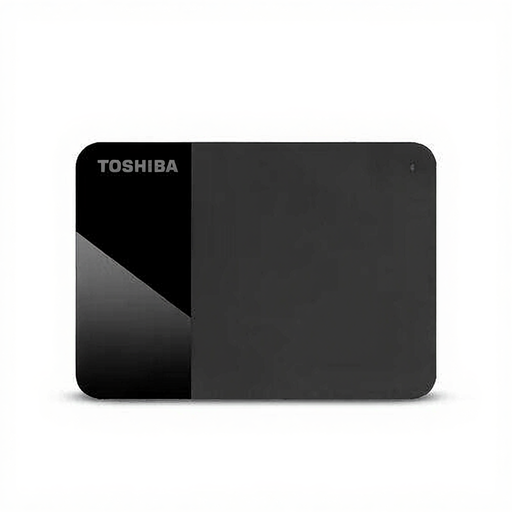
Convient si vous recherchez un HDD portable de 4 To avec une connectique USB Type-A.
Le nom du produit indique une connectique USB Type-A, Micro-USB B et USB 3.2 Gen 1. Ce modèle est préformaté pour Windows ; selon les informations du produit, le disque doit être reformaté pour être utilisé avec macOS. Pensez à sauvegarder les fichiers qu’il contient avant de le faire.
 Aucune image disponible
Un HDD portable pour conserver vos supports de cours et profiter de l’alimentation USB sans adaptateur secteur séparé.
Le nom du produit indique une capacité de 2 To et une connectique Micro-USB B.
Pas forcément. Déterminez quels fichiers copier et à quelle fréquence, conservez également une copie distincte si nécessaire et vérifiez que leur restauration fonctionne. Le NCSC et Kennisnet insistent sur l’importance d’une stratégie de sauvegarde et de tests de restauration.
Un HDD portable convient davantage au stockage de fichiers qui restent au même endroit ; un SSD compact peut être plus adapté si vous transportez souvent le disque. Gardez à l’esprit qu’un HDD est plus sensible aux chocs qu’un SSD, selon la Consumentenbond.
Vérifiez le port USB, le câble, le système d’exploitation, le système de fichiers et la méthode de sauvegarde. Le formatage peut effacer les fichiers déjà présents sur le disque : sauvegardez d’abord ceux dont vous avez besoin.
Pas automatiquement. Demandez à votre établissement quels emplacements de stockage et quelles mesures de sécurité sont autorisés pour ces données. Selon l’Autoriteit Persoonsgegevens, les établissements scolaires doivent définir des mesures de sécurité techniques et organisationnelles adaptées et être en mesure de les justifier.
Établissez un calendrier fixe, vérifiez que les copies sont bien effectuées et essayez régulièrement de restaurer un fichier. Le NCSC recommande d’automatiser les sauvegardes afin de moins risquer de les oublier.