Quels critères prendre en compte à l’achat ?
Commencez par évaluer l’espace nécessaire pour vos fichiers actuels et leurs anciennes versions. Examinez ensuite les possibilités de restauration et de transfert, ainsi que le niveau de protection adapté aux données stockées sur le disque.
| Critère |
Points à vérifier |
Pour qui est-ce important ? |
| Capacité et versions |
Évaluez le volume de vos fichiers et déterminez jusqu’à quand vous souhaitez pouvoir retrouver d’anciennes versions. Une durée de conservation plus longue peut nécessiter davantage d’espace de stockage. |
Si vos dossiers de projet s’étoffent et que vous souhaitez conserver d’anciennes versions, privilégiez un espace suffisant pour les archives et l’historique des versions. Environ 31 % des consommateurs considèrent la capacité comme leur besoin principal. |
| Possibilité de restauration |
Vérifiez que la sauvegarde inclut tous les dossiers souhaités, conservez une copie distincte et testez régulièrement la restauration de vos fichiers. |
Si vous avez absolument besoin de retrouver vos factures ou fichiers de projet après une perte, assurez-vous que la copie fonctionne et que les fichiers n’ont pas simplement été enregistrés. Environ 31 % des consommateurs privilégient la possibilité de restaurer leurs fichiers. |
| Transfert |
Vérifiez la connexion et le câble de votre ordinateur. Comparez les vitesses SSD annoncées uniquement en tenant compte des conditions indiquées. |
Si vous copiez souvent des dossiers volumineux ou emportez le disque, la durée de transfert peut peser dans votre choix. Environ 19 % des consommateurs privilégient la vitesse de transfert. |
| Protection des accès |
Déterminez qui doit pouvoir accéder au disque et quelles options de sécurité sont disponibles pour le modèle exact et votre ordinateur. |
Si vos factures ou projets contiennent des données à caractère personnel, vous devez maîtriser les accès sans négliger la restauration. Environ 19 % des consommateurs font de la confidentialité leur priorité principale. |
Disques externes pour archiver et transférer vos fichiers
Cette sélection de produits Joybuy comprend des SSD et HDD portables pour conserver et transférer vos factures et dossiers de projet volumineux, ainsi qu’un HDD de bureau pour archiver vos fichiers à un emplacement fixe.
 Aucune image disponible
SSD portable SanDisk 1TB
Un SSD portable compact pour conserver vos fichiers sur un disque externe et les déplacer régulièrement.
Le nom du produit indique une capacité de stockage de 1 TB.
Joybuy
 Aucune image disponible
WD Elements Portable 5TB USB-C, gris graphite
Un HDD portable pour conserver vos fichiers de projet et vos documents sur un seul disque externe.
Le nom du produit indique une capacité de 5 TB, une connexion USB-C et une finition gris graphite.
Joybuy
 Aucune image disponible
WD My Passport, disque dur portable 6TB, blanc
Un HDD portable pour archiver un grand nombre de fichiers et tenir compte de la protection des accès.
Le nom du produit indique une capacité de 6 TB, une protection par mot de passe et un logiciel de sauvegarde.
Joybuy
 Aucune image disponible
SSD portable Samsung T7 2TB, bleu
Un SSD portable pour transférer régulièrement des dossiers volumineux et bénéficier d’une fonctionnalité de sécurité.
Le nom du produit indique une capacité de 2 TB, une connexion USB Type-C et USB 3.2 Gen 2. La vitesse maximale annoncée dépend de la connexion et des conditions d’utilisation.
Joybuy
 Aucune image disponible
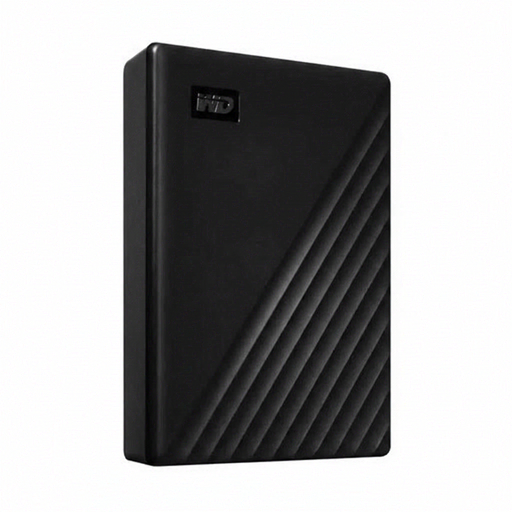
Disque dur externe WD Elements Desktop 24TB
Un HDD de bureau pour stocker des archives volumineuses à un emplacement fixe.
Le nom du produit indique une capacité de 24 TB, une connexion USB 3.2 Gen 1 et un format 3,5 pouces. Les informations produit ne mentionnent ni protection par mot de passe ni chiffrement ; tenez-en compte si vous stockez des factures sensibles.
Joybuy
Foire aux questions
Un disque de sauvegarde externe doit-il toujours rester connecté ?
Non, un seul disque connecté ne suffit pas comme unique sauvegarde. L’Autorité néerlandaise de protection des données avertit que les rançongiciels peuvent également toucher les fichiers stockés sur des disques connectés. Prévoyez aussi une copie distincte et testez la restauration de vos fichiers. Le Digital Trust Center recommande cette démarche dans le cadre d’une stratégie de sauvegarde efficace.
Comment inclure dans l’Historique des fichiers Windows des dossiers de projet qui ne se trouvent pas dans Documents ?
Ajoutez les dossiers situés ailleurs à une bibliothèque existante ou à une nouvelle bibliothèque. Microsoft indique que l’Historique des fichiers copie les bibliothèques. Effectuez un test de restauration pour vérifier que les fichiers de projet souhaités sont bien inclus.
Combien de temps faut-il conserver les factures professionnelles aux Pays-Bas ?
Pour les factures relevant d’une comptabilité soumise aux règles applicables, l’administration fiscale néerlandaise indique généralement une durée de 7 ans. Pour les factures relatives à des biens immobiliers, cette durée est de 10 ans. Une durée de 10 ans s’applique également aux régimes de guichet unique mentionnés. Conservez les factures numériques dans leur format d’origine, tel qu’elles ont été reçues ou envoyées. Ces durées ne font pas d’un disque donné une solution d’archivage suffisante à elles seules.
Le chiffrement intégré est-il obligatoire sur tout disque contenant des factures ?
Aucune règle générale n’impose le chiffrement intégré à tous les disques. Si une organisation traite des données à caractère personnel, elle doit, selon l’Autorité néerlandaise de protection des données, choisir des mesures de sécurité adaptées au traitement et aux risques. Déterminez donc quelles données se trouvent sur le disque et comment gérer les accès et la restauration.
Que couvre la garantie du fabricant lorsque j’achète en tant que consommateur aux Pays-Bas ?
La garantie du fabricant s’ajoute à la garantie légale. ACM ConsuWijzer explique que la garantie légale dépend de ce que vous pouvez raisonnablement attendre du produit dans le cadre d’une utilisation normale, et non d’une durée fixe valable aux Pays-Bas. Ces informations destinées aux consommateurs ne déterminent pas les conditions applicables à un achat professionnel.


