À qui s’adresse ce guide ?

Photographe sur le point de livrer un projet

Vous souhaitez vérifier avant la remise au client que le catalogue et les photos associées peuvent être restaurés. Adobe distingue, dans Lightroom Classic, la sauvegarde du catalogue de celle des fichiers photo.

Photographe dont les archives s’étoffent

Vous souhaitez disposer de suffisamment d’espace pour votre collection actuelle et vos prochains projets, tout en conservant une copie à part. Backblaze présente la méthode de sauvegarde 3-2-1 comme une recommandation consistant à conserver plusieurs copies sur différents supports et dans un autre lieu.

Photographe qui emporte ses disques

Vous transférez des fichiers entre différents lieux de travail et devez donc prêter attention à la connectique et au système de fichiers. Si des personnes sont reconnaissables sur les photos, l’Autorité néerlandaise de protection des données indique qu’il s’agit de données à caractère personnel.

Quels critères prendre en compte à l’achat ?

Votre priorité Points à vérifier avant l’achat Pour qui est-ce le plus important ?
Une sauvegarde restaurable Déterminez quels catalogues, photos originales et fichiers livrables vous devez conserver. Vérifiez la copie et ouvrez-en un fichier test. Adobe précise qu’une sauvegarde du catalogue Lightroom Classic ne contient pas automatiquement les photos. Avant de remettre le projet au client, je veux pouvoir restaurer à la fois le catalogue et les photos associées. Environ 28 % des consommateurs privilégient la possibilité de restaurer leurs données.
De l’espace pour les archives Évaluez la taille des fichiers à conserver et prévoyez de la place pour les versions supplémentaires souhaitées. Comparez le total à la capacité du modèle exact. Si je veux conserver ensemble ma collection actuelle et mes prochains projets, l’espace disponible compte plus que les fonctionnalités supplémentaires. Environ 22 % des consommateurs placent la capacité en tête de leurs priorités.
La confidentialité Vérifiez si les photos montrent des personnes reconnaissables, qui doit pouvoir y accéder et si la méthode de protection fonctionne sur les systèmes utilisés. L’Autorité néerlandaise de protection des données considère les images de personnes identifiables comme des données à caractère personnel. Pour des photos de clients où ceux-ci sont reconnaissables, je veux savoir à l’avance qui peut ouvrir la copie et comment l’accès des personnes autorisées sera préservé. Environ 22 % des consommateurs privilégient la confidentialité.
Le temps de copie Comparez les connectiques du disque, du port de l’ordinateur et du câble. Les vitesses maximales annoncées ne garantissent pas un temps de copie donné pour vos fichiers. Quand je copie de gros dossiers juste avant une échéance, je veux savoir si mon ordinateur et mon câble sont compatibles avec la connectique du disque. Environ 17 % des consommateurs privilégient le temps de transfert.
La compatibilité entre systèmes Vérifiez quels ordinateurs devront lire ou écrire les fichiers. Apple indique qu’exFAT est compatible avec Windows et recommande APFS ou APFS chiffré pour une sauvegarde Time Machine. Si je dois ouvrir les fichiers sur plusieurs ordinateurs, je veux savoir à l’avance quel système de fichiers choisir. Environ 11 % des consommateurs placent la compatibilité entre systèmes en tête de leurs priorités.

Les pièges les plus courants

  • Penser qu’une sauvegarde du catalogue contient aussi toutes les photos

    Adobe indique qu’une sauvegarde effectuée depuis Lightroom Classic ne comprend que le fichier du catalogue. Si vous souhaitez aussi pouvoir restaurer les photos auxquelles il renvoie, vous devez les sauvegarder séparément.

    Vérifiez les deux copies et ouvrez des fichiers depuis la sauvegarde avant de remettre le projet au client.

  • Prendre la vitesse maximale annoncée pour la vitesse de chaque sauvegarde

    La vitesse annoncée pour un disque ne correspond pas nécessairement à celle de la connexion complète entre le disque, le câble et l’ordinateur.

    Avant de choisir un disque en fonction de sa vitesse, comparez les connectiques du modèle exact, du port et du câble.

  • Emporter l’unique copie supplémentaire avec l’original

    Si les deux exemplaires restent au même endroit, un incident sur ce lieu risque de les affecter tous les deux. Backblaze recommande, dans le cadre de la méthode 3-2-1, de conserver une copie dans un autre lieu.

    Conservez une copie vérifiable séparément de l’original et déterminez qui peut y accéder si elle contient des données à caractère personnel.

  • Formater un disque sans mettre son contenu actuel à l’abri

    Un système de fichiers adapté à un ordinateur ne l’est pas forcément à un autre. Le reformatage peut effacer les fichiers déjà présents.

    Vérifiez d’abord quels ordinateurs devront lire ou modifier le contenu du disque et mettez les données existantes à l’abri avant de le formater.

Marques à comparer

Samsung

Les gammes T7 Shield et T9 sont des SSD portables à comparer si vous déplacez régulièrement des fichiers. La connectique du modèle exact détermine si les vitesses annoncées sont pertinentes pour vous.

  • Pour le T7 Shield 2 TB, Samsung indique une protection IP65 et des vitesses de lecture et d’écriture séquentielles pouvant atteindre respectivement 1.050 et 1.000 MB/s.
  • Pour le T9 2 TB, Samsung annonce jusqu’à 2.000 MB/s via USB 3.2 Gen 2x2. Il s’agit de vitesses maximales annoncées, et non de temps de sauvegarde mesurés. Vérifiez que votre ordinateur et votre câble sont compatibles avec cette connectique.

Seagate

La gamme Expansion Portable est une gamme de HDD à envisager si vous recherchez un disque portable pour conserver une copie d’archive.

  • Pour le modèle STKM4000400, Seagate indique une capacité de 4 TB et une alimentation par un seul câble USB.
  • Choisissez une capacité adaptée aux fichiers que vous souhaitez conserver. Les caractéristiques annoncées ne permettent pas de savoir combien de temps prendra la copie de votre collection.

Crucial

Le X9 Pro est un SSD portable à comparer si vous transférez des fichiers entre plusieurs appareils.

  • Pour le CT2000X9PROSSD9, Crucial annonce une vitesse séquentielle pouvant atteindre 1.050 MB/s et la prise en charge du chiffrement via BitLocker To Go ou FileVault.
  • Selon Crucial, le fonctionnement dépend de l’hôte et du formatage. Vérifiez la compatibilité et configurez le chiffrement si vous souhaitez l’utiliser.

SanDisk

La gamme Extreme Portable SSD comprend des SSD portables à comparer selon le modèle et la connectique.

  • Pour le modèle SDSSDE61-2T00-G25, SanDisk annonce une vitesse de lecture séquentielle de 1.050 MB/s.
  • Cette caractéristique concerne le modèle indiqué et ne permet pas, à elle seule, de juger de sa fiabilité ou des autres modèles de la gamme.

Western Digital

La gamme Elements Portable comprend des HDD à envisager si la capacité de stockage pour une copie d’archive compte davantage que la vitesse d’un SSD.

  • Une fiche produit néerlandaise Joybuy du modèle Elements Portable 2 TB mentionne USB 3.2 Gen 1.
  • Cette fiche concerne un seul modèle et ne constitue ni un test indépendant des performances ni une confirmation que tous les modèles de la gamme ont les mêmes caractéristiques.

Produits Joybuy

Cette sélection de produits Joybuy comprend des SSD portables pour les fichiers photo et des HDD portables pour les copies d’archive. Comparez la capacité et la connectique du modèle avec le contenu que vous souhaitez copier et vérifier.

SSD portable SanDisk, 1 TB

SanDisk Portable SSD 1TB

Un SSD portable à envisager si la copie dont vous avez besoin tient sur 1 TB.

La description du produit indique une vitesse de lecture pouvant atteindre 800 MB/s et une résistance aux chutes jusqu’à 2 mètres.

Voir sur Joybuy

SSD portable SanDisk Extreme Pro, 1 TB

SanDisk Extreme Pro Portable SSD 1TB

Un SSD portable à envisager si votre copie tient sur 1 TB et si votre ordinateur prend en charge la connectique requise.

La description du produit indique une vitesse de lecture pouvant atteindre 2.000 MB/s via USB 3.2 Gen 2x2 et une protection IP65. Pour atteindre la vitesse annoncée, un hôte compatible est nécessaire.

Voir sur Joybuy

Disque dur portable My Passport, 6 TB, blanc

My Passport 6TB White

Un HDD portable à envisager pour une copie d’archive qui tient sur 6 TB.

La description du produit mentionne une protection par mot de passe, un chiffrement matériel AES 256 bits et des sauvegardes automatiques programmées. La vitesse de lecture annoncée est de 110 MB/s.

Voir sur Joybuy
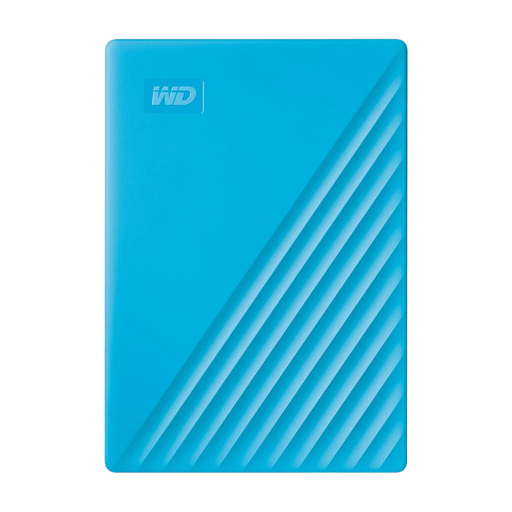
Disque dur portable My Passport, 2 TB, bleu

My Passport 2TB Blue

Un HDD portable à envisager si la copie dont vous avez besoin tient sur 2 TB.

La description du produit mentionne USB 3.0 et un chiffrement matériel AES 256 bits. Selon cette description, la protection par mot de passe doit être activée via WD Discovery.

Voir sur Joybuy

Disque dur portable My Passport, 4 TB, noir

My Passport 4TB Black

Un HDD portable à envisager si votre collection et les copies supplémentaires souhaitées tiennent sur 4 TB.

La description du produit mentionne USB 3.0, un chiffrement matériel AES 256 bits et un logiciel de sauvegarde automatique. Les systèmes d’exploitation indiqués comme compatibles sont Windows 10 et Windows 8.1.

Voir sur Joybuy

Foire aux questions

Une sauvegarde de votre seul catalogue Lightroom Classic suffit-elle ?

Non, pas si vous souhaitez aussi pouvoir restaurer les photos : Adobe précise que la sauvegarde du catalogue comprend uniquement le fichier du catalogue. Copiez séparément les fichiers photo nécessaires et vérifiez avant la remise au client que les deux sont accessibles.

Pouvez-vous utiliser le même disque sans préparation pour un client sous Windows et pour Time Machine ?

Vérifiez d’abord si vous souhaitez échanger des fichiers ou utiliser le disque comme sauvegarde Time Machine. Apple indique qu’exFAT est compatible avec Windows et recommande APFS ou APFS chiffré pour Time Machine. Le reformatage peut effacer les fichiers existants.

Comment préserver l’utilité de votre sauvegarde après la remise au client ?

Conservez une copie séparément des fichiers actifs et vérifiez que vous pouvez retrouver et ouvrir les fichiers nécessaires. La méthode 3-2-1 de Backblaze est une recommandation en matière de sauvegarde, et non une obligation légale ni une garantie contre la perte de données.

La garantie du fabricant s’ajoute-t-elle à vos droits légaux aux Pays-Bas ?

Lors d’un achat par un particulier, la garantie du fabricant s’ajoute aux droits prévus par la loi. Selon le gouvernement néerlandais, il n’existe pas de durée légale de garantie fixe aux Pays-Bas. Si un produit est défectueux, le vendeur doit proposer une solution. Pour un achat professionnel, ne partez pas du principe que les mêmes droits des consommateurs s’appliquent et vérifiez le contrat.

Pouvez-vous remettre un disque contenant des photos de clients reconnaissables sans évaluer les mesures de protection ?

Non. L’Autorité néerlandaise de protection des données considère les images de personnes identifiables comme des données à caractère personnel et indique que les mesures de protection doivent être adaptées aux risques. Déterminez qui peut recevoir les fichiers, ainsi que le niveau de protection et les modalités d’accès à prévoir pour pouvoir les restaurer.
