Quels critères prendre en compte ?
Disque dur externe HDD
Convient si : vous recherchez une grande capacité pour des sauvegardes périodiques, généralement conservées au même endroit.
À prendre en compte : le Réseau du patrimoine numérique indique que les HDD sont plus sensibles aux chocs et à l’usure, et plus lents que les SSD.
SSD externe
Convient si : vous transportez régulièrement des fichiers ou votre sauvegarde d’un lieu à un autre et que la capacité est suffisante.
À prendre en compte : même avec un SSD, vérifiez que sa capacité permet de stocker l’ensemble de la collection ainsi qu’une copie distincte.
Commencez par déterminer quels fichiers doivent être sauvegardés et comment les restaurer, puis comparez la capacité, la connexion et le type de disque.
| Critère |
Points à vérifier |
Pour qui ? |
| Copie restaurable |
Vérifiez que les dossiers de photos et les fichiers du catalogue sont bien inclus. Prévoyez une copie distincte et testez la restauration des fichiers. |
Pour pouvoir restaurer à la fois les photos et les fichiers du catalogue, il faut aller au-delà de la simple copie du dossier de photos. Environ 29 % des consommateurs donnent la priorité à la restauration des données. |
| Capacité |
Évaluez le volume actuel de tous les fichiers à conserver ainsi que leur croissance prévue avant de choisir la capacité. |
Si votre collection s’agrandit, assurez-vous de pouvoir également stocker les fichiers du catalogue et les futures versions. Environ 29 % des consommateurs accordent la priorité à la capacité. |
| Transfert et transport |
Comparez les connexions et les câbles du disque et des ordinateurs. La vitesse séquentielle maximale annoncée ne correspond pas au temps de restauration mesuré pour votre sauvegarde. |
Si vous déplacez régulièrement des fichiers entre différents lieux, tenez compte de la connexion et transportez le disque avec précaution. Environ 21 % des consommateurs privilégient le transfert et le transport. |
| Accès et confidentialité |
Si des personnes sont reconnaissables sur les photos, celles-ci constituent des données personnelles. Déterminez qui peut y accéder et comment les mots de passe ou les clés seront gérés ; les mesures appropriées dépendent de la situation. |
Si des personnes sont reconnaissables sur les photos de mes archives, je dois réfléchir à l’avance à l’accès et à la sécurité. Environ 21 % des consommateurs font de la confidentialité et de la gestion des accès leur priorité absolue. |
Les produits Joybuy pour une sauvegarde complémentaire
Cette sélection comprend des HDD et des SSD externes portables pour conserver une copie supplémentaire de vos photos et autres fichiers. N’utilisez pas un disque externe comme unique copie et vérifiez, pour chaque modèle, que la capacité, la connexion et les paramètres de sécurité sont adaptés à vos archives.
 Aucune image disponible
SanDisk Portable SSD 1TB
Un SSD portable de 1 To peut convenir comme copie supplémentaire si vous le transportez régulièrement ; conservez également une copie distincte.
Voir sur Joybuy
 Aucune image disponible
WD My Passport 6TB White
Ce HDD portable de 6 To peut convenir si vous recherchez une copie supplémentaire offrant une grande capacité de stockage. Si la gestion des accès aux photos de personnes identifiables est importante, vérifiez les paramètres de protection par mot de passe et de chiffrement, et déterminez qui gérera la clé d’accès.
Voir sur Joybuy
 Aucune image disponible
WD My Passport USB-C 5TB Black
Ce HDD portable de 5 To peut convenir comme espace de stockage supplémentaire pour une collection qui s’agrandit. Vérifiez que la connexion et le formatage sont compatibles avec les ordinateurs et la méthode de sauvegarde que vous utilisez.
Voir sur Joybuy
 Aucune image disponible
Western Digital My Passport USB-C 4TB Black
Ce HDD portable de 4 To peut convenir comme copie supplémentaire. Avant de l’utiliser, vérifiez que la connexion et le formatage sont adaptés aux ordinateurs utilisés pour les archives.
Voir sur Joybuy
 Aucune image disponible
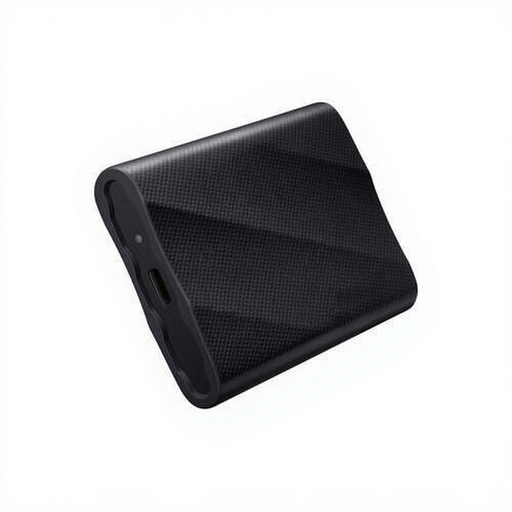
Samsung Portable SSD T9 1TB Black MU-PG1T0B
Un SSD portable de 1 To peut convenir si vous transportez régulièrement une copie supplémentaire. Comparez sa capacité à l’ensemble des fichiers que vous souhaitez conserver et vérifiez les connexions de vos appareils.
Voir sur Joybuy
Questions fréquentes
Un seul disque externe suffit-il pour les archives ?
Non, si ce disque contient l’unique copie de la collection. Le Réseau du patrimoine numérique recommande de conserver plusieurs copies sur différents supports et en différents lieux physiques, et de vérifier régulièrement le disque et les fichiers.
Comment m’assurer que ma sauvegarde Windows inclut aussi le catalogue ?
Vérifiez que le dossier du catalogue et tous les dossiers de photos figurent parmi les dossiers ou bibliothèques sélectionnés. Microsoft décrit l’Historique des fichiers comme un moyen de conserver des copies et des versions précédentes des fichiers sur un disque externe ou un emplacement réseau. Testez également la restauration d’une photo et d’un fichier du catalogue.
Un HDD formaté pour Windows fonctionne-t-il directement sur un Mac ?
Pas nécessairement. Toshiba indique que la version Canvio Basics étudiée est formatée par défaut en NTFS pour Windows et qu’un reformatage est nécessaire pour macOS. Avant le formatage, vérifiez quels ordinateurs et logiciels de sauvegarde utiliseront le disque, et sauvegardez d’abord les fichiers existants ailleurs.
Quel effort supplémentaire implique la sauvegarde d’archives ?
Prévoyez de l’espace de stockage pour une copie distincte ainsi que du temps pour effectuer des contrôles périodiques et des tests de restauration. Si vous configurez des fonctionnalités de sécurité, déterminez également qui gérera les mots de passe ou les clés.
Faut-il chiffrer tous les disques externes ?
Pas systématiquement. Si des personnes sont reconnaissables sur les photos, celles-ci constituent des données personnelles et le RGPD s’applique. L’Autorité de protection des données indique que les mesures de sécurité appropriées dépendent des circonstances. Évaluez donc qui doit avoir accès aux archives et quelles mesures sont adaptées.


