À qui s’adresse ce guide d’achat ?

Aux chercheurs qui travaillent sur plusieurs versions de leurs projets

Vous mettez régulièrement votre arbre généalogique à jour et souhaitez pouvoir revenir à une version antérieure. Microsoft Support explique comment restaurer des versions avec l’Historique des fichiers ; Apple Support décrit cette fonction pour Time Machine.

Aux collectionneurs de scans et de photos

Vous conservez de nombreux fichiers image en plus de vos documents généalogiques et souhaitez garder de la place pour les nouveaux fichiers et les copies de sauvegarde.

Aux chercheurs qui emportent leurs archives avec eux

Vous travaillez à différents endroits et souhaitez donc tenir compte du format, des câbles fournis et de la manière de transporter le disque.

Quels critères prendre en compte lors de l’achat ?

Disque dur externe (HDD)

À privilégier si : vous cherchez avant tout de l’espace pour une collection grandissante de scans, de photos et de sauvegardes de différentes versions. Toshiba propose les Canvio Basics en capacités de 1, 2 et 4 TB ; Seagate indique que son Expansion Portable existe en version 2 TB.

À prendre en compte : ses composants mobiles. En 2022, la Consumentenbond a indiqué qu’un HDD était plus vulnérable qu’un SSD lors du transport. Cela ne permet pas de savoir comment un modèle précis se comportera dans vos conditions d’utilisation.

SSD externe

À privilégier si : vous emportez souvent votre disque ou transférez régulièrement de grands dossiers. Samsung indique que son Portable SSD T7 existe en version 1 TB, avec des câbles USB-C vers USB-C et USB-C vers USB-A.

À prendre en compte : comparez la capacité à la taille de votre archive et à son évolution prévue. Les vitesses de transfert maximales annoncées par Samsung sont des valeurs du fabricant, et non des mesures effectuées avec votre ordinateur et vos fichiers.

Critère Que vérifier ? Pour qui est-ce particulièrement important ?
Versions antérieures des projets Vérifiez quels dossiers la fonction de sauvegarde inclut et essayez de restaurer une version antérieure. Si je veux pouvoir annuler une modification erronée, je dois savoir que mon dossier de projet est bien inclus dans la sauvegarde. Environ 37 % des consommateurs donnent la priorité à la restauration des versions.
Espace pour les archives Évaluez la taille des fichiers de projet et des médias associés ; tenez compte des nouveaux scans et des versions que vous souhaitez conserver. Si j’ai beaucoup de scans et de photos, je veux de la place pour agrandir mes archives et stocker des copies, pas seulement pour le fichier de mon arbre généalogique. Environ 27 % des consommateurs donnent la priorité à l’espace de stockage pour leurs archives.
Transport et connexion Comparez les ports de votre ordinateur aux câbles fournis et réfléchissez à la fréquence à laquelle vous emporterez le disque. Si je travaille à plusieurs endroits, je veux pouvoir connecter le disque à mon ordinateur et l’emporter facilement. Environ 18 % des consommateurs donnent la priorité à la portabilité.
Accès aux données familiales Vérifiez si le modèle propose le chiffrement et comment conserver en lieu sûr un mot de passe de récupération. Si je souhaite restreindre l’accès aux données familiales, je dois aussi pouvoir retrouver mon mot de passe pour les récupérer. Environ 18 % des consommateurs donnent la priorité à la confidentialité.

Les erreurs courantes à éviter

  • Confondre capacité de stockage et gestion des versions

    Un disque de grande capacité ne conserve pas automatiquement les versions précédentes de votre projet : vous devez configurer une fonction de sauvegarde à cet effet.

    Configurez l’Historique des fichiers ou Time Machine, selon votre ordinateur, puis testez la restauration d’une ancienne version à partir d’un fichier.

  • Ne compter que sur un seul disque externe

    Un disque externe reste un seul support de stockage. La Library of Congress recommande de conserver des copies sur différents supports et dans des lieux distincts.

    Prévoyez une deuxième copie sur un autre support et vérifiez de temps en temps que vous pouvez toujours ouvrir vos fichiers importants.

    Une deuxième copie nécessite un support de stockage supplémentaire ou un lieu de conservation distinct.

  • Formater un disque sans vérifier les fichiers qu’il contient déjà

    Apple prévient qu’un disque formaté sous Windows peut devoir être reformaté pour Time Machine, ce qui risque d’effacer les données existantes.

    Vérifiez le format du disque et transférez les fichiers que vous souhaitez conserver avant de le configurer pour Time Machine.

  • Prendre la vitesse maximale d’un SSD pour une vitesse garantie en conditions réelles

    La vitesse maximale annoncée par le fabricant ne correspond pas à une mesure des transferts entre votre ordinateur, le port, le câble et vos fichiers.

    Vérifiez d’abord que la connectique et la capacité correspondent à vos besoins, et considérez les vitesses annoncées comme des caractéristiques du modèle.

Quelques marques à découvrir

Toshiba

Canvio Basics est une gamme de HDD portables conçus pour le stockage de fichiers et les sauvegardes.

  • Toshiba propose des capacités de 1, 2 et 4 TB et une alimentation par USB.
  • Toshiba indique que le format NTFS est destiné à Windows ; un reformatage peut être nécessaire pour utiliser le disque avec macOS. Vérifiez ce point avant de transférer vos fichiers.

Seagate

Expansion Portable est une gamme de HDD portables. La documentation de Seagate mentionne notamment une capacité de 2 TB.

  • Le numéro de modèle complet et la capacité vous aident à distinguer les différentes versions.
  • La capacité, à elle seule, ne vous indique pas combien de versions de vos projets votre méthode de sauvegarde conservera.

Samsung

La gamme Portable SSD T7 mérite d’être envisagée si vous privilégiez un format compact et le transfert de fichiers.

  • Pour le modèle MU-PC1T0T/WW, Samsung indique une capacité de 1 TB et la fourniture de câbles USB-C vers USB-C et USB-C vers USB-A.
  • Selon Samsung, la protection par mot de passe avec chiffrement AES 256-bit est facultative. Vérifiez les paramètres et la capacité du modèle choisi.

Western Digital

La gamme My Passport comprend des HDD portables ; Western Digital indique que la famille de modèles WDBYVG est prise en charge.

  • Comparez le numéro de modèle complet et la capacité pour distinguer les différentes versions.
  • Vérifiez pour chaque modèle que ses fonctions et paramètres conviennent à votre méthode de sauvegarde.

Les produits disponibles chez Joybuy

Cette sélection comprend des SSD et des HDD portables adaptés à une archive généalogique. Elle tient compte du transport, de l’espace de stockage et de la restauration des versions de vos projets grâce à une méthode de sauvegarde configurée séparément.

SanDisk Portable SSD 1TB

SanDisk Portable SSD 1TB

Un SSD portable à envisager si vous emportez régulièrement vos archives.

Capacité de stockage : 1 TB.

Voir sur Joybuy

Western Digital My Passport for Mac 2TB Blue

Western Digital My Passport for Mac 2TB Blue

Un HDD portable à découvrir si vous utilisez un Mac pour gérer vos archives.

Capacité de stockage : 2 TB.

Voir sur Joybuy

Western Digital My Passport 6TB White

Western Digital My Passport 6TB White

Un HDD portable à envisager si vos archives nécessitent une grande capacité de stockage.

Capacité de stockage : 6 TB.

Voir sur Joybuy
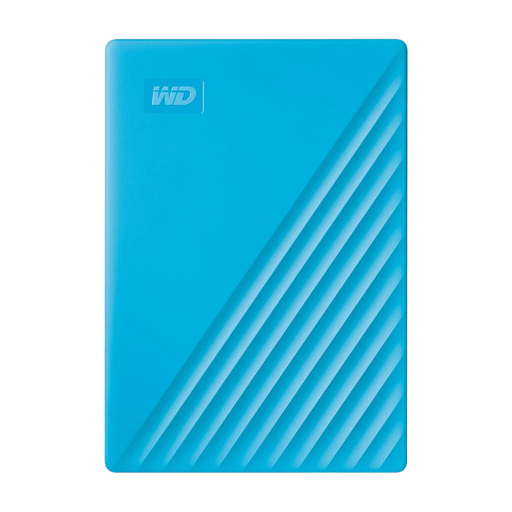
Western Digital My Passport 2TB Blue

Western Digital My Passport 2TB Blue

Un HDD portable à emporter si vous avez également besoin d’espace pour vos archives.

Capacité de stockage : 2 TB.

Voir sur Joybuy

Western Digital My Passport 4TB Black

Western Digital My Passport 4TB Black

Un HDD portable à comparer si vos archives s’étoffent et que vous souhaitez emporter le disque avec vous.

Capacité de stockage : 4 TB.

Voir sur Joybuy

Questions fréquentes

Un disque externe crée-t-il automatiquement plusieurs versions de mon projet généalogique ?

Non. Vous devez configurer une fonction de sauvegarde et vérifier qu’elle inclut bien le dossier de votre projet. Microsoft Support explique comment restaurer des versions antérieures avec l’Historique des fichiers ; Apple Support décrit cette possibilité avec Time Machine.

Puis-je utiliser directement un disque Windows avec Time Machine ?

Vérifiez d’abord le format du disque : Apple indique qu’un disque formaté sous Windows peut devoir être reformaté pour Time Machine, ce qui effacera les données existantes. Toshiba précise que les Canvio Basics sont au format NTFS et qu’un reformatage est nécessaire pour macOS.

Comment vérifier que mes archives resteront lisibles par la suite ?

Après la copie, ouvrez quelques fichiers importants pour vérifier qu’ils sont accessibles, et conservez des copies sur différents supports et dans différents lieux. La Library of Congress recommande également de transférer vos fichiers ultérieurement vers un support de stockage récent.

Que faire si mon disque tombe en panne plus tôt que prévu ?

En cas d’utilisation normale, la garantie légale néerlandaise peut s’appliquer. L’ACM ConsuWijzer explique que le vendeur doit réparer gratuitement un produit qui ne répond pas à ce que vous pouviez raisonnablement en attendre, le remplacer ou vous rembourser ; la garantie du fabricant ne remplace pas cette garantie. Une réparation sous garantie ne permet pas de récupérer les fichiers perdus.

Puis-je publier en ligne des informations issues de mes archives généalogiques ?

Cela dépend des données concernées et des personnes qui peuvent les consulter. L’Autoriteit Persoonsgegevens souligne que des informations sur une personne décédée peuvent révéler des éléments concernant une personne vivante. L’exception réservée à un usage exclusivement personnel ou domestique est soumise à certaines conditions, notamment celle de limiter l’accès aux informations à un cercle restreint.
