Quels critères prendre en compte ?
Déterminez d’abord ce qui compte le plus pour vous : la récupération des fichiers, l’espace d’archivage, la compatibilité, la confidentialité ou la portabilité. Choisissez ensuite la capacité, le type de connexion et le type de disque.
Disque dur externe portable
À choisir si : après vos retouches, vous enregistrez surtout vos fichiers et consultez vos archives de temps en temps.
À prendre en compte : les disques durs comportent des pièces mobiles et sont plus sensibles aux chocs que les SSD lorsqu’on les transporte, selon l’association néerlandaise de consommateurs (Consumentenbond). Vérifiez également la capacité et le système de fichiers.
SSD externe portable
À choisir si : vous déplacez régulièrement vos scans entre différents postes de travail ou souhaitez les ouvrir directement depuis le disque.
À prendre en compte : les vitesses maximales annoncées ne correspondent pas à une mesure réalisée pendant votre session de travail. Si vous ne branchez le disque qu’une fois vos retouches terminées, la vitesse n’est pas forcément déterminante.
| Critère |
Points à vérifier |
Pour qui est-ce particulièrement important ? |
| Récupération des scans |
Vérifiez que vous disposez de suffisamment d’espace pour vos scans et leurs versions retouchées, et que le disque est compatible avec la fonction de sauvegarde que vous souhaitez utiliser. |
Après une longue session, je veux pouvoir récupérer les originaux et les versions retouchées : je privilégie donc la récupération des fichiers. Environ 33 % des consommateurs donnent la priorité à la possibilité de récupérer leurs scans et leurs retouches. |
| De l’espace pour des archives qui s’étoffent |
Consultez la taille actuelle de votre dossier et déterminez quels originaux, retouches et copies supplémentaires vous souhaitez conserver. |
Pour des archives qui continuent de grandir, je veux disposer d’assez d’espace pour les fichiers dont je pourrais avoir besoin plus tard. Environ 25 % des consommateurs privilégient un espace d’archivage suffisant. |
| Type de connexion et système de fichiers |
Vérifiez le port de votre ordinateur, le câble fourni et le format du disque. Pour Time Machine, Apple recommande APFS ou APFS chiffré. |
Je veux m’assurer à l’avance que le format convient et qu’un formatage est nécessaire pour que l’ordinateur et la fonction de sauvegarde fonctionnent correctement ensemble. Environ 17 % des consommateurs privilégient la compatibilité. |
| Accès aux documents confidentiels |
Vérifiez les fonctions de sécurité de la variante exacte. Pour le traitement professionnel de données personnelles, l’organisation doit adapter ses mesures aux risques. |
Pour mes scans confidentiels, je veux empêcher les personnes non autorisées de les lire. Environ 17 % des consommateurs privilégient la protection de l’accès. |
| Emporter ses scans |
Vérifiez le format, le câble et le type de connexion. Ne considérez pas les vitesses maximales annoncées comme des performances garanties avec vos fichiers. |
Lorsque j’emporte mes scans d’un poste de travail à l’autre, je privilégie la portabilité et la possibilité d’y accéder depuis le disque externe. Environ 8 % des consommateurs privilégient la portabilité. |
Les produits Joybuy pour vos scans
Cette sélection comprend des SSD portables pour emporter ou consulter régulièrement vos scans, ainsi que des disques durs portables pour conserver vos archives. Quel que soit votre choix, gardez également une copie séparée de vos fichiers importants.
 Image indisponible
SanDisk Portable SSD 1 TB
Convient si vous souhaitez conserver vos scans et emporter régulièrement votre disque.
1 TB de stockage. La description du produit mentionne un format compact et un débit pouvant atteindre 800 MB/s.
Voir sur Joybuy
 Image indisponible
SanDisk Extreme Pro Portable SSD 1 TB
Convient si vous recherchez un SSD portable pour conserver et déplacer vos scans.
1 TB de stockage et une connexion USB-C. La description du produit mentionne un chiffrement matériel AES-256 et une vitesse de lecture pouvant atteindre 2 000 MB/s. Cette vitesse nécessite un hôte compatible USB 3.2 Gen 2x2. La description mentionne également une protection contre les chutes jusqu’à 3 m.
Voir sur Joybuy
 Image indisponible
WD Elements Portable 5 TB USB-C
Convient si vous avez besoin de plus d’espace pour des archives de scans qui s’étoffent.
5 TB de stockage, une connexion USB-C et un format de 2,5 pouces. En tant que disque dur, il comporte des pièces mobiles et est plus sensible aux chocs qu’un SSD lorsqu’on le transporte, selon l’association néerlandaise de consommateurs (Consumentenbond).
Voir sur Joybuy
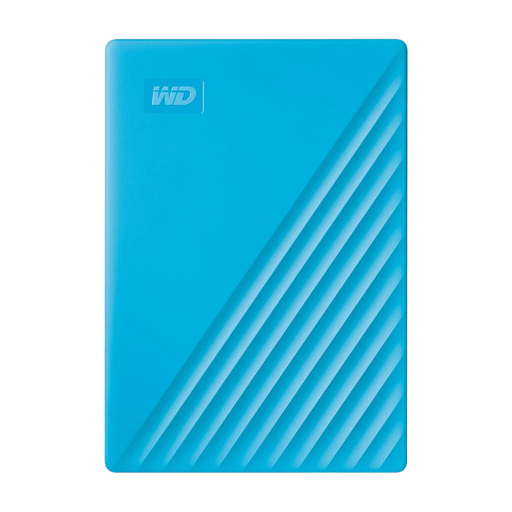 Image indisponible
WD My Passport 2 TB, bleu
Convient si vous souhaitez conserver vos scans et appréciez les fonctions de sécurité et de sauvegarde annoncées.
2 TB de stockage. La description du produit mentionne un chiffrement matériel AES-256, une protection par mot de passe et un logiciel de sauvegarde planifiée. La protection doit être configurée. En tant que disque dur, il est plus sensible aux chocs qu’un SSD lorsqu’on le transporte, selon l’association néerlandaise de consommateurs (Consumentenbond).
Voir sur Joybuy
 Image indisponible
WD Elements Portable 2 TB USB-C
Convient si vous recherchez un disque dur portable pour vos scans et autres fichiers.
2 TB de stockage, une connexion USB-C et un format de 2,5 pouces. La description du produit indique qu’il est compatible avec les ordinateurs Windows et Mac. En tant que disque dur, il est plus sensible aux chocs qu’un SSD lorsqu’on le transporte, selon l’association néerlandaise de consommateurs (Consumentenbond).
Voir sur Joybuy
Questions fréquentes sur les disques externes pour scans
Un seul disque externe suffit-il pour sauvegarder vos scans retouchés ?
Un seul disque externe ne vous protège pas contre la perte du disque lui-même. Pour les données professionnelles importantes, le Centre national néerlandais de cybersécurité recommande de conserver au moins trois versions : les originaux et deux sauvegardes. Gardez une copie séparée et essayez de récupérer un fichier.
Comment configurer des copies automatiques sur Windows ou Mac ?
Sous Windows, l’Historique des fichiers peut copier des bibliothèques, notamment Documents, sur un lecteur externe. Si nécessaire, ajoutez un dossier de scans situé en dehors de ces bibliothèques, comme l’explique le support Microsoft. Sur Mac, Time Machine peut utiliser un disque externe connecté. Apple recommande APFS ou APFS chiffré. Avant la configuration, vérifiez si le formatage risque d’effacer les données existantes.
La garantie du fabricant garantit-elle la conservation de vos scans ?
Non. La garantie concerne vos droits en cas de produit défectueux, pas une durée de conservation garantie des données. L’autorité néerlandaise ACM ConsuWijzer distingue la garantie légale de l’éventuelle garantie du fabricant. La garantie du disque ne remplace donc pas une copie séparée de vos scans.
Le RGPD s’applique-t-il aux scans que vous conservez chez vous ?
Selon l’Autorité néerlandaise de protection des données (Autoriteit Persoonsgegevens), les usages strictement personnels ou domestiques ne relèvent pas du RGPD. Si une organisation traite des données personnelles contenues dans des scans, elle doit adapter la sécurité aux risques. Cela ne signifie pas que chaque particulier a besoin d’un modèle de disque chiffré en particulier.


