Pour une sauvegarde volumineuse qui reste principalement sur un même poste de travail, un grand disque dur de bureau peut convenir. Si vous transportez souvent vos fichiers ou souhaitez les copier rapidement, un SSD portable sera plus adapté. Calculez l’espace nécessaire pour le catalogue, les photos originales, les exports et les futurs ajouts, puis vérifiez les ports de votre ordinateur et vos paramètres de sauvegarde : Adobe précise que la sauvegarde du catalogue Lightroom Classic n’inclut pas automatiquement les photos ni les exports.
À qui s’adresse ce guide ?
Photographe dont les archives s’étoffent
Vous souhaitez conserver votre catalogue et des dossiers de projet toujours plus volumineux. Commencez par évaluer l’espace occupé par vos fichiers actuels et la marge nécessaire pour accueillir leur croissance.
Photographe qui copie ses fichiers d’un poste à l’autre
Vous transportez vos projets et devez trouver le bon équilibre entre facilité de transport, vitesse de transfert souhaitée et espace requis pour votre sauvegarde complète.
Utilisateur de Lightroom qui veut pouvoir restaurer ses fichiers
Vous souhaitez conserver non seulement votre catalogue, mais aussi pouvoir restaurer les photos et les exports associés. Adobe précise que ces fichiers ne sont pas inclus dans la sauvegarde du catalogue Lightroom Classic.
Quels critères prendre en compte ?
| Critère |
Que vérifier ? |
Pour qui est-ce important ? |
| De l’espace pour des archives qui s’étoffent |
Faites le total du catalogue, des photos, des exports et des dossiers de projet, en prévoyant de la place pour les futurs ajouts. Comparez ce volume à la capacité de la variante exacte. |
Si je veux conserver mes archives en pleine croissance sur un seul disque, je commence par évaluer l’espace total nécessaire. Environ 36 % des consommateurs privilégient la capacité. |
| Pouvoir restaurer une sauvegarde complète |
Vérifiez quels fichiers sont inclus dans votre logiciel de sauvegarde. Adobe indique qu’une sauvegarde depuis Lightroom Classic ne contient que le fichier du catalogue ; copiez également les photos et les exports séparément. |
Si je veux pouvoir restaurer mon catalogue ainsi que les photos et les exports associés après un problème, je vérifie que tous ces fichiers sont inclus. Environ 29 % des consommateurs privilégient l’exhaustivité et la possibilité de restaurer leurs fichiers. |
| Temps de copie des grands dossiers |
Comparez la connexion du disque à celle de votre ordinateur. Considérez les débits séquentiels annoncés comme des valeurs fabricant, et non comme une prévision de la durée de votre sauvegarde complète. |
Si je copie souvent de grands dossiers de projet, je tiens compte de la connexion et du temps nécessaire pour mon propre usage. Environ 21 % des consommateurs privilégient la vitesse de transfert. |
| Transport et connexion |
Demandez-vous si le disque restera à un endroit fixe ou vous accompagnera d’un poste de travail à l’autre. Vérifiez également le câble et le port nécessaires, ainsi que la nécessité de reformater le disque si vous utilisez un Mac. |
Si je veux transporter ma sauvegarde d’un poste de travail à l’autre, je prends en compte la portabilité et la facilité de connexion dans mon choix. Environ 14 % des consommateurs privilégient l’utilisation nomade. |
Les erreurs fréquentes
-
Ne copier que le catalogue
Selon Adobe, une sauvegarde du catalogue Lightroom Classic n’inclut pas automatiquement les photos originales ni les exports. Ceux-ci risquent donc de ne pas figurer dans votre copie de sauvegarde.
Prévoyez séparément le catalogue, les photos et les exports dans votre plan de sauvegarde, puis vérifiez que vous pouvez ouvrir les fichiers copiés.
-
Prendre le débit maximal d’un SSD pour une vitesse de copie garantie
Le débit annoncé par le fabricant ne correspond pas forcément à celui de votre sauvegarde complète ; la connexion de votre ordinateur entre aussi en ligne de compte.
Vérifiez les ports de votre ordinateur et ne comparez pas directement les valeurs fabricant aux durées de sauvegarde mesurées.
-
Formater un disque alors qu’il contient encore des fichiers
Apple avertit que le reformatage efface les données déjà présentes sur le disque.
Avant de formater le disque, vérifiez le format dont vous avez besoin et copiez ailleurs les fichiers que vous souhaitez conserver.
Les marques à comparer
Seagate
La gamme de disques de bureau Expansion est une option à comparer pour une sauvegarde volumineuse conservée sur un poste de travail fixe.
- Seagate annonce pour la gamme Expansion des capacités allant jusqu’à 28 To et une connexion USB 3.0 ; vérifiez la capacité de la version qui vous intéresse.
- La capacité maximale de la gamme ne permet pas de connaître celle d’un modèle en particulier et ne renseigne pas sur la vitesse de copie.
Western Digital
My Passport est une gamme de disques durs portables ; vérifiez la connexion, le format et la capacité de chaque version.
- Western Digital indique que la version noire WDBPKJ0050BBK-WESN offre 5 To et une connexion USB 3.2 Gen 1. Un câble USB-A est fourni avec cette version.
- Vérifiez que le câble et le format du disque sont adaptés à votre ordinateur, en particulier si vous souhaitez l’utiliser avec un Mac.
Samsung
Le T7 Shield est un SSD portable à comparer si vous transportez souvent votre disque et souhaitez copier vos fichiers rapidement.
- Samsung annonce pour la version noire 2 To MU-PE2T0S/EU une connexion USB 3.2 Gen 2 et des débits séquentiels en lecture et en écriture pouvant atteindre respectivement 1 050 et 1 000 Mo/s.
- Il s’agit de débits maximaux annoncés par le fabricant. Vérifiez que 2 To vous suffisent et que la connexion de votre ordinateur est adaptée à votre usage.
Toshiba
Canvio Basics est une gamme de disques durs portables à comparer si vous recherchez un disque qui ne nécessite pas d’alimentation séparée.
- Toshiba indique que ces disques sont alimentés par USB et propose des versions allant jusqu’à 4 To.
- Les disques présentés sont formatés en NTFS pour Windows ; Toshiba précise qu’un reformatage est nécessaire pour macOS. Vérifiez ce point avant d’enregistrer vos fichiers.
SanDisk
L’Extreme PRO avec USB4 est un SSD à comparer si votre ordinateur dispose d’une connexion compatible.
- SanDisk annonce pour le modèle SDSSDE82-2T00-G25 une capacité de 2 To et des débits maximaux en lecture et en écriture de respectivement 3 800 et 3 700 Mo/s.
- Il s’agit de débits maximaux annoncés ; sans connexion adaptée, vous ne pouvez pas compter sur de telles vitesses.
Les produits Joybuy
Cette sélection comprend un disque dur de bureau, des disques durs portables et des SSD pour conserver des catalogues photo et des dossiers de projet.
 Aucune image disponible
SanDisk Portable SSD 1TB
Un SSD portable à envisager si vous transportez vos dossiers de sauvegarde d’un poste de travail à l’autre.
Stockage de 1 To ; vitesse de lecture annoncée jusqu’à 800 Mo/s.
Voir sur Joybuy
 Aucune image disponible
WD Elements Desktop 6TB
Un disque dur de bureau à envisager pour une sauvegarde qui reste principalement sur un poste de travail fixe.
Stockage de 6 To ; USB 3.0 ; préformaté en NTFS pour Windows ; adaptateur secteur inclus. Une utilisation avec un Mac peut nécessiter un reformatage, ce qui efface les données.
Voir sur Joybuy
 Aucune image disponible
WD My Passport USB-C 5TB Black
Un disque dur portable à envisager si vous souhaitez transporter votre sauvegarde d’un poste de travail à l’autre.
Stockage de 5 To ; USB 3.0/USB 3.2 Gen 1 ; format exFAT ; alimentation par USB.
Voir sur Joybuy
 Aucune image disponible
Western Digital My Passport USB-C 4TB Black
Un disque dur portable à envisager si vous souhaitez utiliser vos dossiers de projet sur plusieurs ordinateurs.
Stockage de 4 To ; USB Type-C 3.2 Gen 1 ; exFAT ; chiffrement matériel AES 256 bits ; compatible avec Windows et Mac.
Voir sur Joybuy
 Aucune image disponible
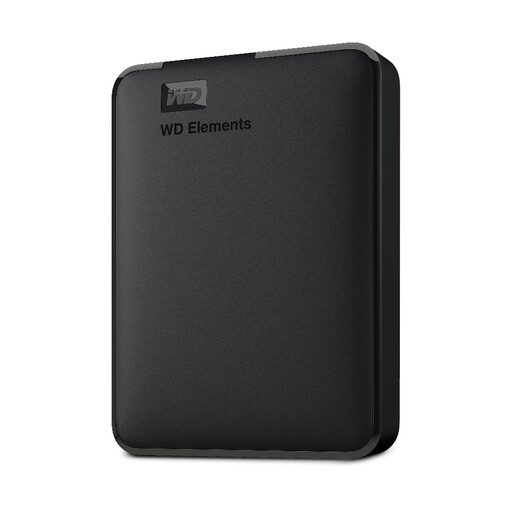
WD Elements Portable 2TB
Un disque dur portable à envisager pour emporter certains dossiers photo.
Stockage de 2 To ; USB 3.2 Gen 1 ; formaté pour PC et Mac selon les informations du produit.
Voir sur Joybuy
Questions fréquentes
La sauvegarde du catalogue Lightroom Classic suffit-elle pour protéger mes photos ?
Non. Selon Adobe, la sauvegarde depuis Lightroom Classic ne contient que le fichier du catalogue ; sauvegardez également vos photos et vos exports séparément.
Comment déterminer l’espace de stockage nécessaire pour ma sauvegarde ?
Faites le total du catalogue, des photos originales, des exports et des dossiers de projet que vous souhaitez conserver, en prévoyant de la place pour leur croissance. Comparez ce total à la capacité de la version exacte du disque que vous envisagez.
Un SSD est-il toujours plus rapide pour ma sauvegarde complète ?
Pas si l’on se fie uniquement à un débit maximal annoncé. Les valeurs fabricant ne correspondent pas à des durées de sauvegarde mesurées ; vérifiez également la connexion de votre ordinateur et les éléments inclus dans votre propre processus de copie.
Puis-je utiliser directement comme disque Time Machine un disque formaté pour Windows ?
Vérifiez d’abord le format du disque. Apple recommande APFS ou APFS chiffré pour Time Machine et avertit que le reformatage efface les données déjà présentes sur le disque.


