
Aux photographes qui conservent de nombreuses versions
Pour retrouver une ancienne retouche, un disque ne suffit pas : configurez l’Historique des fichiers ou Time Machine pour inclure les bons dossiers de projet.


Commencez par choisir une méthode de sauvegarde qui conserve les anciennes versions de vos fichiers, puis estimez l’espace nécessaire pour votre photothèque et ces versions. Un disque dur externe convient surtout à une photothèque qui s’étoffe et que vous conservez chez vous. Un SSD portable mérite d’être envisagé si vous emportez souvent vos projets ou travaillez directement depuis le disque. Pensez également à conserver une copie séparée : un seul disque externe ne vous protège pas contre tous les risques de perte.
Pour retrouver une ancienne retouche, un disque ne suffit pas : configurez l’Historique des fichiers ou Time Machine pour inclure les bons dossiers de projet.
Si vous conservez les originaux et les retouches, adaptez la capacité nécessaire à votre collection actuelle, aux futures photos et au nombre de versions à garder. Prévoyez aussi une copie séparée.
Si vous déplacez ou retouchez vos fichiers à différents endroits, prenez en compte la portabilité et la connectique, ainsi que l’espace d’archivage souhaité et la vitesse prise en charge par votre ordinateur.
Commencez par déterminer comment vous souhaitez retrouver les anciennes versions et l’espace nécessaire. Choisissez ensuite entre un disque destiné à l’archivage et un modèle que vous emporterez régulièrement.
À privilégier si : vous souhaitez surtout conserver chez vous une photothèque qui s’agrandit et plusieurs versions de vos fichiers.
À vérifier : le formatage et le logiciel de sauvegarde compatibles avec votre ordinateur. Une grande capacité ne suffit pas à sauvegarder les différentes versions.
À privilégier si : vous emportez, transférez ou retouchez régulièrement vos fichiers de projet depuis le disque externe.
À vérifier : les vitesses maximales annoncées dépendent notamment de l’ordinateur et du câble. Un boîtier robuste ne remplace pas une seconde copie.
| Critère | Points à vérifier | Pour qui est-ce important ? |
|---|---|---|
| Restaurer d’anciennes versions | Vérifiez que le logiciel de sauvegarde inclut les bons dossiers de projet, puis essayez de restaurer une ancienne version. | Si je veux retrouver une retouche, je veux être sûr que mon dossier de projet est bien inclus. Environ 30 % des consommateurs donnent la priorité à la restauration des versions. |
| Espace pour l’archive et son évolution | Comparez la capacité à la taille de votre collection et au nombre de versions que vous souhaitez conserver. | Je veux avoir suffisamment d’espace pour les originaux, les retouches et les futures photos. Environ 30 % des consommateurs privilégient l’espace d’archivage. |
| Perte de données et confidentialité | Conservez une copie séparée. Si vos fichiers sont sensibles, vérifiez que le modèle choisi propose une protection par mot de passe. | Je ne veux pas dépendre d’un seul disque et souhaite, si nécessaire, protéger mes photos privées. Environ 20 % des consommateurs privilégient la copie séparée et la confidentialité. |
| Transport et transfert | Vérifiez que la connectique et le câble sont adaptés à vos appareils. Ne considérez pas la vitesse maximale annoncée comme une vitesse garantie en pratique. | Lorsque j’utilise mes projets à différents endroits, une connectique adaptée et un transfert rapide sont importants. Environ 20 % des consommateurs privilégient la portabilité et le transfert. |
Le support Microsoft explique comment restaurer des versions avec l’Historique des fichiers ; l’assistance Apple décrit les sauvegardes avec Time Machine. Dans les deux cas, la sauvegarde doit être configurée : un espace de stockage supplémentaire ne suffit pas.
Un disque ne conserve pas automatiquement les anciennes versions de vos fichiers de projet. C’est le processus de sauvegarde configuré qui détermine les versions que vous pourrez retrouver.
Vérifiez quels dossiers photo sont inclus et restaurez un fichier test après la première sauvegarde.
Prévoyez du temps pour la configuration et pour vérifier régulièrement que vos sauvegardes peuvent être restaurées.
Si ce disque est endommagé, les photos qu’il contient peuvent également être perdues.
Conservez aussi vos fichiers importants sur un autre support et vérifiez que les deux copies peuvent être restaurées.
La vitesse obtenue dépend aussi des appareils connectés. Certaines configurations de sauvegarde nécessitent de reformater le disque.
Vérifiez le port, le câble, le système de fichiers et le logiciel de sauvegarde avant de formater un disque déjà utilisé.
La gamme My Passport comprend des disques durs portables pour les photothèques ; le modèle mentionné offre une capacité de 4 TB.
La gamme Expansion Portable comprend des disques durs alimentés par USB ; le modèle STKM4000400 est la version de 4 TB.
Le T7 Shield 2 TB, modèle MU-PE2T0S/EU, est un SSD portable conçu pour emporter vos projets ou travailler directement depuis le disque.
Le SSD portable X9 2 TB, CT2000X9SSD9, est une option USB-C pour emporter et transférer vos fichiers photo.
Cette sélection comprend des disques durs externes pour les photothèques et un SSD portable pour les projets que vous emportez ou transférez régulièrement.
 Aucune image disponible
Une option pour une photothèque Mac avec Time Machine. Pour conserver les anciennes versions, vous devez configurer la sauvegarde.
2 TB ; prêt pour Time Machine ; protection par mot de passe.
 Aucune image disponible
Une option pour conserver une photothèque volumineuse ou en pleine expansion sur un disque dur portable. Pensez également à garder une copie séparée.
6 TB ; protection par mot de passe ; logiciel de sauvegarde automatique.
 Aucune image disponible
Une option pour une photothèque qui s’agrandit sur un disque dur portable. Le disque seul ne conserve pas automatiquement les anciennes versions.
4 TB ; protection par mot de passe ; logiciel de sauvegarde automatique.
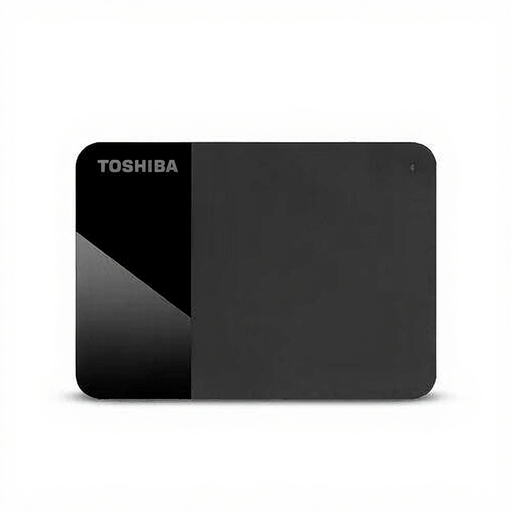 Aucune image disponible
Un disque dur portable pour stocker ou transférer des fichiers. Vérifiez au préalable que la connectique est adaptée à votre équipement.
4 TB ; 2,5 pouces ; Micro-USB B ; USB 2.0/3.2 Gen 1 (3.1 Gen 1).
 Aucune image disponible
Un SSD portable pour les projets que vous emportez ou transférez régulièrement. Vérifiez que l’ordinateur et le câble sont adaptés à la connectique.
2 TB ; USB Type-C 3.2 Gen 2.
La certification IP65 indiquée ne signifie pas que le SSD peut être immergé.
Non. Sous Windows, configurez par exemple l’Historique des fichiers et vérifiez que le dossier de projet est bien inclus. Sur Mac, vous pouvez configurer un disque externe compatible avec Time Machine. Essayez ensuite de restaurer réellement une ancienne version.
Apple recommande un périphérique de stockage dont la capacité est au moins deux fois supérieure à celle du Mac. Pour un Mac de 1 TB, Apple recommande donc au moins 2 TB. Apple conseille de réserver le disque Time Machine aux sauvegardes Time Machine ; il ne s’agit pas d’une exigence minimale générale pour toutes les sauvegardes de photos.
Pas s’il s’agit de votre seul lieu de stockage : un disque externe peut lui aussi être endommagé. Le site VeiligInternetten conseille de ne pas dépendre d’un seul emplacement pour conserver ses fichiers importants. Gardez donc aussi une copie séparée et vérifiez que vous pouvez restaurer vos fichiers à partir de celle-ci.
Effacez d’abord vos données personnelles. La Consumentenbond recommande d’effacer soigneusement un disque dur avant de le vendre ou de vous en débarrasser. Vérifiez ensuite la solution de collecte ou de recyclage qui s’applique à votre situation.