À qui s’adresse ce guide ?

Vous gérez des archives photo qui s’étoffent

Vous souhaitez conserver les photos originales et les fichiers associés, tout en disposant d’une copie distincte et d’une marge pour développer vos archives. Consumentenbond et VeiligInternetten expliquent que conserver une copie séparée fait partie des bonnes pratiques de sauvegarde.

Vous êtes photographe et transportez vos fichiers

Vous transférez régulièrement de gros fichiers photo entre différents lieux ou ordinateurs. Le port, le câble et la facilité de transport peuvent donc orienter votre choix. La vitesse annoncée d’un SSD dépend également de l’ordinateur et du câble utilisés.

Vous utilisez un Mac et un PC Windows

Vous souhaitez ouvrir vos fichiers sur différents ordinateurs ou utiliser une fonction de sauvegarde intégrée. Apple Support et Microsoft Support décrivent des méthodes différentes pour Time Machine et l’Historique des fichiers. Vérifiez au préalable que le formatage et le système de fichiers correspondent à votre usage.

Quels critères prendre en compte ?

HDD portable

À privilégier si : vous utilisez principalement le disque comme copie de sauvegarde destinée au stockage et que la capacité est votre priorité.

À prendre en compte : un HDD comporte des pièces mobiles et, selon Consumentenbond (Digitaalgids, juillet 2022), est plus sensible aux chocs qu’un SSD.

SSD portable

À privilégier si : vous transférez souvent de gros fichiers photo ou emportez régulièrement votre copie avec vous.

À prendre en compte : la vitesse maximale annoncée n’est pas garantie sur votre ordinateur. Vérifiez que le port et le câble sont compatibles.

Critère Que vérifier ? À qui cela s’adresse-t-il ?
Capacité Évaluez la taille du dossier source et prévoyez la marge nécessaire à son évolution. Vérifiez l’espace disponible après le formatage. Si je souhaite conserver une copie de mes archives photo en pleine expansion, je commence par vérifier l’espace occupé par le dossier source. Environ 27 % des consommateurs placent la capacité en tête de leurs priorités.
Restauration des fichiers Choisissez une méthode que vous pourrez appliquer régulièrement et testez-la avec un fichier. Conservez les fichiers sources sur votre ordinateur. Je ne veux pas seulement stocker mes fichiers, mais aussi pouvoir les récupérer si nécessaire. Environ 27 % des consommateurs accordent la priorité à la possibilité de restaurer leurs fichiers.
Transfert et transport Vérifiez les ports de votre ordinateur et le câble utilisé. Ne considérez pas la vitesse maximale d’un SSD comme une vitesse de transfert garantie. Si je transfère souvent de grosses photos entre différents lieux, la facilité de transport et la vitesse de transfert sont importantes pour moi. Environ 20 % des consommateurs privilégient les transferts en mobilité.
Logiciel de sauvegarde Déterminez si vous copiez des fichiers classiques, utilisez l’Historique des fichiers ou configurez Time Machine. Avant de formater le disque, vérifiez que son contenu actuel a été copié ailleurs. Je veux pouvoir utiliser le disque avec mon ordinateur et ma méthode de sauvegarde sans perdre les fichiers qui s’y trouvent déjà. Environ 13 % des consommateurs commencent par vérifier la compatibilité avec leur système.
Accès aux photos Envisagez le chiffrement si vous souhaitez limiter les accès non autorisés et conservez soigneusement le mot de passe de récupération. Si mes photos représentent des personnes reconnaissables, je veux tenir compte des personnes susceptibles d’accéder à la copie. Environ 13 % des consommateurs accordent la priorité à la confidentialité.

Les erreurs courantes en matière de sauvegarde

  • Prendre l’unique copie pour une sauvegarde

    Si vous transférez vos fichiers sur le disque externe et supprimez les originaux, vous ne disposez plus d’une copie séparée.

    Conservez les fichiers sources, créez-en une copie et essayez de restaurer un fichier de temps en temps.

  • Choisir un disque formaté pour Windows sans le préparer à Time Machine

    Apple Support indique que Time Machine ne stocke pas les sauvegardes sur un disque doté d’un système de fichiers Windows. La préparation du disque peut nécessiter son effacement et son reformatage.

    Décidez à l’avance si vous allez copier des fichiers classiques ou utiliser Time Machine. Avant de reformater le disque, copiez les fichiers qu’il contient déjà vers un autre emplacement.

    Le formatage peut supprimer les fichiers déjà présents sur le disque.

  • Considérer la vitesse maximale d’un SSD comme une vitesse de transfert garantie

    Crucial précise que l’ordinateur, le câble et le formatage peuvent influer sur le fonctionnement ou la vitesse. La vitesse maximale annoncée ne s’applique donc pas automatiquement à tous les ordinateurs.

    Avant de choisir un disque en fonction de sa vitesse, vérifiez le port de votre ordinateur et le câble utilisé.

  • Confondre garantie fabricant et protection de vos photos

    La garantie couvrant un disque défectueux ne remplace pas les fichiers que vous n’avez pas sauvegardés. ACM ConsuWijzer distingue également la garantie fabricant des droits légaux dont vous disposez auprès du vendeur.

    Vérifiez votre méthode de restauration et conservez les fichiers importants à plusieurs endroits.

Marques à considérer

Seagate

Le HDD portable Expansion est une option axée sur le stockage. Seagate documente notamment la variante STKM2000400 de 2 TB.

  • Pour cette gamme de produits, Seagate indique une connectivité USB 3.0 et une compatibilité avec Windows, macOS et ChromeOS.
  • Vérifiez le port et le système de fichiers de la version qui vous intéresse. Les caractéristiques du produit ne constituent pas un test indépendant de sa vitesse ou de sa fiabilité.

Samsung

Le Portable SSD T7 Shield est un SSD portable destiné aux personnes qui transfèrent ou transportent régulièrement leurs fichiers.

  • Pour le MU-PE1T0S/EU, Samsung indique une connectivité USB 3.2 Gen 2, une certification IP65 et des vitesses séquentielles pouvant atteindre 1.050 MB/s en lecture et 1.000 MB/s en écriture.
  • Il s’agit de caractéristiques annoncées par Samsung, et non de performances mesurées de manière indépendante. La vitesse dépend également de la configuration du système.

Crucial

Le X9 est un SSD portable USB-C à envisager pour vos fichiers photo et les méthodes de sauvegarde compatibles.

  • Pour le CT1000X9SSD9, Crucial annonce une vitesse de lecture pouvant atteindre 1.050 MB/s et la prise en charge de l’Historique des fichiers et de Time Machine.
  • Crucial précise que l’ordinateur, le câble et le formatage peuvent influer sur le fonctionnement ou la vitesse. La vitesse maximale annoncée ne correspond pas aux performances réelles sur tous les ordinateurs.

Toshiba

Selon Toshiba, le Canvio Basics est un HDD portable formaté pour Windows.

  • Toshiba indique que le disque est alimenté par USB et qu’un câble Type-A vers Micro-B est fourni.
  • Pour les versions de macOS mentionnées par Toshiba, un reformatage est nécessaire. Vérifiez ce point avant d’enregistrer des fichiers sur le disque.

Produits Joybuy pour cette sauvegarde

Cette sélection Joybuy comprend des HDD portables pour créer une copie axée sur le stockage, ainsi que des SSD portables pour les personnes qui transportent régulièrement leurs fichiers photo.

SanDisk Portable SSD 1 TB

SanDisk Portable SSD 1 TB

Un SSD portable pour conserver une copie distincte de vos photos et l’emporter avec vous.

Capacité : 1 TB. La description du produit indique une vitesse de lecture pouvant atteindre 800 MB/s, une protection contre les chutes jusqu’à 2 mètres et une boucle de fixation.

Voir sur Joybuy

Disque dur portable My Passport for Mac 2 TB Blue

My Passport for Mac 2 TB Blue

Un HDD portable pour conserver une copie de vos photos si vous souhaitez utiliser la méthode Mac et Time Machine indiquée.

Capacité : 2 TB. La description du produit indique que le disque est préformaté pour Mac et peut être utilisé avec Time Machine. Pour protéger le disque par mot de passe, vous devez installer WD Discovery et activer la fonctionnalité.

Voir sur Joybuy

Disque dur portable My Passport 2 TB Red

My Passport 2 TB Red

Un HDD portable pour conserver une copie distincte de vos photos, avec une fonction de sécurité mentionnée dans la description du produit.

Capacité : 2 TB. La description indique une connectivité USB 3.0, une alimentation par bus et un chiffrement matériel AES 256 bits avec protection par mot de passe. Pour utiliser la fonction de sécurité, vous devez installer WD Discovery et l’activer.

Voir sur Joybuy

SSD portable 1 TB avec vitesse de lecture annoncée jusqu’à 1.000 MB/s

SSD portable 1 TB, jusqu’à 1.000 MB/s

Un SSD portable pour conserver une copie distincte de vos photos et l’emporter régulièrement avec vous.

Capacité : 1 TB. La description du produit indique une connexion USB-C, une connectivité USB 3.2 Gen 2, des vitesses de lecture pouvant atteindre 1.000 MB/s et une protection contre les chutes jusqu’à 2 mètres. Un formatage peut être nécessaire lors de la première utilisation sous Windows.

Voir sur Joybuy
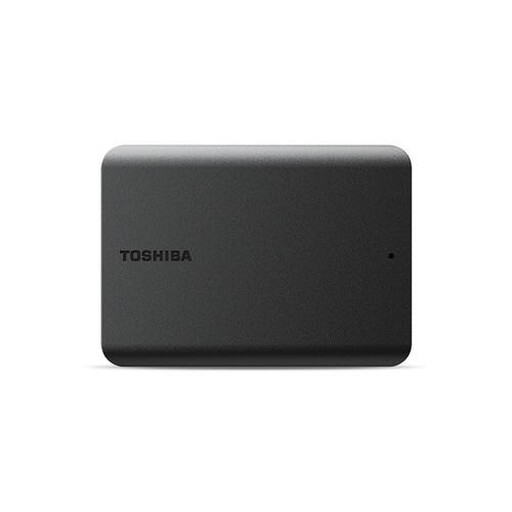
Toshiba Canvas Basics 1 TB Black 2,5 pouces

Toshiba Canvas Basics 1 TB Black 2.5"

Un HDD portable pour conserver une copie locale de vos fichiers photo.

Capacité : 1 TB. La description du produit indique une connectivité USB 3.2 Gen 1, une compatibilité avec USB 2.0 et une utilisation plug-and-play sous Windows. Pour utiliser ce disque sur un Mac, vous devez reformater le disque préformaté pour Windows.

Voir sur Joybuy

Questions fréquentes

Dois-je déplacer les fichiers sources de mon ordinateur vers le disque externe ?

Non, si le disque externe doit servir de copie de sauvegarde : conservez les fichiers sources et créez-en une copie distincte. Essayez ensuite de restaurer un fichier pour vérifier que votre méthode fonctionne.

Comment configurer une sauvegarde automatique ?

Sous Windows, vous pouvez sélectionner un lecteur externe pour l’Historique des fichiers. Vérifiez que les dossiers contenant vos photos originales figurent dans les bibliothèques incluses. Sur Mac, vous pouvez configurer un disque externe pour Time Machine et vérifier la date de la dernière sauvegarde effectuée.

Puis-je utiliser immédiatement un disque existant avec Time Machine ?

Pas toujours. Apple Support indique que Time Machine ne stocke pas les sauvegardes sur un disque doté d’un système de fichiers Windows. La configuration peut nécessiter l’effacement et le reformatage du disque. Copiez d’abord les fichiers qui s’y trouvent vers un autre emplacement.

Que signifie une garantie fabricant de deux ans aux Pays-Bas ?

La garantie fabricant mentionnée ne remplace pas vos droits légaux auprès du vendeur. Selon ACM ConsuWijzer, la garantie légale néerlandaise n’a pas de durée fixe : en cas d’utilisation normale, elle dépend de ce que vous pouviez raisonnablement attendre du produit.

Le RGPD s’applique-t-il à la conservation de photos des canaux ?

Les personnes reconnaissables sur des photos sont des données à caractère personnel. Selon l’Autoriteit Persoonsgegevens, les photos qu’une personne conserve exclusivement à titre privé ou partage dans un cercle très restreint relèvent de l’exception relative aux activités personnelles ou domestiques. Cette exception ne s’applique pas nécessairement en cas de publication plus large ou de traitement pour le compte d’une organisation. La situation dépend de la personne qui gère la collection et de l’usage qui est fait des photos.
