Marques et gammes de produits pour vous guider
Ces gammes répondent à différents besoins de stockage ; au moment de l’achat, vérifiez la capacité et les caractéristiques de la variante exacte.
Seagate
La gamme Expansion Desktop convient aux vidéothèques volumineuses qui restent sur un poste de travail fixe.
- Pour le modèle STKP8000400, Seagate indique une capacité de 8 TB, une connexion USB 3.0 et un adaptateur secteur fourni.
- Vous avez besoin d’une prise électrique et d’un port adapté sur votre ordinateur. Ces caractéristiques ne disent rien de la fiabilité d’un disque en particulier.
Toshiba
La gamme Canvio Basics convient à ceux qui recherchent un disque dur portable alimenté par USB et qui n’ont pas besoin d’une capacité supérieure à celle proposée.
- Toshiba indique une alimentation par bus USB et une utilisation sous Windows sans installation de logiciel.
- La gamme commercialisée aux Pays-Bas va jusqu’à 4 TB. Toshiba précise que le disque doit être reformaté pour être utilisé avec macOS.
Crucial
La gamme X9 propose une solution portable avec SSD pour ceux qui transfèrent régulièrement des fichiers volumineux.
- Pour la variante X9 de 4 TB testée, Crucial annonce une vitesse de lecture séquentielle maximale de 1.050 MB/s, mesurée sur un ordinateur de bureau hautes performances.
- Crucial indique que les performances réelles dépendent notamment de l’ordinateur, de la connexion et du formatage ; la vitesse annoncée ne garantit pas celle d’une sauvegarde complète.
Western Digital
My Book et Elements Desktop sont des gammes de disques de bureau à prendre en compte dans votre choix ; les fonctions varient selon les modèles.
- Selon la matrice de compatibilité de Western Digital, certaines gammes de modèles My Book proposent le chiffrement matériel et une protection par mot de passe.
- La matrice ne mentionne pas ces fonctions pour les modèles Elements Desktop USB 3.0. Western Digital distingue également le chiffrement matériel du mot de passe configuré ; vérifiez la gamme exacte.
Produits Joybuy pour sauvegarder vos vidéos
Cette sélection comprend des disques durs externes de bureau pour un poste de travail fixe, des disques durs portables et des SSD portables. Comparez leur capacité à celle de votre vidéothèque et tenez compte de leur facilité de déplacement, de leur connexion et de leur formatage.
 Image indisponible
WD Elements Desktop 6TB
Convient à un poste de travail fixe si votre vidéothèque tient dans la capacité annoncée et si vous pouvez utiliser un adaptateur secteur séparé.
La fiche produit Joybuy indique une capacité de stockage de 6 TB, une connexion USB 3.0, un câble USB et un adaptateur secteur. Le formatage indiqué est prévu pour Windows.
Voir sur Joybuy
 Image indisponible
WD My Passport 6TB White
Un disque dur portable à envisager si votre vidéothèque tient dans 6 TB et que vous souhaitez pouvoir déplacer le disque.
La fiche produit Joybuy mentionne un logiciel de sauvegarde planifiée, le chiffrement matériel AES 256 bits et une protection par mot de passe. Vérifiez que ces fonctions correspondent à vos besoins et à la variante exacte.
Voir sur Joybuy
 Image indisponible
Toshiba Canvio Basics 4TB 2.5"
Convient à une sauvegarde que vous souhaitez déplacer si votre vidéothèque tient dans 4 TB et que vous ne voulez pas utiliser d’adaptateur secteur séparé.
La fiche produit Joybuy indique une capacité de 4 TB, une alimentation par bus USB et un formatage pour Windows. Selon la fiche, un reformatage est nécessaire pour utiliser le disque avec macOS ; sauvegardez d’abord les fichiers existants ailleurs.
Voir sur Joybuy
 Image indisponible
Samsung Portable SSD T7 2TB Blue
Un SSD portable à envisager si votre vidéothèque tient dans 2 TB et que vous transférez régulièrement des fichiers.
La fiche produit Joybuy indique une connexion USB 3.2 Gen 2, des câbles USB-C vers USB-C et USB-C vers USB-A fournis, ainsi qu’une vitesse de lecture séquentielle maximale de 1.050 MB/s. Cette valeur annoncée ne garantit pas la vitesse d’une sauvegarde complète.
Voir sur Joybuy
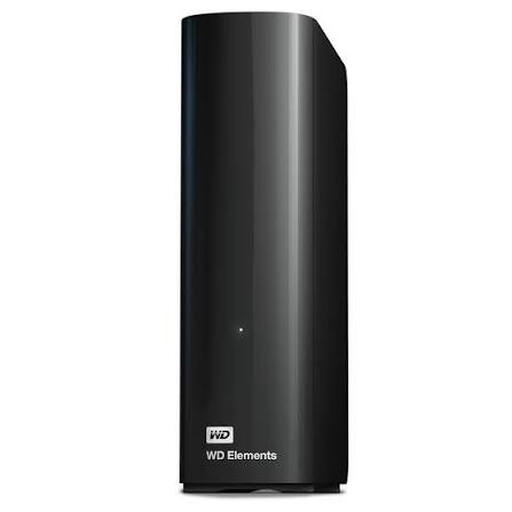 Image indisponible
WD Elements Desktop 8 TB
Convient à un poste de travail fixe si votre vidéothèque tient dans la capacité annoncée.
La fiche produit Joybuy indique une capacité de 8 TB et une connexion USB 3.0, avec une compatibilité avec les appareils USB 2.0.
Voir sur Joybuy
Foire aux questions
Comment configurer des sauvegardes automatiques de dossiers vidéo sous Windows ?
Microsoft présente l’Historique des fichiers comme un moyen de copier régulièrement des fichiers vers un disque externe ou un emplacement réseau. La bibliothèque Vidéos par défaut est incluse. Pour sauvegarder avec cette fonction des dossiers vidéo enregistrés ailleurs, ajoutez-les à une bibliothèque. Vérifiez ensuite que vous pouvez restaurer vos fichiers.
Puis-je utiliser directement avec Time Machine un disque formaté pour Windows ?
Non, vérifiez d’abord le formatage. Apple indique que Time Machine ne peut pas stocker de sauvegardes sur un disque formaté pour Windows et avertit que le disque peut être effacé lors de la configuration. Copiez donc d’abord les fichiers existants ailleurs. Pour une sauvegarde complète d’un Mac, Apple recommande une capacité de stockage au moins deux fois supérieure à celle du Mac.
La garantie du fabricant est-elle identique à la garantie légale en vigueur aux Pays-Bas ?
Non. Selon ACM ConsuWijzer, la garantie légale s’ajoute à toute garantie éventuellement proposée par le vendeur ou le fabricant. Si un produit tombe en panne lors d’une utilisation normale plus tôt que ce à quoi vous pouviez vous attendre, le vendeur doit vous proposer une solution adaptée sans frais ; la durée de la garantie du fabricant ne constitue donc pas automatiquement la limite de vos droits légaux.
Le RGPD s’applique-t-il aux sauvegardes de mes vidéos personnelles ?
Selon l’Autorité néerlandaise de protection des données, le RGPD ne s’applique pas au traitement de données à caractère personnel effectué exclusivement à des fins personnelles ou domestiques. Ne transposez pas automatiquement cette règle à un usage professionnel ou commercial ; évaluez séparément les enregistrements réalisés dans ce contexte.


