
Vous protégez des numérisations irremplaçables
Vous voulez éviter de perdre des documents personnels et mettre en place une méthode simple pour conserver une copie distincte.


Si vous conservez surtout vos numérisations et ne les consultez que de temps à autre, un disque dur externe peut convenir. Si vous déplacez souvent des fichiers ou travaillez directement depuis le disque, vous pouvez aussi comparer les SSD. Quel que soit votre choix, ne considérez pas automatiquement ce disque comme une sauvegarde : conservez également une copie distincte et récente, et débranchez le disque de sauvegarde après utilisation. L’association Consumentenbond avertit que les rançongiciels peuvent également toucher les fichiers stockés sur des disques externes connectés.
Vous voulez éviter de perdre des documents personnels et mettre en place une méthode simple pour conserver une copie distincte.
Vous conservez de plus en plus de numérisations sur votre ordinateur personnel et souhaitez comparer la capacité, la connexion et la facilité d’utilisation.
Vous conservez des documents contenant des informations personnelles et souhaitez savoir si une protection d’accès ou un chiffrement convient à votre usage.
Commencez par déterminer si le disque servira d’archive de travail ou contiendra une copie distincte. Choisissez ensuite un disque dur ou un SSD selon la fréquence à laquelle vous déplacez vos fichiers ou travaillez directement depuis le disque. Le site VeiligInternetten définit une sauvegarde comme une copie de fichiers qui existe également ailleurs.
| Critère | Que vérifier ? | Pour quels consommateurs ? |
|---|---|---|
| Une copie que vous pouvez restaurer | Prévoyez une copie distincte et récente, puis vérifiez que vous pouvez restaurer vos fichiers. Débranchez le disque après la sauvegarde si vous souhaitez vous protéger des rançongiciels. | Si je ne peux pas recréer mes numérisations, je veux une copie que je peux restaurer et conserver à part. Environ 36 % des consommateurs donnent la priorité à la possibilité de récupérer leurs fichiers. |
| De l’espace pour vos archives | Comparez la capacité annoncée au volume de vos numérisations actuelles et à l’espace que vous souhaitez prévoir pour leur croissance. | Si ma collection s’agrandit, je veux garder suffisamment d’espace sans choisir une capacité en fonction d’un minimum général. Environ 29 % des consommateurs accordent la priorité à l’espace d’archivage. |
| Accès aux documents | Vérifiez si une protection d’accès est disponible sur le modèle exact et quels logiciels ou manipulations sont nécessaires. | Pour mes numérisations confidentielles, je veux savoir à l’avance comment limiter l’accès et le conserver si je change d’ordinateur. Selon les estimations, 21 % des consommateurs donnent la priorité à la confidentialité. |
| Travailler depuis le disque | Vérifiez que le port et le câble sont compatibles avec votre ordinateur. La vitesse maximale annoncée ne garantit pas la vitesse obtenue sur votre poste de travail. | Si je déplace souvent des numérisations ou travaille directement depuis mes archives, je veux savoir si un SSD présente un avantage pratique avec ma connexion. Environ 14 % des consommateurs donnent la priorité à la vitesse de travail. |
Un disque qui contient le seul exemplaire de vos numérisations ne constitue pas une copie de sauvegarde distincte.
Déterminez quel espace de stockage vous utiliserez comme archive de travail, puis créez une copie que vous pourrez restaurer. Le site VeiligInternetten définit une sauvegarde comme une copie de fichiers qui existe ailleurs.
L’association Consumentenbond avertit que les rançongiciels peuvent également endommager les fichiers présents sur des disques externes connectés.
Utilisez le disque pour effectuer une sauvegarde distincte et débranchez-le après la copie si vous souhaitez protéger celle-ci des rançongiciels.
La vitesse d’une connexion USB ne correspond pas nécessairement à la vitesse atteinte par l’ensemble du disque sur votre ordinateur.
Comparez le port et le câble de votre poste de travail. Privilégiez un SSD surtout si vous déplacez souvent vos numérisations ou travaillez directement depuis le disque. Dans un comparatif publié en 2023, ID.nl indiquait qu’un SSD pouvait convenir pour déplacer régulièrement des fichiers ou travailler directement depuis le disque.
Toshiba indique que le Canvio Ready est formaté pour Windows et qu’un reformatage est nécessaire pour l’utiliser avec macOS.
Vérifiez le système de fichiers du modèle choisi et sauvegardez les fichiers présents avant de le formater.
Les gammes Canvio Ready et Canvio Basics proposent des disques durs portables adaptés à l’archivage de numérisations sur un ordinateur personnel.
La gamme Portable SSD T7 est à comparer si vous consultez ou déplacez régulièrement vos numérisations.
La gamme Expansion Portable propose des disques durs pour conserver et transférer des documents localement.
My Passport est une gamme de disques durs portables à comparer pour constituer une archive locale ou une copie distincte.
La gamme X9 propose des SSD portables à comparer avec d’autres SSD si vous déplacez régulièrement vos numérisations.
Cette sélection comprend des disques durs externes et des SSD portables pour archiver vos numérisations sur un ordinateur personnel. Choisissez en fonction de l’espace nécessaire, de votre usage et de la connexion.
 Aucune image disponible
Un SSD portable pour archiver vos numérisations et les emporter avec vous.
Capacité annoncée : 1 To.
 Aucune image disponible
Un disque dur portable pour les archives qui nécessitent une grande capacité et de la place pour évoluer.
Capacité annoncée : 5 To. Le nom du produit indique une connexion USB-C et une finition Graphite Black.
 Aucune image disponible
Un disque dur portable pour des archives de numérisations qui s’agrandissent.
Capacité annoncée : 2 To. Selon la description du produit, le logiciel WD Discovery est nécessaire pour la protection par mot de passe et le chiffrement.
 Aucune image disponible
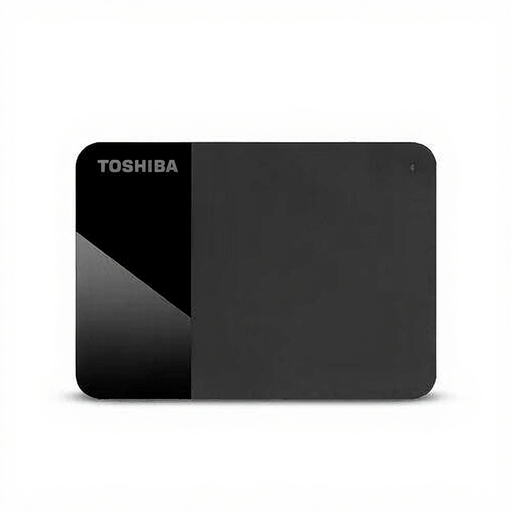
Un disque dur pour archiver vos fichiers sur un ordinateur personnel ; Toshiba indique que cette gamme est alimentée par USB.
4 To, 2,5 pouces, Micro-USB B et USB 2.0/USB 3.2 Gen 1. Toshiba indique que le disque est formaté pour Windows et qu’un reformatage est nécessaire pour l’utiliser avec macOS.
 Aucune image disponible
Un SSD adapté aux archives qui s’agrandissent ou au transfert régulier de numérisations.
2 To, USB Type-C et USB 3.2 Gen 2 ; le nom du produit indique une finition Blue.
Non. Une sauvegarde est une copie qui existe également ailleurs. Si le disque externe est votre seule archive, conservez une copie distincte en plus. Vérifiez de temps à autre que vous pouvez restaurer un fichier. Le site VeiligInternetten définit une sauvegarde comme une copie de fichiers conservée à un autre endroit.
Un disque dur peut convenir si vous conservez surtout vos numérisations et ne les consultez que de temps à autre. Un SSD mérite d’être envisagé si vous déplacez régulièrement des fichiers ou travaillez directement depuis le disque. Dans un comparatif publié en 2023, ID.nl indiquait que les SSD convenaient pour copier régulièrement des fichiers ou travailler directement depuis le disque. La vitesse obtenue sur votre ordinateur dépend également de la connexion et n’est pas garantie par la vitesse maximale annoncée.
Non, vérifiez le système de fichiers du modèle exact. Toshiba indique que le Canvio Ready est formaté pour Windows et qu’un reformatage est nécessaire pour l’utiliser avec macOS. Sauvegardez les fichiers déjà présents sur le disque avant de le formater.
Si vous souhaitez également protéger votre sauvegarde des rançongiciels, débranchez le disque après avoir créé la copie. L’association Consumentenbond avertit que les rançongiciels peuvent endommager les fichiers présents sur des disques externes connectés.
Selon l’autorité néerlandaise de protection des données, le RGPD ne s’applique pas aux données personnelles traitées uniquement à des fins personnelles ou domestiques. Il n’impose donc pas d’obligation générale de chiffrement pour des archives privées. Le chiffrement peut toutefois constituer une mesure de sécurité supplémentaire. Si vous utilisez vos documents à des fins professionnelles ou partagez des données personnelles en dehors du cadre privé, évaluez votre situation séparément.