Quels critères prendre en compte pour choisir ?
Disque dur externe portable (HDD)
Choisissez cette option si : vous copiez principalement vos scans et versions de projet à intervalles réguliers, et recherchez un espace de stockage suffisant pour toute votre collection.
À vérifier : contrôlez le connecteur et le format de fichier. Toshiba indique que le modèle Canvio Basics concerné est formaté en NTFS pour Windows et doit être reformaté pour macOS.
SSD portable
Choisissez cette option si : vous transportez souvent vos fichiers de projet ou les déplacez régulièrement.
À vérifier : comparez la capacité à l’ensemble des versions que vous souhaitez conserver. La vitesse maximale annoncée ne correspond pas nécessairement à la vitesse mesurée sur votre ordinateur.
Disque de travail avec sauvegarde des versions
Choisissez cette option si : vous voulez avant tout pouvoir retrouver des versions de projet écrasées ou supprimées. Microsoft présente l’Historique des fichiers et Apple Time Machine pour sauvegarder des données sur un périphérique de stockage externe.
À vérifier : configurez la sauvegarde et testez la restauration. Le simple fait de brancher un disque ne suffit pas à conserver automatiquement les versions précédentes.
Un disque externe est un support de stockage, pas un historique des versions automatique. Microsoft explique comment restaurer des fichiers avec l’Historique des fichiers, Apple présente les sauvegardes avec Time Machine et le Centre national néerlandais pour la cybersécurité recommande de tester les sauvegardes.
| Critère |
Que devez-vous vérifier ? |
Pour qui est-ce important ? |
| Restaurer des versions précédentes |
Vérifiez quels dossiers sont inclus dans l’Historique des fichiers, Time Machine ou un autre système de sauvegarde avec historique des versions, puis essayez de restaurer une ancienne version. |
Si je veux pouvoir retrouver plus tard un fichier de projet écrasé, la restauration est ma priorité. Environ 33 % des consommateurs accordent la priorité absolue à la restauration des versions précédentes. |
| Espace pour l’archive |
Évaluez la taille de vos scans et dossiers de projet, puis déterminez combien d’anciennes versions vous souhaitez conserver. Comparez ensuite ce volume à la capacité du modèle exact. |
Si je souhaite conserver une collection croissante de scans et de versions, l’espace disponible est mon critère principal. Environ 27 % des consommateurs placent l’espace d’archivage en tête de leurs priorités. |
| Utilisation sur différents postes de travail |
Comparez les ports de vos ordinateurs au connecteur du disque et aux câbles fournis. Considérez les vitesses annoncées comme des caractéristiques du produit, et non comme une garantie de débit pour votre connexion. |
Si je déplace souvent mes scans et mes fichiers de projet en cours d’un poste de travail à l’autre, je veux que le disque soit compatible avec mes ordinateurs. Environ 20 % des consommateurs accordent la priorité absolue au travail en mobilité. |
| Protection des scans |
Si vos scans contiennent des données personnelles, déterminez les mesures de sécurité adaptées aux risques. En cas de chiffrement, pensez également à protéger les informations nécessaires à la récupération. |
Si mes scans contiennent des informations sensibles, je veux limiter les accès non autorisés sans rendre la restauration impossible. Environ 20 % des consommateurs placent la protection des scans en tête de leurs priorités. |
Les produits Joybuy
Cette sélection comprend des disques durs externes portables pour conserver régulièrement des scans et des fichiers de projet. Plusieurs capacités sont proposées, ainsi qu’un modèle dont la description mentionne également le chiffrement.
 Aucune image disponible
WD Elements Portable 5 To USB-C, noir graphite
Une solution de stockage portable adaptée à une archive croissante de scans et de dossiers de projet.
Capacité de stockage de 5 To ; la description mentionne USB-C et USB 3.2 Gen 1.
Configurez séparément la sauvegarde avec historique des versions et vérifiez que vous pouvez restaurer une ancienne version de votre projet.
Voir sur Joybuy
 Aucune image disponible
Toshiba Canvio Basics 4 To, noir
Un disque dur externe portable pour effectuer régulièrement des copies de vos scans et dossiers de projet.
4 To ; le nom du produit mentionne USB Type-A / Micro-USB B et USB 2.0/3.2 Gen 1 (3.1 Gen 1).
La description indique que le disque est formaté pour Windows et doit être reformaté pour macOS. Le reformatage peut effacer les fichiers existants ; configurez séparément la sauvegarde avec historique des versions.
Voir sur Joybuy
 Aucune image disponible
WD Elements Portable 2 To USB-C, noir graphite
Adapté aux copies régulières de scans et de documents, si une capacité de 2 To suffit pour votre archive.
Capacité de stockage de 2 To ; le nom et la description du produit mentionnent une connexion USB-C.
Vérifiez que le connecteur USB-C est compatible avec votre ordinateur et configurez séparément la sauvegarde avec historique des versions.
Voir sur Joybuy
 Aucune image disponible
WD My Passport 2 To, rouge
Un disque dur externe portable pour vos scans et fichiers de projet, si 2 To correspondent à l’espace nécessaire pour votre archive.
La description mentionne le chiffrement matériel AES 256 bits, la protection par mot de passe et un logiciel de sauvegarde.
La présence d’un logiciel de sauvegarde ne garantit pas à elle seule que vous pourrez restaurer d’anciennes versions de fichiers. Configurez l’historique des versions souhaité et testez la restauration.
Voir sur Joybuy
 Aucune image disponible
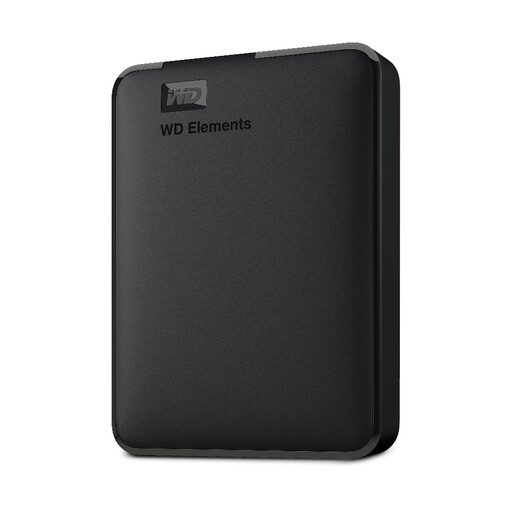
WD Elements Portable 2 To, USB 3.0, noir
Un disque dur externe portable pour stocker régulièrement des scans et des documents, si 2 To suffisent pour la collection prévue.
Le nom du produit mentionne USB 3.0 et un formatage pour PC et Mac ; la description indique USB 3.2 Gen 1 et une utilisation prête à l’emploi.
Vérifiez que le formatage est adapté à vos appareils et configurez séparément la sauvegarde avec historique des versions.
Voir sur Joybuy
Foire aux questions
Un disque externe crée-t-il automatiquement plusieurs versions de mes scans ?
Non. Vous devez configurer une sauvegarde avec historique des versions et vérifier que les bons dossiers sont inclus. Microsoft explique comment restaurer d’anciens fichiers et dossiers avec l’Historique des fichiers ; Apple présente les sauvegardes automatiques avec Time Machine sur un périphérique de stockage externe compatible.
Comment vérifier que je peux vraiment restaurer une version de mon projet ?
Une fois la sauvegarde configurée, testez la restauration d’un ancien fichier. Le Centre national néerlandais pour la cybersécurité recommande de tester les sauvegardes. Le simple fait de voir qu’un disque est connecté ne prouve pas que vous pourrez restaurer la version souhaitée.
Puis-je utiliser le même disque sur Windows et Mac sans préparation ?
Cela dépend du modèle exact et de son formatage. Toshiba indique que le modèle Canvio Basics concerné est formaté en NTFS pour Windows et doit être reformaté pour macOS. Avant le formatage, vérifiez quels fichiers se trouvent déjà sur le disque et, si nécessaire, copiez-les séparément.
Que faire si le disque tombe en panne ?
Vérifiez les conditions de garantie du modèle exact et conservez également une copie de sauvegarde séparée. Selon l’ACM ConsuWijzer, le vendeur est responsable si un produit tombe en panne lors d’une utilisation normale plus tôt que vous ne pouviez raisonnablement vous y attendre. Le remplacement du matériel ne permet pas de récupérer automatiquement vos fichiers.
Dois-je chiffrer les scans contenant des données personnelles ?
Pour les organisations, les mesures de sécurité doivent être adaptées aux risques liés au traitement des données. L’Autorité néerlandaise de protection des données cite le chiffrement d’un disque dur comme une mesure possible, et non comme une exigence applicable à tous les acheteurs. L’application du RGPD et des obligations spécifiques à votre organisation dépend du contenu des scans et de la manière dont vous les traitez.


