Pour les grandes archives stockées au même endroit, un disque dur externe de bureau est adapté. Un disque dur portable est plus pratique si vous souhaitez ranger votre sauvegarde après utilisation, tandis qu’un SSD peut convenir si vous déplacez souvent de grands dossiers. Commencez par choisir une méthode de sauvegarde qui conserve les bons dossiers et les versions précédentes de vos feuilles de calcul, puis adaptez la capacité aux fichiers que vous souhaitez pouvoir restaurer. Vérifiez ensuite la connectique et le formatage, et testez la restauration, comme le recommande le Centre national de cybersécurité.
À qui s’adresse ce guide ?
Vous gérez de grandes archives de projets
Vous souhaitez conserver des dossiers de projet complets et choisir la capacité du disque en fonction des fichiers que vous devez réellement pouvoir restaurer. Le Centre national de cybersécurité recommande de conserver les sauvegardes sur plusieurs supports et en plusieurs lieux.
Vous gérez des feuilles de calcul qui évoluent
Vous ne voulez pas seulement conserver la dernière copie, mais aussi pouvoir restaurer une version antérieure après la modification ou la suppression d’un fichier. Le Support Microsoft explique comment l’Historique des fichiers permet de restaurer des versions précédentes lorsque les bons dossiers sont inclus.
Vous travaillez sur des projets en déplacement
Vous emportez de grands dossiers ou les copiez d’un ordinateur à l’autre. La connectique et les conditions qui déterminent la vitesse de transfert entrent donc aussi en jeu dans votre choix.
Quels critères prendre en compte à l’achat ?
Disque dur externe de bureau
À choisir si : vous sauvegardez de grandes archives de projets depuis un poste de travail fixe et disposez d’une prise électrique.
À prendre en compte : le Seagate Expansion Desktop examiné nécessite un adaptateur secteur en plus du port USB et se transporte moins facilement si vous l’emportez souvent.
Disque dur portable
À choisir si : vous copiez régulièrement des dossiers et souhaitez ensuite ranger le disque débranché, sans adaptateur secteur séparé.
À prendre en compte : vérifiez le câble et le formatage. Pour le Canvio Basics USB-C, Toshiba indique le système de fichiers NTFS sous Windows et précise qu’un reformatage est nécessaire sous macOS.
SSD portable
À choisir si : vous déplacez régulièrement de grands dossiers de projet entre différents lieux de travail et que votre ordinateur prend en charge la connectique requise.
À prendre en compte : les vitesses maximales annoncées par les fabricants ne garantissent pas la vitesse de votre sauvegarde. Un SSD ne remplace pas non plus une copie distincte dont vous avez testé la restauration.
Avant de choisir le type de disque, déterminez quels fichiers et quelles versions antérieures vous souhaitez pouvoir restaurer. Comparez ensuite la capacité, la connectique et le formatage.
| Point à considérer |
Vérifications |
Pour qui est-ce particulièrement important ? |
| Espace pour les dossiers de projet |
Faites le total des dossiers et des feuilles de calcul que vous souhaitez conserver, en tenant compte de l’historique des versions. Pour Time Machine, Apple recommande une capacité de stockage au moins deux fois supérieure à celle du Mac. |
Si je veux pouvoir restaurer des dossiers de projet complets, je choisis la capacité en fonction de mes fichiers et de ma méthode de sauvegarde ; environ 36 % des consommateurs ont avant tout ce besoin d’espace. |
| Versions antérieures des feuilles de calcul |
Vérifiez que la méthode de sauvegarde inclut les bons dossiers et que vous pouvez restaurer une feuille de calcul ainsi qu’un dossier de projet. Le Support Microsoft explique la restauration de versions avec l’Historique des fichiers ; le Centre national de cybersécurité recommande de tester la restauration. |
Si je risque d’avoir besoin d’une version antérieure après l’écrasement d’une feuille de calcul, je vérifie la possibilité de restaurer des versions. Environ 29 % des consommateurs citent ce critère comme leur principale préoccupation à l’achat. |
| Transport et copie de dossiers |
Comparez les ports USB et le câble avec ceux de vos ordinateurs. Le Seagate Expansion Portable examiné est alimenté par USB ; le Toshiba Canvio Basics USB-C est livré avec un câble USB-C. |
Si je déplace de grands dossiers entre différents lieux de travail, je mets en balance la portabilité et la connectique avec mes besoins de stockage. Environ 21 % des consommateurs accordent une attention particulière à cet usage. |
| Accès aux fichiers confidentiels |
Évaluez les données stockées sur le disque, les personnes qui peuvent y accéder et l’intérêt d’activer le chiffrement. L’Autorité néerlandaise de protection des données souligne la nécessité d’une sécurité adaptée lorsqu’une organisation traite des données à caractère personnel. |
Pour les sauvegardes contenant des données confidentielles, je veux pouvoir restreindre l’accès et conserver soigneusement une clé de récupération. Environ 14 % des consommateurs citent ce critère comme leur principale préoccupation à l’achat. |
Les erreurs fréquentes
-
Confondre la dernière copie avec la restauration de versions antérieures
Une copie récente ne vous sera d’aucune aide si vous avez besoin d’une version antérieure d’une feuille de calcul. La restauration de versions ne fonctionne que si les fichiers concernés sont inclus dans la sauvegarde.
Incluez les bons dossiers dans votre méthode de sauvegarde et testez la restauration d’une feuille de calcul comme d’un fichier de projet. Le Support Microsoft explique comment sélectionner les dossiers pour l’Historique des fichiers ; le Centre national de cybersécurité recommande de tester les sauvegardes.
-
Considérer un seul disque branché comme une sauvegarde complète
Si votre seule copie se trouve sur un disque branché, un incident risque également de toucher cette sauvegarde. Le Centre national de cybersécurité recommande de conserver les données importantes sur plusieurs supports et en plusieurs lieux.
En plus du disque externe choisi, conservez une copie séparée et vérifiez que vous pouvez restaurer les fichiers à partir de celle-ci.
-
Formater un disque Windows sans sécuriser son contenu
Apple précise qu’un reformatage pour Time Machine peut effacer définitivement les données existantes.
Avant de formater, vérifiez que vous avez sélectionné le bon disque et copiez d’abord les fichiers existants dans un autre emplacement.
-
Prendre la vitesse maximale d’un SSD pour la vitesse de sauvegarde
La vitesse maximale annoncée ne garantit pas le débit de transfert de votre ordinateur. Crucial précise que la vitesse maximale du X9 Pro a été mesurée dans certaines conditions de test, avec un hôte compatible USB 3.2 Gen 2 et un câble USB-C adapté.
Vérifiez que le disque, le câble et le port de votre ordinateur sont compatibles avant de faire de la vitesse votre principal critère d’achat.
Marques et gammes à connaître
Seagate
Selon les caractéristiques du produit, l’Expansion Portable 4TB STKM4000400 est alimenté par USB, tandis que l’Expansion Desktop 4TB STKP4000400 nécessite un adaptateur secteur.
Seagate indique que les services Rescue Data Recovery ne sont pas disponibles dans tous les pays. Vérifiez leur disponibilité pour le modèle concerné avant de tenir compte de ce service.
Toshiba
Le Canvio Basics USB-C est un disque dur portable adapté aux sauvegardes via USB-C.
- Pour la variante 4TB HDTB440EKCCA, Toshiba indique une alimentation par USB et un câble inclus.
- Toshiba indique que le système de fichiers utilisé sous Windows est NTFS. Selon le fabricant, un reformatage est nécessaire pour macOS.
Samsung
La gamme Portable SSD T7 Shield comprend des SSD portables conçus pour déplacer des dossiers de projet.
- Samsung Pays-Bas indique, pour la variante 4TB MU-PE4T0S/EU, la compatibilité USB 3.2 Gen 2 et des vitesses séquentielles maximales de lecture et d’écriture de 1.050 et 1.000 MB/s respectivement.
- Il s’agit de vitesses maximales annoncées par Samsung, et non d’une vitesse mesurée de manière indépendante pour la sauvegarde de vos feuilles de calcul.
Crucial
Le X9 Pro est un SSD portable pour lequel la connectique de l’ordinateur et le formatage sont à prendre en compte.
- Pour le X9 Pro 4TB CT4000X9PROSSD9, Crucial indique une vitesse maximale de 1.050 MB/s dans ses propres conditions de test, ainsi qu’un formatage exFAT à la livraison.
- Selon Crucial, la vitesse maximale annoncée nécessite un hôte compatible USB 3.2 Gen 2 et un câble USB-C. Le reformatage efface les données existantes.
Produits Joybuy
Les modèles Joybuy présentés ci-dessous sont des SSD et des disques durs portables adaptés aux sauvegardes de projets et de feuilles de calcul. Vérifiez que la capacité indiquée convient aux dossiers complets et à l’historique des versions dont vous avez besoin.
 Aucune image disponible
SanDisk Portable SSD 1TB
Peut convenir si vos fichiers de projet et vos feuilles de calcul tiennent sur 1 TB et que vous souhaitez emporter un SSD portable.
1 TB ; USB-C et USB 3.2 Gen 2 ; vitesse de lecture annoncée jusqu’à 1.000 MB/s.
La vitesse maximale annoncée ne garantit pas celle de votre sauvegarde. Vérifiez que la connectique est compatible avec votre ordinateur.
Joybuy
 Aucune image disponible
SanDisk Extreme Pro Portable SSD 1TB
Peut convenir si vos fichiers de projet tiennent sur 1 TB et que vous recherchez un SSD portable avec USB-C.
1 TB ; USB-C ; vitesse de lecture annoncée jusqu’à 2.000 MB/s.
Vérifiez la connectique de votre ordinateur : la vitesse maximale annoncée ne garantit pas la même vitesse lors de vos sauvegardes.
Joybuy
 Aucune image disponible
My Passport for Mac 2TB Blue
Peut convenir pour une sauvegarde Mac portable si 2 TB sont adaptés à vos fichiers et à votre méthode de sauvegarde. La description du produit mentionne une utilisation avec Time Machine.
2 TB ; USB 3.0 ; adaptateur USB-C inclus selon la description du produit.
Vérifiez le formatage avant de configurer le disque pour Time Machine : un reformatage peut effacer les données existantes.
Joybuy
 Aucune image disponible
My Passport 2TB Red
Peut convenir si vos documents et fichiers de projet tiennent sur 2 TB et que vous souhaitez emporter un disque dur portable.
2 TB ; USB 3.2 Gen 1 ; alimentation par USB. La description du produit mentionne une protection par mot de passe et un chiffrement matériel AES 256-bit.
Vérifiez comment configurer et conserver les protections : une caractéristique du produit ne suffit pas, à elle seule, à garantir une sauvegarde testée et récupérable.
Joybuy
 Aucune image disponible
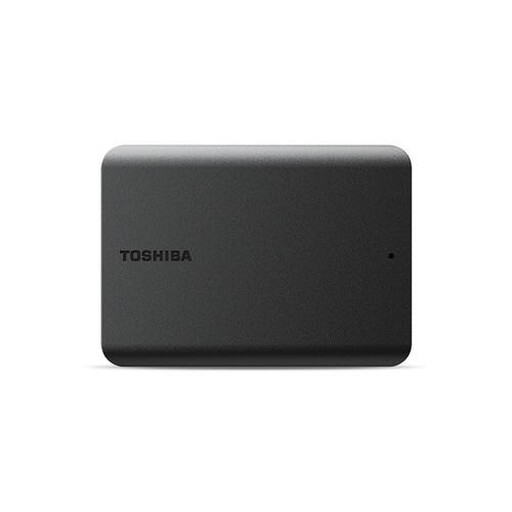
Toshiba Canvas Basics 1TB Black 2.5"
Peut convenir pour des sauvegardes régulières si les fichiers sélectionnés tiennent sur 1 TB et que vous recherchez un disque dur portable.
1 TB ; USB 3.2 Gen 1 ; alimentation par un seul câble USB selon la description du produit.
Vérifiez que la connectique est adaptée à votre ordinateur et que le formatage convient à votre méthode de sauvegarde.
Joybuy
Foire aux questions
Comment faire pour pouvoir restaurer une version antérieure d’une feuille de calcul ?
Utilisez une méthode de sauvegarde qui conserve les versions et incluez le dossier contenant votre feuille de calcul. Le Support Microsoft explique que l’Historique des fichiers de Windows peut restaurer des versions antérieures lorsque les dossiers concernés sont inclus. Testez ensuite la restauration d’un fichier.
Un disque formaté pour Windows peut-il être utilisé immédiatement avec Time Machine ?
Pas sans vérifier le formatage et, éventuellement, le modifier. Apple précise qu’un reformatage pour Time Machine peut effacer les données existantes : commencez donc par les mettre en sécurité ailleurs.
Un disque dur externe de bureau nécessite-t-il un adaptateur secteur séparé ?
Cela dépend du modèle. Le Seagate Expansion Desktop examiné nécessite un adaptateur secteur, tandis que l’Expansion Portable examiné est alimenté par USB. Vérifiez les caractéristiques exactes du modèle choisi.
Le chiffrement est-il obligatoire pour tous les disques de sauvegarde externes aux Pays-Bas ?
Les informations consultées ne permettent pas d’établir une obligation générale pour tous les disques externes. L’Autorité néerlandaise de protection des données indique que les organisations doivent assurer une protection adéquate des données à caractère personnel. Les mesures appropriées dépendent du traitement effectué. Le chiffrement peut être une mesure de sécurité utile pour les fichiers confidentiels.
Une organisation doit-elle toujours signaler la perte d’un disque contenant des données à caractère personnel ?
Pas automatiquement. Selon l’Autorité néerlandaise de protection des données, une organisation doit évaluer les circonstances et les risques pour les personnes concernées. La nécessité de signaler l’incident à l’AP dépend de cette évaluation. Les règles concernant l’information des personnes concernées dépendent notamment de la probabilité que le risque soit élevé.


