À qui s’adresse ce guide ?

Vous conservez vos photos à la maison

Vous souhaitez stocker localement une collection personnelle qui s’agrandit et éviter de tout perdre en cas de panne ou d’erreur. Pour vous, la capacité et la conservation de copies séparées comptent davantage que la vitesse maximale. Le Centre national pour la cybersécurité et l’association néerlandaise des consommateurs Consumentenbond expliquent l’importance des sauvegardes et les différences entre HDD et SSD.

Vous photographiez en déplacement

Vous copiez régulièrement vos photos à différents endroits et recherchez un disque facile à emporter. Le type de connexion et la protection pendant le transport sont également à prendre en compte. Les informations des fabricants Samsung et Kingston présentent leurs modèles de SSD portables et leurs connectiques.

Vous utilisez un Mac ou un PC Windows sans le cloud

Vous souhaitez configurer des sauvegardes locales et vérifier au préalable que le disque, son format et son mode de fonctionnement sont compatibles avec votre ordinateur. Le support Microsoft présente l’Historique des fichiers pour Windows ; l’assistance Apple explique comment utiliser Time Machine sur un Mac.

Quels critères prendre en compte ?

HDD portable

À privilégier si : vous souhaitez surtout copier une photothèque qui s’agrandit à la maison et que la capacité de stockage compte davantage que la vitesse.

À prendre en compte : selon l’association néerlandaise des consommateurs Consumentenbond, les HDD sont plus vulnérables aux chocs que les SSD. Vérifiez également la capacité et le type de connexion de la version exacte.

SSD portable

À privilégier si : vous emportez souvent votre disque ou transférez régulièrement des photos.

À prendre en compte : la vitesse annoncée dépend notamment du port de votre ordinateur et du câble. Les vitesses maximales indiquées ne sont pas garanties avec votre configuration.

HDD de bureau

À privilégier si : le disque reste à un emplacement fixe et que vous souhaitez conserver vos archives à la maison.

À prendre en compte : le disque de bureau Seagate Expansion étudié nécessite un adaptateur secteur, ce qui le rend moins pratique à transporter.

Critère Points à vérifier avant l’achat À qui est-ce important ?
Sauvegarde que vous pouvez restaurer Conservez l’original, prévoyez des copies régulières et vérifiez que vous pouvez restaurer une photo. Si vous souhaitez pouvoir récupérer vos photos après un problème, ne faites pas d’un seul disque votre unique copie. Environ 31 % des consommateurs accordent la priorité à la possibilité de restaurer leurs données.
Une capacité qui laisse de la marge Comparez la taille actuelle de vos dossiers photo et leur croissance prévue avec la capacité de la version exacte. Si vous souhaitez conserver votre collection actuelle et vos nouvelles photos au même endroit en local, anticipez l’espace nécessaire. Environ 25 % des consommateurs privilégient la capacité pour pouvoir stocker une photothèque qui s’agrandit.
Transport et protection Vérifiez les dimensions, les câbles fournis et les éventuelles déclarations de résistance pour le modèle complet. Si vous emportez souvent votre disque de sauvegarde, vérifiez si le modèle est adapté au transport ; une deuxième copie reste importante. Environ 19 % des consommateurs placent la portabilité au premier rang de leurs critères.
Configuration sur votre ordinateur Vérifiez le port de l’ordinateur, le câble, le système d’exploitation et la fonction de sauvegarde souhaitée. Copiez vos fichiers existants avant de reformater le disque. Vous souhaitez configurer des sauvegardes locales sans étapes compliquées et savoir à l’avance si le disque est compatible avec votre ordinateur. Environ 13 % des consommateurs privilégient une configuration locale simple.
Temps de transfert Comparez le mode USB de votre ordinateur et du disque, le câble ainsi que les vitesses de lecture et d’écriture annoncées pour la version exacte. Si vous copiez souvent de gros dossiers photo, le temps de transfert compte, mais seule une connexion adaptée permet de profiter de la vitesse annoncée. Environ 12 % des consommateurs placent la vitesse au premier rang de leurs critères.

Les pièges courants

  • Déplacer vos photos, puis supprimer les originaux

    Si le disque externe devient alors votre unique copie, il ne vous protège pas contre une panne ou la perte du disque. Le Centre national pour la cybersécurité recommande de conserver plusieurs sauvegardes.

    Vérifiez qu’une photo copiée s’ouvre correctement et créez une deuxième copie, stockée séparément, avant de supprimer les originaux.

    Un disque supplémentaire ou une autre copie conservée séparément demande davantage d’espace de stockage et de gestion.

  • Confondre le T7 standard avec le T7 Shield

    La certification IP65 annoncée par Samsung concerne le T7 Shield et ne s’applique pas automatiquement au T7 standard.

    Comparez la référence complète du modèle et le niveau de protection annoncé pour la version concernée.

  • Formater le disque sans sauvegarder les fichiers qu’il contient

    Il peut être nécessaire de formater un disque pour le configurer avec Time Machine. Crucial avertit que le reformatage efface les données qu’il contient.

    Copiez d’abord les fichiers que vous souhaitez conserver à un autre emplacement et vérifiez que le format de fichiers choisi vous convient.

    Les fichiers présents uniquement sur le disque à formater risquent d’être perdus.

  • Prendre la vitesse maximale d’un SSD pour une vitesse de copie garantie

    Les vitesses maximales annoncées par Samsung et Kingston dépendent notamment de la connexion et du matériel utilisés avec le disque.

    Vérifiez les capacités USB de votre ordinateur et du disque ; ne vous fiez pas uniquement au chiffre de MB/s le plus élevé.

Les marques à comparer

Western Digital

Le WD Elements Portable 4 TB étudié est un HDD portable destiné à ceux qui recherchent de l’espace de stockage local pour leurs archives.

  • Western Digital confirme une capacité de 4 TB et une connexion USB 3.2 Gen 1 pour cette version.
  • Cette version USB 3.0 n’est pas la même que la gamme WD Elements Portable USB-C. Selon l’association néerlandaise des consommateurs Consumentenbond, les HDD sont plus vulnérables aux chocs que les SSD.

Seagate

La gamme Expansion Portable regroupe des HDD portables ; l’Expansion Desktop est conçu pour une installation fixe.

  • Seagate indique que l’Expansion Portable dispose d’une connexion USB 3.0. La capacité et les caractéristiques varient selon le modèle.
  • Le disque de bureau Expansion étudié nécessite un adaptateur secteur. Les informations de Seagate sur ses services de récupération proviennent du fabricant et ne constituent pas une évaluation indépendante des chances de récupération.

Samsung

Le T7 Shield 2 TB étudié est un SSD portable doté d’un boîtier renforcé.

  • Samsung annonce jusqu’à 1.050/1.000 MB/s et une certification IP65 pour le T7 Shield.
  • Ces vitesses et caractéristiques de protection concernent le T7 Shield et ne s’appliquent pas automatiquement au T7 standard. La vitesse réellement obtenue dépend également de la connexion.

Kingston

La gamme XS1000 étudiée comprend des SSD externes compacts pour copier des fichiers en local.

  • Pour la gamme étudiée, Kingston indique une connexion USB 3.2 Gen 2 et une vitesse maximale de 1.050/1.000 MB/s. Un câble avec adaptateur USB-A et USB-C est également mentionné.
  • Il s’agit de vitesses maximales annoncées, et non de mesures indépendantes des performances sur votre ordinateur.

Crucial

Le X9 Pro 2 TB est un SSD portable à comparer si vous souhaitez l’utiliser en local avec différents appareils.

  • Crucial indique que le disque est livré au format exFAT.
  • La compatibilité peut dépendre de l’appareil et du formatage. Crucial avertit que le reformatage efface les données du disque.

Les produits Joybuy pour sauvegarder vos photos en local

Ces produits Joybuy sont des SSD et HDD externes portables destinés à ceux qui souhaitent conserver leurs photos en local. Vérifiez la capacité de stockage, la connexion et les paramètres de sauvegarde de chaque modèle.

SSD portable SanDisk 1TB

SanDisk Portable SSD 1TB

Un SSD portable pour conserver vos photos en local et emporter votre disque avec vous.

La description du produit indique une capacité de 1 TB, une vitesse de lecture pouvant atteindre 800 MB/s et une résistance aux chutes jusqu’à 2 mètres.

Voir sur Joybuy
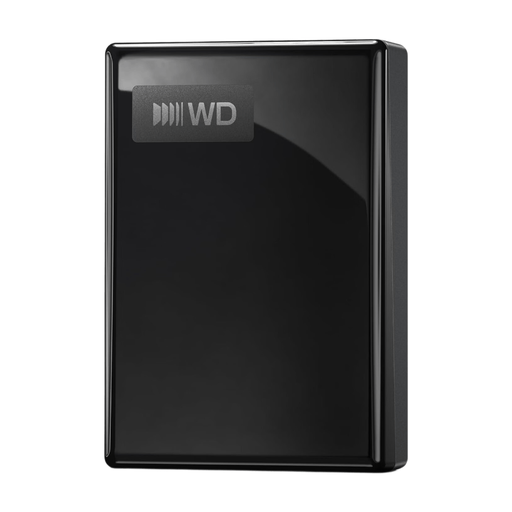
WD My Passport USB-C 2TB noir

WD My Passport USB-C 2TB Black

Un HDD portable pour conserver une copie locale de votre photothèque.

La description du produit indique une capacité de 2 TB, une connexion USB-C, le format exFAT et un logiciel de planification des sauvegardes.

Voir sur Joybuy

Disque dur portable WD My Passport 4TB noir

WD My Passport 4TB Black

Un HDD portable pour une photothèque qui s’agrandit et des sauvegardes locales planifiées.

La description du produit indique une capacité de 4 TB, une connexion USB 3.0, une alimentation par USB et un chiffrement matériel AES 256 bits. Un logiciel de planification des sauvegardes est également mentionné.

Voir sur Joybuy
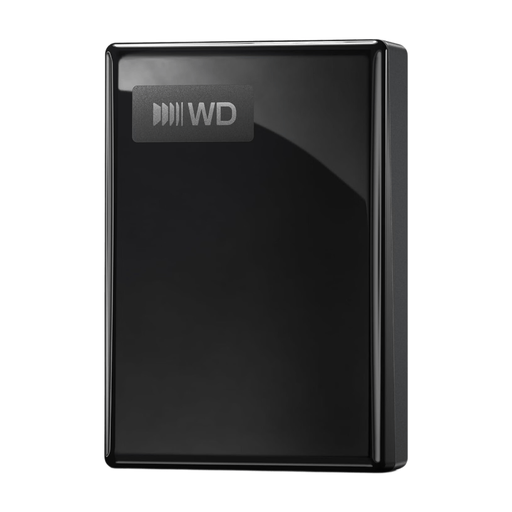
WD My Passport USB-C 1TB noir

WD My Passport USB-C 1TB Black

Un HDD portable pour conserver vos photos et autres fichiers en local et planifier vos sauvegardes.

La description du produit indique une capacité de 1 TB, une connexion USB-C, le format exFAT et une compatibilité avec Windows et macOS.

Voir sur Joybuy

Western Digital My Passport USB-C 4TB noir

Western Digital My Passport USB-C 4TB Black

Un HDD portable pour conserver une copie locale de vos photos sur un ordinateur Windows ou Mac.

La description du produit indique une capacité de 4 TB, une connexion USB-C, la norme USB 3.2 Gen 1 et le format exFAT.

Voir sur Joybuy

Foire aux questions

Puis-je sauvegarder automatiquement mes photos en local sans utiliser le cloud ?

Oui. Selon le support Microsoft, l’Historique des fichiers de Windows peut copier des fichiers et dossiers personnels sur un disque externe et restaurer des versions antérieures. Vérifiez que vos dossiers photo figurent dans les bibliothèques sélectionnées. L’assistance Apple explique que Time Machine permet de sauvegarder automatiquement vos fichiers sur un disque externe connecté ; un disque débranché ne peut pas être mis à jour entre-temps.

Quelle capacité de disque faut-il prévoir pour Time Machine ?

Pour effectuer une sauvegarde complète d’un Mac, Apple recommande un disque dont la capacité est au moins deux fois supérieure à celle du stockage du Mac, et conseille de réserver le disque Time Machine aux sauvegardes. Cette recommandation concerne cette méthode de sauvegarde sur Mac et ne constitue pas une capacité minimale universelle pour copier uniquement des dossiers photo.

Un seul disque externe suffit-il si je ne souhaite pas utiliser le cloud ?

Un seul disque peut contenir une copie supplémentaire si vous conservez les photos originales, mais le disque lui-même peut tomber en panne ou être perdu. Le Centre national pour la cybersécurité recommande de conserver plusieurs sauvegardes. Pensez donc à créer une deuxième copie locale à un autre endroit et vérifiez que vous pouvez restaurer vos photos.

Que vérifier avant de formater un disque ?

Copiez d’abord les fichiers que vous souhaitez conserver à un autre emplacement, car le formatage peut effacer les données du disque. Apple indique que certaines configurations de Time Machine nécessitent un formatage ; Crucial avertit également que le reformatage entraîne une perte de données. Vérifiez ensuite que le format de fichiers est compatible avec votre appareil et votre logiciel de sauvegarde.

Que faire si le disque acheté tombe en panne trop tôt dans le cadre d’une utilisation normale ?

Pour un achat effectué par un consommateur aux Pays-Bas, le vendeur est responsable si, dans le cadre d’une utilisation normale, le produit ne répond pas aux attentes légitimes. L’organisme néerlandais ACM ConsuWijzer précise que la garantie du fabricant ne remplace pas les droits légaux du consommateur. Notez toutefois qu’une solution apportée à une panne matérielle ne permet pas, à elle seule, de récupérer des photos perdues.
