Quel disque convient à quel profil ?

Vous manquez de place sur vos étagères

Vous cherchez une solution de sauvegarde locale pour vos photos, facile à ranger sans boîtier volumineux ni adaptateur secteur séparé. Comparez les dimensions de la capacité exacte, et ne vous fiez pas uniquement à la mention « portable ». Toshiba et Western Digital indiquent des dimensions différentes selon les modèles.

Votre photothèque s’agrandit

Vous avez besoin de suffisamment d’espace pour vos photos actuelles et vos prochaines sauvegardes. La capacité peut alors compter davantage que la vitesse de transfert maximale. En 2022, l’association de consommateurs néerlandaise Consumentenbond indiquait que les SSD offrant un grand espace de stockage sont généralement plus chers que les disques durs.

Vous effectuez des sauvegardes fréquentes

Vous branchez régulièrement votre disque ou l’emportez avec vous. Vous souhaitez donc que le câble, l’ordinateur et la méthode de sauvegarde soient adaptés à votre usage. Vérifiez quels dossiers sont réellement inclus dans les paramètres de sauvegarde et si vous pouvez restaurer un fichier.

Quels critères prendre en compte pour choisir ?

SSD externe compact

Idéal si : vous déplacez souvent votre disque et transférez régulièrement des fichiers volumineux, à condition que votre ordinateur dispose du port USB nécessaire.

À prendre en compte : selon l’association de consommateurs Consumentenbond, un SSD offrant un grand espace de stockage coûte généralement plus cher qu’un disque dur. Les vitesses annoncées par les fabricants sont des valeurs maximales, et non des durées de copie garanties.

Disque dur portable alimenté par USB

Idéal si : votre photothèque s’agrandit et que l’espace de stockage compte davantage que la vitesse de transfert.

À prendre en compte : un disque dur comporte des pièces mobiles et résiste moins bien aux chocs qu’un SSD. Vérifiez également les dimensions de la capacité choisie.

Critère Points à vérifier Pour qui est-ce particulièrement important ?
Espace de rangement Comparez la longueur, la largeur et l’épaisseur de la capacité exacte et vérifiez si un adaptateur secteur séparé est nécessaire. Si l’espace disponible sur mon étagère ou dans mon tiroir est limité, je veux savoir quelle place le disque choisi occupera réellement. Environ 33 % des consommateurs privilégient des dimensions extérieures adaptées.
Espace pour les photos Vérifiez la place occupée par vos dossiers photo, prévoyez vos prochaines sauvegardes et comparez les dimensions pour chaque capacité. Je veux pouvoir stocker mes photos actuelles et leurs prochaines copies sans choisir surtout le boîtier le plus petit. Environ 27 % des consommateurs privilégient la capacité nécessaire à leur photothèque.
Sauvegarde et connexion Vérifiez le port de votre ordinateur, le câble, le formatage et les dossiers pris en charge par le logiciel de sauvegarde. Si je veux mettre mes sauvegardes à jour régulièrement et pouvoir restaurer des fichiers par la suite, le disque doit être compatible avec mon ordinateur et ma méthode de travail. Environ 20 % des consommateurs privilégient cette routine et la compatibilité.
Vitesse et transport Vérifiez que le port USB de votre ordinateur prend en charge la vitesse de transfert annoncée et comparez le câble et le modèle. Si je transfère souvent de gros dossiers photo ou emporte mon disque avec moi, la vitesse et la facilité de transport comptent davantage. Environ 20 % des consommateurs accordent la priorité à ces critères.

Les pièges les plus courants

  • Supprimer vos photos dès qu’elles sont sur un seul disque externe

    Un disque externe est lui aussi un appareil qui peut être perdu ou tomber en panne. Si vos photos n’y sont enregistrées qu’en un seul exemplaire, vous risquez de les perdre.

    Conservez les fichiers originaux ou une autre copie indépendante jusqu’à ce que vous soyez certain que la sauvegarde fonctionne. Vérifiez régulièrement que vous pouvez restaurer un fichier.

  • Penser que toutes les capacités ont la même épaisseur

    L’épaisseur indiquée peut varier d’une capacité à l’autre au sein d’une même gamme. Un modèle qui semble compact d’après le nom de la gamme peut donc ne pas convenir à l’espace disponible sur votre étagère.

    Comparez les dimensions extérieures de la capacité exacte avec l’endroit où vous souhaitez ranger le disque.

  • Prendre la vitesse maximale annoncée pour une durée de copie garantie

    Les vitesses indiquées pour les SSD sont des valeurs maximales. Le port et le câble de votre ordinateur peuvent influer sur la vitesse réellement atteinte.

    Vérifiez le mode USB pris en charge par votre ordinateur et ne choisissez pas un disque uniquement en fonction d’une vitesse maximale que votre connexion ne pourra peut-être pas exploiter.

  • Formater un disque existant pour Time Machine sans vous y préparer

    Apple avertit qu’un nouveau formatage peut effacer définitivement les données existantes.

    Vérifiez d’abord le système de fichiers et mettez les fichiers présents en lieu sûr avant de configurer le disque pour Time Machine.

Les marques à comparer

Toshiba

Canvio Basics est une gamme de disques durs portables alimentés par USB. Comparez la capacité et les dimensions extérieures du modèle exact.

  • Pour le Canvio Basics de 2 TB, Toshiba indique des dimensions de 78 × 109 × 14 mm et un câble USB-A vers Micro-B.
  • Selon Toshiba, le modèle de 2 TB est prêt à l’emploi sous Windows. Pour les versions de macOS mentionnées, un reformatage est nécessaire. Il s’agit de caractéristiques communiquées par le fabricant, et non d’un test indépendant de durabilité.

Western Digital

WD Elements Portable est une gamme de disques durs portables. Vous pouvez comparer les capacités et les dimensions extérieures des modèles.

  • La fiche technique de Western Digital indique, pour le modèle de 2 TB, des dimensions de 110,5 × 82,0 × 15,0 mm et un câble USB-A.
  • Les modèles de 4 à 6 TB de cette même fiche sont plus épais. Un reformatage peut être nécessaire pour d’autres systèmes d’exploitation.

Samsung

La gamme Portable SSD T7 propose des SSD compacts aux personnes qui transfèrent régulièrement des fichiers et souhaitent pouvoir utiliser des câbles USB-C et USB-A.

  • Pour le T7 en USB 3.2 Gen 2, Samsung annonce des vitesses maximales de lecture de 1.050 MB/s et d’écriture de 1.000 MB/s.
  • Il s’agit de valeurs maximales annoncées, et non de vitesses garanties sur l’ordinateur de l’acheteur. Comparez les prix si vous avez surtout besoin d’un grand espace de stockage.

Crucial

Le X9 est une gamme de petits SSD portables, conçue pour les personnes qui emportent leur disque de sauvegarde d’un appareil à l’autre.

  • Pour le X9, Crucial indique un format de 65 × 50 mm et une vitesse de lecture maximale de 1.050 MB/s.
  • Selon Crucial, les performances dépendent notamment de l’appareil et de la connexion. Le test de chute mentionné porte sur une chute sur de la moquette et ne constitue pas une garantie générale contre la perte de données.

Seagate

Expansion Portable est une autre gamme de disques durs portables. Le site néerlandais du fabricant propose des modèles de 2 et 4 TB.

  • La page produit actuelle de Seagate mentionne une connexion USB-C.
  • Seagate indique que les conditions régionales relatives aux services de récupération et à la garantie peuvent varier. Vérifiez donc la référence complète : les anciens modèles dotés d’une autre connexion ne sont pas les mêmes variantes.

Les produits Joybuy

Cette sélection se compose principalement de disques durs portables destinés au stockage local de photos. Elle comprend également un SSD compact pour les personnes qui accordent de l’importance à la vitesse de transfert et à un petit boîtier.

WD Elements Portable 2 TB USB-C, noir graphite

WD Elements Portable 2 TB USB-C, noir graphite

Un disque dur portable pour conserver une copie locale de vos photos et autres fichiers.

Selon la description du produit Joybuy : 2 TB et une connexion USB-C.

Voir sur Joybuy

My Passport 2 TB, rouge

My Passport 2 TB, rouge

Un disque dur portable pour conserver une copie locale de votre photothèque, sans adaptateur secteur séparé.

Selon la description du produit Joybuy : 2 TB, alimentation par USB et dimensions de 75 × 107,2 × 11,2 mm.

D’après cette description, le disque est préformaté pour Windows. Un pilote de compatibilité distinct est indiqué pour macOS.

Voir sur Joybuy
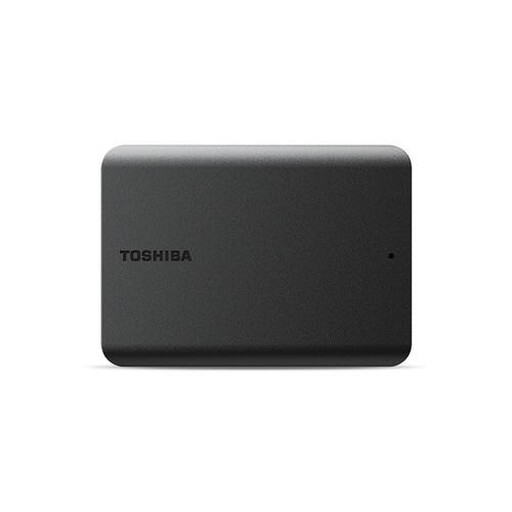
Toshiba Canvas Basics 1 TB, noir

Toshiba Canvas Basics 1 TB, noir

Un disque dur portable pour conserver une copie locale de vos photos sans alimentation séparée.

Selon la description du produit Joybuy : 1 TB, alimentation par USB et dimensions de 109 × 78 × 14 mm.

D’après cette description, le disque est formaté pour Windows. Un reformatage est nécessaire pour l’utiliser sur Mac.

Voir sur Joybuy

Toshiba Canvio Basics 4 TB, noir

Toshiba Canvio Basics 4 TB, noir

Un disque dur portable pour une photothèque qui nécessite davantage d’espace de stockage.

Selon la description du produit Joybuy : 4 TB, alimentation par USB, câble USB-A vers Micro-USB-B et dimensions de 109 × 78 × 19,5 mm.

La description indique qu’un reformatage est nécessaire pour macOS.

Voir sur Joybuy

Samsung Portable SSD T7 2 TB, bleu

Samsung Portable SSD T7 2 TB, bleu

Un SSD compact pour conserver une sauvegarde locale de vos photos et transférer régulièrement des fichiers.

Selon la description du produit Joybuy : 2 TB, dimensions de 85 × 57 × 8 mm et câbles USB-C vers C et USB-C vers A fournis.

La description indique des vitesses de lecture et d’écriture pouvant atteindre 1.050 MB/s et 1.000 MB/s via USB 3.2 Gen 2. Ce sont des valeurs maximales ; la connexion de l’appareil utilisé doit prendre en charge ce mode.

Voir sur Joybuy

Foire aux questions

Comment effectuer concrètement une sauvegarde locale de mes photos sur le disque ?

Configurez une sauvegarde des fichiers que vous souhaitez conserver, puis vérifiez que vous pouvez restaurer une photo. Microsoft explique comment utiliser l’Historique des fichiers sous Windows 11 ; vérifiez que vos dossiers photo figurent dans les bibliothèques sélectionnées. Sur Mac, Time Machine peut sauvegarder automatiquement vos données sur un disque externe connecté.

Un disque livré formaté pour Windows peut-il être utilisé immédiatement avec Time Machine ?

Vérifiez d’abord le formatage : selon Apple, Time Machine ne peut pas sauvegarder les données sur un disque formaté pour Windows. Pour un nouveau disque destiné à Time Machine, Apple recommande le format APFS ou APFS chiffré. Un reformatage peut effacer définitivement les données existantes ; mettez-les donc d’abord en lieu sûr.

Une garantie fabricant de deux ou trois ans marque-t-elle la limite de mes droits aux Pays-Bas ?

Non. Selon ACM ConsuWijzer, la garantie légale s’ajoute à la garantie du fabricant ou du vendeur. Si un produit utilisé normalement tombe en panne plus tôt que vous ne pouviez raisonnablement le prévoir, le vendeur doit vous proposer une solution adaptée. La durée légale de garantie n’est pas fixe et identique pour tous les disques.

Où déposer un disque externe usagé aux Pays-Bas ?

Selon le gouvernement néerlandais, vous pouvez notamment rapporter un ancien appareil électrique lors de l’achat d’un appareil neuf similaire ou le déposer dans un point de collecte municipal. Effacez vos photos personnelles et les autres données avant de vous en séparer.
