Quels critères prendre en compte ?
HDD portable
Idéal si : vous souhaitez réaliser des copies régulières de grandes bibliothèques de photos et pouvoir emporter le disque avec vous.
À savoir : un disque mécanique est plus sensible aux chocs. Vérifiez également la capacité et le système de fichiers de la version choisie.
HDD de bureau
Idéal si : vous effectuez vos sauvegardes depuis un poste de travail fixe et privilégiez l’espace pour une bibliothèque qui s’agrandit.
À savoir : le modèle Seagate Expansion Desktop étudié utilise un adaptateur secteur externe. Prévoyez une prise et un emplacement fixe.
SSD externe
Idéal si : vous transférez souvent de gros projets, ouvrez des fichiers directement depuis le disque ou souhaitez emporter la copie avec vous.
À savoir : la vitesse maximale annoncée ne garantit pas le temps de transfert d’une bibliothèque de photos entière. Un SSD ne remplace pas une deuxième copie.
Commencez par évaluer l’espace nécessaire pour vos dossiers actuels et vos futurs projets. Vérifiez ensuite que votre logiciel de sauvegarde inclut les bons dossiers et que vous pouvez connecter le disque comme vous le souhaitez.
| Critère |
Que vérifier ? |
Pour qui est-ce important ? |
| Espace pour votre bibliothèque |
Évaluez la taille de vos dossiers de projet et comparez-la à la capacité de la version exacte. Tenez compte de vos futurs projets et des éventuelles anciennes versions. |
Si je souhaite prévoir de la place pour une bibliothèque de photos qui s’agrandit, je compare la capacité à mes dossiers et aux copies prévues. Environ 36 % des consommateurs privilégient l’espace d’archivage. |
| Sauvegarde restaurable |
Vérifiez quels dossiers le logiciel inclut et essayez de restaurer un fichier. Ne conservez pas votre seule version sur le disque externe. |
Si je veux pouvoir compter sur ma copie, je dois savoir quels dossiers de projet elle contient et si la restauration fonctionne. Environ 29 % des consommateurs accordent la priorité à la possibilité de restaurer leurs données. |
| Temps de transfert |
Comparez les vitesses uniquement pour le modèle exact et vérifiez le port de l’ordinateur ainsi que le câble. Une vitesse séquentielle maximale ne permet pas à elle seule de prévoir le temps nécessaire pour copier un dossier contenant de nombreux fichiers. |
Si je déplace souvent de gros projets ou travaille directement depuis le disque, je prête une attention particulière aux transferts. Environ 21 % des consommateurs privilégient le temps de transfert. |
| Transport et connexion |
Vérifiez la connexion, le câble, l’alimentation et le système de fichiers compatibles avec vos appareils et votre logiciel de sauvegarde. Sauvegardez vos fichiers existants avant tout reformatage. |
Si j’emporte mon disque d’un poste de travail à un autre, je veux pouvoir le connecter facilement à chaque endroit. Environ 14 % des consommateurs choisissent principalement en fonction de la portabilité et de la connexion. |
Les produits Joybuy
Cette sélection comprend des HDD portables et de bureau pour sauvegarder localement vos photos, avec différentes capacités de stockage et options de connexion.
 Aucune image disponible
WD Elements Portable 5TB USB-C, Graphite Black
Ce HDD externe portable est une solution à envisager si vos dossiers de projet tiennent dans 5 TB et que vous souhaitez pouvoir emporter le disque avec vous.
Les informations produit indiquent une connexion USB-C et un préformatage pour Windows et Mac. Vérifiez que la connexion est compatible avec votre ordinateur et votre méthode de sauvegarde.
Joybuy
 Aucune image disponible
WD My Passport for Mac 2TB Blue
Ce disque portable peut convenir à une sauvegarde sur Mac si une capacité de 2 TB suffit pour les dossiers que vous souhaitez conserver.
Selon la description du produit, le disque est préformaté pour Mac et compatible avec Time Machine. La description indique également un poids de 120 g.
Joybuy
 Aucune image disponible
WD Elements Desktop 6TB USB 3.0
Ce HDD de bureau peut convenir à un poste de travail fixe si une capacité de 6 TB répond aux besoins de votre bibliothèque en pleine expansion.
Les informations produit indiquent une connexion USB 3.0 et un adaptateur secteur externe. La description précise que le disque est préformaté pour Windows. Vérifiez que cela convient à votre méthode de sauvegarde.
Joybuy
 Aucune image disponible
WD My Passport USB-C 5TB Black
Ce HDD externe portable est une solution à envisager si vos bibliothèques de photos tiennent dans 5 TB et que vous souhaitez emporter le disque avec vous.
Les informations produit indiquent une connexion USB-C et le système exFAT. Vérifiez que la connexion et le système de fichiers sont compatibles avec vos appareils et votre méthode de sauvegarde.
Joybuy
 Aucune image disponible
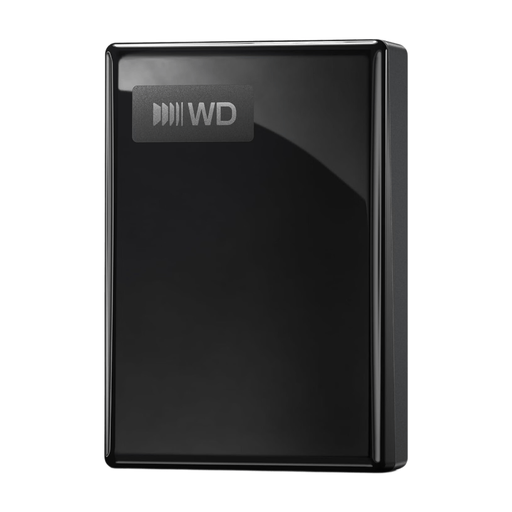
WD My Passport USB-C 1TB Black
Ce HDD portable peut convenir si une capacité de 1 TB suffit pour les dossiers et les copies que vous souhaitez conserver.
Les informations produit indiquent une connexion USB-C, le système exFAT et une alimentation par USB. La description mentionne une compatibilité avec Windows, Mac, Android et iOS. Vérifiez que la connexion convient à vos appareils.
Joybuy
Foire aux questions
Comment choisir la capacité nécessaire pour sauvegarder de grands dossiers de projet ?
Évaluez la taille des dossiers que vous souhaitez protéger et déterminez combien de futurs projets et d’anciennes versions vous voulez conserver sur le même disque. Pour une sauvegarde complète d’un Mac avec Time Machine, Apple recommande une capacité au moins deux fois supérieure à celle du stockage du Mac. Ce n’est pas nécessairement la capacité minimale requise pour une copie de vos seuls dossiers de photos.
L’Historique des fichiers de Windows inclut-il aussi les dossiers de projet situés en dehors des dossiers par défaut ?
Vérifiez-le au préalable : Microsoft indique que vous pouvez ajouter des dossiers situés ailleurs à une bibliothèque existante ou nouvelle. Vérifiez la sélection des dossiers, puis essayez de restaurer un fichier.
Puis-je utiliser directement comme disque Time Machine un disque formaté pour Windows ?
Ne partez pas du principe que c’est possible sans vérification. Toshiba indique que le Canvio Basics utilise le système NTFS et doit être reformaté pour macOS. Apple précise que la configuration de Time Machine peut nécessiter l’effacement du disque. Commencez par mettre vos fichiers existants à l’abri.
Que couvre la garantie en cas de panne du disque ?
Aux Pays-Bas, les consommateurs bénéficient de la garantie légale, qui s’ajoute à toute garantie constructeur éventuelle. L’ACM ConsuWijzer indique que le vendeur doit remédier gratuitement au problème si un produit tombe en panne plus tôt que prévu dans le cadre d’une utilisation normale. Conservez également vos photos ailleurs : le remplacement du disque ne permet pas de récupérer automatiquement les fichiers.
Des règles de confidentialité s’appliquent-elles aux photos sur lesquelles figurent des personnes ?
L’Autorité néerlandaise de protection des données décrit une exception pour les photos conservées à titre privé ou partagées dans un cercle très restreint. Cette exception ne s’applique pas nécessairement aux activités professionnelles ou commerciales ni à une diffusion plus large ; évaluez ces usages séparément. Le fait d’acheter un disque externe ne détermine pas, à lui seul, les règles applicables à l’utilisation des photos.


