Quels critères prendre en compte à l’achat ?
Commencez par évaluer la taille de votre dossier de cours et déterminez si vous utiliserez le disque comme copie supplémentaire ou pour transférer des fichiers. Comparez ensuite la capacité, les ports et le système de fichiers avec ceux de vos ordinateurs.
Disque dur externe HDD
Idéal pour : une bibliothèque de cours qui s’agrandit et reste généralement au même endroit, lorsque vous recherchez avant tout un grand espace de stockage.
À prendre en compte : les pièces mobiles sont plus sensibles aux chocs. Transportez donc le disque en fonction de votre usage et prévoyez également une copie distincte.
SSD externe compact
Idéal pour : les déplacements fréquents ou le transfert de fichiers entre différents lieux de travail, à condition que votre ordinateur dispose du port requis.
À prendre en compte : les vitesses maximales annoncées ne garantissent pas la vitesse de vos transferts. Un SSD ne remplace pas non plus une sauvegarde distincte.
| Critère |
Points à vérifier |
À qui cela s’adresse-t-il ? |
| Copie restaurable |
Vérifiez que le disque dispose de suffisamment d’espace pour votre dossier de cours et que les fichiers sources sont bien inclus dans la sauvegarde. Microsoft Support explique comment ajouter des dossiers qui ne figurent pas dans les bibliothèques par défaut. |
Si je veux pouvoir restaurer mes supports de cours et mes fichiers d’origine, je préfère vérifier les dossiers inclus plutôt que de me fier uniquement à la capacité. Environ 36 % des consommateurs accordent la priorité à une copie restaurable. |
| De l’espace pour évoluer |
Évaluez la taille du dossier complet, y compris les fichiers audio, vidéo et de projet, et prévoyez de la place pour les prochaines versions. L’espace réellement disponible peut différer de la capacité annoncée ; Kingston l’explique pour son modèle XS1000. |
Lorsque ma collection d’enregistrements et de fichiers sources s’agrandit, je veux conserver suffisamment d’espace pour les nouvelles versions. Environ 29 % des consommateurs placent l’espace d’archivage en tête de leurs priorités. |
| Transport et transfert |
Vérifiez le port USB et le câble ou l’adaptateur fourni. Les vitesses annoncées dépendent des conditions définies par le fabricant et de la compatibilité du matériel ; Samsung et Kingston précisent ces conditions pour leurs SSD portables. Si vous transportez le disque dans un environnement poussiéreux ou exposé aux éclaboussures, le niveau de protection du modèle choisi peut être important ; Samsung indique que la certification IP65 du T7 Shield repose sur des tests contrôlés. |
Si j’emporte régulièrement mes cours, je veux savoir si le disque est compatible avec les ports de mes ordinateurs et si son format est pratique. Environ 21 % des consommateurs privilégient le transport et le transfert. |
| Utilisation sur plusieurs ordinateurs |
Vérifiez le système de fichiers avant d’échanger des fichiers. Apple indique que exFAT est une option compatible avec Windows pour les volumes de plus de 32 Go. Le formatage efface le contenu : enregistrez donc vos fichiers ailleurs avant de reformater un disque. |
Si je souhaite utiliser le même dossier de cours sur Mac et Windows, je vérifie d’abord le format existant et, si nécessaire, j’en fais une copie ailleurs. Environ 14 % des consommateurs accordent la priorité aux échanges entre ordinateurs. |
Les produits disponibles chez Joybuy
Cette sélection comprend des disques durs externes HDD pour le stockage local et un SSD portable pour les fichiers de cours que vous souhaitez emporter ou transférer régulièrement.
 Image indisponible
WD Elements Portable 2TB USB-C Graphite Black
Un HDD portable pour stocker localement vos fichiers de cours et les emporter avec vous.
Le nom du produit indique une capacité de 2TB et une connexion USB-C.
Voir sur Joybuy
 Image indisponible
SSD portable 1TB 1000MB/s
Un SSD compact pour emporter ou transférer vos fichiers de cours entre différents lieux de travail.
Le nom du produit indique une capacité de 1TB et une vitesse de 1000MB/s ; cette vitesse ne garantit pas le débit de transfert sur votre ordinateur.
Voir sur Joybuy
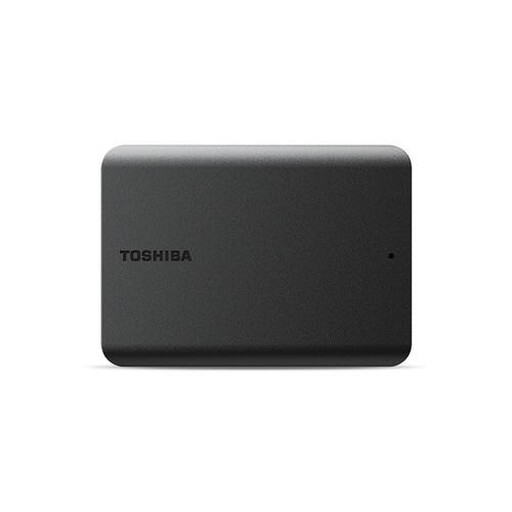 Image indisponible
Toshiba Canvas Basics 1TB Black, 2.5-inch, USB 3.2
Un HDD externe pour stocker localement vos fichiers de cours et les transférer par USB.
Le nom du produit indique une capacité de 1TB et un format de 2,5 pouces. La description précise que le disque est prêt à l’emploi sous Windows et qu’il doit être reformaté pour être utilisé avec macOS.
Voir sur Joybuy
 Image indisponible
Toshiba Canvio Basics 4TB, 2.5-inch, USB Type-A / Micro-USB B
Un HDD externe pour une bibliothèque de cours et de fichiers multimédias qui s’agrandit.
Le nom du produit indique une capacité de 4TB, un format de 2,5 pouces et une connexion USB 3.2 Gen 1. La description précise que le disque est formaté pour Windows et doit être reformaté pour être utilisé avec macOS.
Voir sur Joybuy
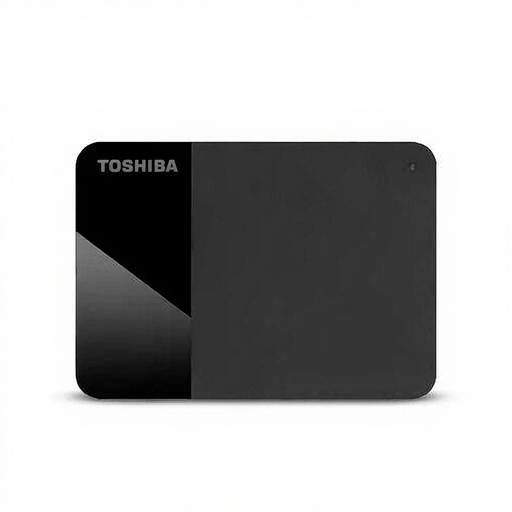 Image indisponible
Toshiba Canvio Ready 1TB, 2.5-inch, Micro-USB B, USB 3.2 Gen 1
Un HDD portable pour stocker localement vos fichiers de cours et les emporter avec vous.
Le nom du produit indique une capacité de 1TB, un format de 2,5 pouces et une connexion Micro-USB B. La description mentionne un câble USB fourni.
Voir sur Joybuy
Questions fréquentes
Un dossier de cours stocké sur un seul disque externe constitue-t-il déjà une sauvegarde ?
Uniquement si vous disposez également d’une copie distincte. Si vous déplacez vos fichiers sur le disque et supprimez les originaux, vous n’avez plus de deuxième copie. Vérifiez également que les dossiers de vos projets d’origine sont inclus dans les paramètres de sauvegarde.
Comment inclure mon dossier de cours dans l’Historique des fichiers de Windows ?
Microsoft explique comment sauvegarder des fichiers sur un disque externe. Pour les dossiers qui ne figurent pas dans les bibliothèques par défaut, Microsoft indique que vous pouvez utiliser une bibliothèque existante ou en créer une nouvelle. Vérifiez ensuite que vous pouvez retrouver vos fichiers.
Quel format choisir pour échanger des fichiers entre Mac et Windows ?
Apple indique que exFAT est une option compatible avec Windows pour les volumes de plus de 32 Go. Vérifiez le format actuel et enregistrez vos fichiers existants ailleurs avant de reformater un disque : le formatage efface son contenu.
Aux Pays-Bas, la durée de garantie légale d’un disque externe est-elle toujours fixe ?
Non. Selon le gouvernement néerlandais, il n’existe pas de durée de garantie légale fixe aux Pays-Bas. Vous avez droit à un produit conforme et, en cas de problème, le vendeur doit vous proposer une solution ; la garantie du fabricant vient s’ajouter à ce droit.
Dois-je chiffrer les fichiers de cours qui contiennent des données personnelles ?
Cela dépend de la personne qui traite les données et de la finalité du traitement. Selon l’Autorité néerlandaise de protection des données, le RGPD ne s’applique pas aux traitements effectués exclusivement à des fins personnelles ou domestiques. Pour les organisations, il est important de mettre en place des mesures de sécurité adaptées aux risques. L’autorité cite la perte d’un appareil contenant des données personnelles non chiffrées comme un possible incident de violation de données, sans pour autant imposer un modèle de disque universel.


