Quels critères prendre en compte ?
Commencez par définir comment vous souhaitez restaurer les versions précédentes. Choisissez ensuite la capacité, le type de disque et la connexion en fonction de vos fichiers et de votre façon de travailler.
| Critère |
Que vérifier ? |
À qui est-ce important ? |
| Restaurer des versions précédentes |
Vérifiez que votre logiciel de sauvegarde inclut le dossier de cours, puis testez la restauration d’un fichier. |
Si j’écrase un fichier de cours, je veux pouvoir récupérer une version antérieure ; environ 31 % des consommateurs accordent la priorité à la restauration des versions précédentes. |
| De l’espace pour les versions et les fichiers multimédias |
Additionnez la taille du dossier actuel, des versions conservées et des fichiers exportés prévus. |
Si je conserve aussi des enregistrements, des images et d’anciens fichiers de projet, je veux disposer d’un espace d’archivage suffisant ; environ 25 % des consommateurs privilégient l’espace nécessaire aux supports et aux versions. |
| Des fichiers volumineux en déplacement |
Vérifiez la connexion et le câble du disque, ainsi que la façon dont vous l’utiliserez : pour modifier des fichiers ou simplement les copier. |
Si je déplace ou modifie régulièrement des fichiers volumineux en déplacement, la connexion doit être adaptée à mon travail ; environ 19 % des consommateurs font du travail mobile sur des fichiers leur premier critère de choix. |
| Compatibilité avec votre ordinateur |
Vérifiez le système d’exploitation, le port, le format de fichiers et les exigences de votre logiciel de sauvegarde. |
Si je veux transférer et sauvegarder directement mes fichiers de cours, le disque doit être compatible avec mon ordinateur et ma façon de travailler ; environ 13 % des consommateurs privilégient cette compatibilité. |
| Protéger vos données personnelles |
Vérifiez si les fichiers contiennent des voix ou des noms permettant d’identifier des personnes. Si vous activez le chiffrement, conservez les données nécessaires à la récupération séparément. |
Si mon dossier de cours est susceptible de contenir des données personnelles, je veux réfléchir aux personnes qui peuvent y accéder ; environ 12 % des consommateurs placent la confidentialité en tête de leurs priorités. |
Produits Joybuy pour stocker vos cours
Ces SSD et disques durs portables sont conçus pour emporter et conserver des fichiers de cours. Choisissez en fonction de vos besoins de stockage et de votre façon de travailler.
 Aucune image disponible
SanDisk Portable SSD 1TB
Un SSD portable pour conserver à part vos fichiers de cours.
Capacité : 1 TB.
Un disque externe ne conserve pas automatiquement les versions précédentes ; configurez une méthode de sauvegarde et testez la restauration.
Voir sur Joybuy
 Aucune image disponible
WD Elements Portable 5TB USB-C
Un disque dur externe portable pour conserver vos supports de cours et fichiers de projet.
Capacité : 5 TB. Le nom du produit indique une connexion USB-C.
Un disque externe ne conserve pas automatiquement les versions précédentes ; configurez une méthode de sauvegarde et testez la restauration.
Voir sur Joybuy
 Aucune image disponible
WD My Passport for Mac 2TB Blue
Un disque dur portable pour emporter et stocker vos fichiers de cours.
Capacité : 2 TB. Le nom du produit indique la compatibilité avec Time Machine et la protection par mot de passe.
Configurez la méthode de sauvegarde souhaitée et vérifiez que vous pouvez restaurer les versions précédentes.
Voir sur Joybuy
 Aucune image disponible
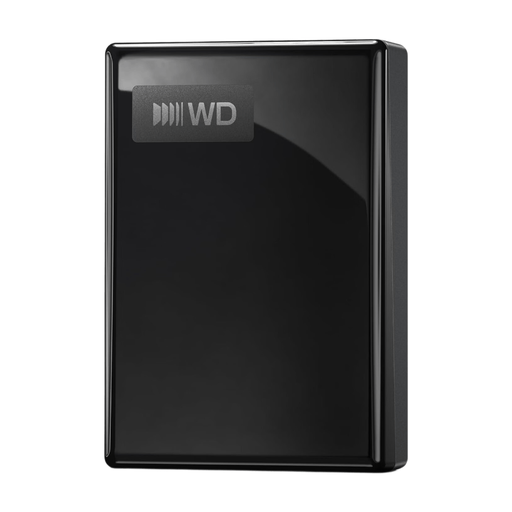
WD My Passport USB-C 2TB Black
Un disque dur externe portable pour conserver vos supports de cours et fichiers de projet.
Capacité : 2 TB. Le nom du produit indique une connexion USB-C.
Un disque externe ne conserve pas automatiquement les versions précédentes ; configurez une méthode de sauvegarde et testez la restauration.
Voir sur Joybuy
 Aucune image disponible
WD My Passport USB-C 5TB Black
Un disque dur externe portable pour archiver des cours et plusieurs fichiers de projet.
Capacité : 5 TB. Le nom du produit indique une connexion USB-C.
Un disque externe ne conserve pas automatiquement les versions précédentes ; configurez une méthode de sauvegarde et testez la restauration.
Voir sur Joybuy
Foire aux questions
Un disque externe crée-t-il automatiquement plusieurs versions de mon cours ?
Non. Vous devez pour cela configurer une méthode de sauvegarde qui gère les versions. Microsoft Support explique comment restaurer des versions précédentes avec l’Historique des fichiers ; Apple Support présente les sauvegardes avec Time Machine. Vérifiez que votre dossier de cours est bien inclus et testez la restauration.
Puis-je utiliser le même disque avec Windows et Time Machine sans préparation ?
Ne partez pas du principe que c’est possible. Pour le modèle Canvio Basics examiné, Toshiba indique un format NTFS pour Windows et la nécessité d’une nouvelle mise en forme pour macOS. Apple précise que Time Machine peut vous demander d’effacer le disque lors de la configuration. Avant tout formatage, enregistrez les fichiers existants ailleurs.
Que faire si le disque tombe en panne trop tôt ?
Si un produit défectueux a été utilisé normalement, le vendeur néerlandais doit, selon ACM ConsuWijzer, proposer une solution adaptée sans frais. La durée de la garantie légale n’est pas identique pour tous les disques. Pensez donc à conserver aussi vos fichiers de cours importants dans une copie séparée.
Le RGPD s’applique-t-il aux fichiers de cours stockés sur un disque externe ?
Cela dépend de l’usage et du contenu. Selon l’Autoriteit Persoonsgegevens, les traitements effectués exclusivement à des fins personnelles ou domestiques ne relèvent pas du RGPD. Si une organisation traite des données à caractère personnel, elle doit définir des mesures de sécurité adaptées aux risques ; le seul sujet du cours ne permet pas de déterminer les mesures nécessaires.


