
Vous conservez des photos de famille numérisées
Vous souhaitez préserver des photos irremplaçables et organiser votre stockage afin de disposer de copies séparées.


Choisissez un disque dur externe (HDD) si vous souhaitez surtout conserver de gros dossiers de scans et les consulter de temps à autre. Optez pour un SSD externe si vous déplacez souvent vos projets ou les modifiez directement depuis le disque. Commencez par mesurer la taille de vos dossiers, vérifiez la connectique et le formatage, puis conservez une copie sur un autre support et dans un autre lieu : la Library of Congress recommande de garder plusieurs copies sur différents supports et dans différents endroits.
Vous souhaitez préserver des photos irremplaçables et organiser votre stockage afin de disposer de copies séparées.
Vous rassemblez de volumineux dossiers de projet et souhaitez savoir à l’avance combien d’espace nécessitent vos scans existants et ceux à venir.
Vous ouvrez, modifiez ou déplacez souvent vos projets. Vous accordez donc de l’importance à la connectique, à la portabilité et à la vitesse de transfert.
Idéal si : vous conservez surtout chez vous de gros dossiers de projet en constante évolution et ne travaillez pas en permanence depuis le disque.
À prendre en compte : un HDD est davantage sujet à l’usure et plus sensible aux chocs qu’un SSD. Prévoyez donc également une copie séparée. Consumentenbond a décrit cette différence dans le numéro de juillet 2022 de Digitaalgids.
Idéal si : vous emportez régulièrement vos projets de numérisation ou les modifiez directement depuis le disque.
À prendre en compte : les vitesses annoncées dépendent de l’ordinateur, du port et du câble. Elles ne garantissent pas la vitesse de transfert de vos dossiers de projet.
| Votre besoin | Points à vérifier avant l’achat | Pour qui est-ce particulièrement important ? |
|---|---|---|
| Conserver une copie complète | Prévoyez une copie sur un autre support et dans un autre lieu ; vérifiez que les fichiers peuvent être lus. La Library of Congress recommande de garder plusieurs copies sur différents supports et dans différents endroits. | Si je ne veux pas que mes scans dépendent d’un seul disque, je privilégie des copies séparées. Environ 36 % des consommateurs donnent la priorité à la préservation de leurs archives. |
| Prévoir de l’espace pour des dossiers qui s’étoffent | Mesurez la taille de vos dossiers actuels, tenez compte des futurs scans et comparez le total à la capacité de la variante exacte. N’oubliez pas l’espace occupé par le formatage et d’autres fonctions (Seagate). | Si mes dossiers de scans continuent de grossir, je veux disposer de suffisamment d’espace pour les fichiers que je conserve réellement. Environ 29 % des consommateurs placent la capacité de stockage en tête de leurs priorités. |
| Travailler et transporter le disque | Vérifiez le mode USB de l’ordinateur et du câble ; les débits d’interface annoncés ne correspondent pas aux vitesses de transfert mesurées de vos dossiers. | Si j’ouvre, modifie ou emporte souvent mes projets, je prête une attention particulière au transfert et à la connectique. Environ 21 % des consommateurs privilégient la fluidité de travail avec leurs projets de numérisation. |
| Utiliser le disque avec vos appareils | Vérifiez le système de fichiers : selon Microsoft Learn, FAT32 limite la taille d’un fichier à 4 GiB. Pour Time Machine, Apple recommande APFS ou APFS chiffré. | Si je veux utiliser le disque sur différents ordinateurs ou pour une sauvegarde, je préfère savoir à l’avance quel formatage convient. Environ 14 % des consommateurs privilégient la compatibilité avec leurs appareils. |
Si votre unique disque tombe en panne ou disparaît, les téraoctets supplémentaires présents sur ce même disque ne protègent pas vos scans.
Conservez une copie séparée sur un autre support et dans un autre lieu.
Un deuxième support de stockage nécessite de l’espace supplémentaire et un suivi régulier pour maintenir la copie à jour.
Pour obtenir les performances optimales du Kingston XS2000, Kingston indique qu’un port USB 3.2 Gen 2x2 est nécessaire sur l’ordinateur. Une prise USB-C ne suffit pas à confirmer cette compatibilité.
Vérifiez les spécifications USB de votre ordinateur et de votre câble avant de vous décider en fonction de la vitesse annoncée.
Apple avertit que le reformatage d’un disque pour Time Machine efface les données qui s’y trouvent déjà.
Vérifiez d’abord que vos fichiers sont enregistrés sur un autre disque et qu’ils peuvent être lus. Choisissez ensuite seulement le formatage adapté à votre sauvegarde.
La valeur d’interface ou la vitesse séquentielle annoncée ne permet pas de savoir à quelle vitesse vos dossiers de projet seront réellement transférés. Le choix ne sera pas le même pour une archive que vous consultez rarement et pour un disque de travail utilisé au quotidien.
Commencez par déterminer à quelle fréquence vous travaillerez depuis le disque, puis comparez la capacité et la connectique de la variante exacte.
La gamme WD Elements Portable propose des disques durs externes portables. Western Digital indique que certaines variantes offrent jusqu’à 6 TB.
Expansion Portable est une gamme de disques durs externes portables conçus pour les fichiers volumineux. Seagate propose un modèle de 5 TB, STKM5000400.
La gamme Canvio Basics USB-C propose des disques durs externes portables, dont une variante EMEA de 4 TB.
La gamme T7 Shield propose des SSD externes adaptés aux projets que vous déplacez ou modifiez régulièrement. La variante noire de 2 TB porte la référence MU-PE2T0S/EU.
La gamme XS2000 propose des SSD externes compacts, notamment la variante de 2 TB SXS2000/2000G.
Ces produits Joybuy sont des HDD externes destinés à conserver des dossiers de scans et de projet en constante évolution. La sélection comprend des modèles portables ainsi qu’un disque de bureau conçu pour rester à un emplacement fixe.
 Aucune image disponible
Idéal pour un emplacement de stockage fixe à domicile, où conserver de volumineux dossiers de projet.
6 TB ; disque de bureau 3,5 pouces ; USB 3.0 ; adaptateur secteur et câble USB fournis.
Ce disque de bureau doit être branché sur une prise secteur. Conservez également une copie sur un autre support et dans un autre lieu.
 Aucune image disponible
Idéal si vous souhaitez conserver une archive photo en constante évolution sur un disque portable.
5 TB ; HDD portable 2,5 pouces ; USB-C ; format exFAT indiqué.
Utilisez ce disque en complément d’une copie séparée, conservée sur un autre support et dans un autre lieu.
 Aucune image disponible
Idéal si vous souhaitez conserver et emporter de volumineux dossiers de projet sur un disque portable.
4 TB ; câble USB-C et format exFAT indiqués pour une utilisation avec les ordinateurs Windows et Mac.
Conservez également une copie sur un autre support et dans un autre lieu.
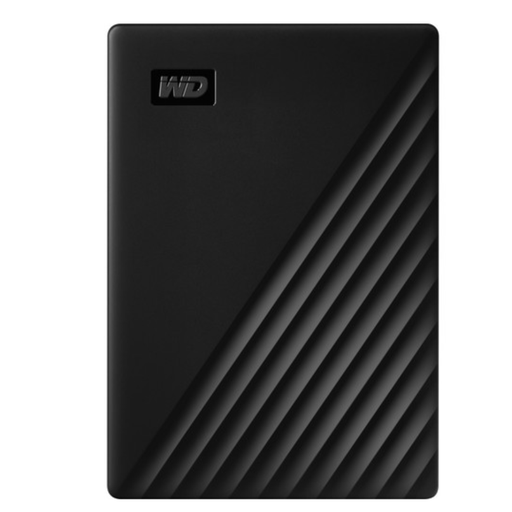 Aucune image disponible
Idéal pour une grande archive que vous souhaitez conserver sur un HDD portable.
5 TB ; USB 3.2 Gen 1 ; NTFS pour Windows ; alimentation par USB. Un câble Micro-USB vers USB-A est indiqué.
Le reformatage efface les données présentes sur le disque. Si vous devez le reformater pour l’utiliser avec un Mac, commencez par conserver vos fichiers ailleurs.
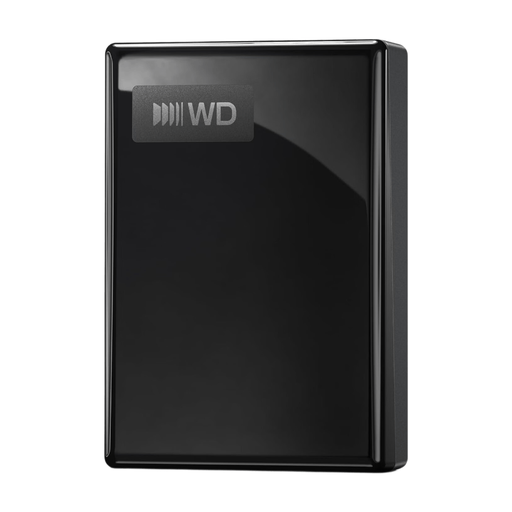 Aucune image disponible
Idéal si vous recherchez un disque USB-C pour une archive dont la taille reste dans la capacité indiquée.
2 TB ; USB-C ; exFAT et chiffrement matériel indiqués.
Comparez la capacité à la taille mesurée de vos dossiers et aux futurs scans. Conservez également une copie sur un autre support et dans un autre lieu.
Pas si ce disque contient votre unique copie. La Library of Congress recommande de conserver des copies sur au moins deux supports différents et dans différents lieux. Vérifiez également que vous pouvez récupérer vos fichiers à partir d’une copie.
Vérifiez la taille totale de vos dossiers, la capacité du disque, la connectique et le système de fichiers. Microsoft Learn indique que FAT32 limite la taille d’un fichier à 4 GiB ; cette limite s’applique à un fichier individuel, et non à un dossier de projet dans son ensemble.
Vérifiez d’abord que le formatage convient à votre disque Time Machine : Apple recommande APFS ou APFS chiffré. Le reformatage efface les données existantes. Ne configurez donc la sauvegarde qu’après avoir mis ces fichiers en lieu sûr ailleurs.
Selon ACM ConsuWijzer, le vendeur est responsable de la garantie légale si un produit tombe en panne plus tôt que prévu dans le cadre d’une utilisation normale. La durée de la garantie constructeur ne correspond pas automatiquement à la durée totale de vos droits légaux. La garantie ne remplace pas une copie de sauvegarde de vos photos.
L’Autoriteit Persoonsgegevens décrit une exception au RGPD pour les usages exclusivement personnels ou domestiques, lorsque les photos restent privées ou sont partagées avec un cercle très restreint. Cette exception ne s’applique pas à une diffusion plus large ni à un usage professionnel. Évaluez séparément ces usages avant de partager des images.