À qui s’adresse ce guide ?

Familles avec beaucoup de photos et de vidéos

Vous souhaitez surtout conserver des fichiers irremplaçables avant de céder l’ordinateur. Évaluez la capacité nécessaire et vérifiez que vous pouvez restaurer les fichiers après la sauvegarde ; le Centre national néerlandais de cybersécurité recommande d’effectuer une restauration.

Personnes qui cèdent un ordinateur contenant des données privées

Vous voulez éviter de laisser des fichiers personnels sur l’ordinateur ou de permettre à quelqu’un d’accéder à une sauvegarde que vous emportez. Les étapes d’effacement diffèrent selon que vous utilisez Windows ou un Mac, comme l’indiquent Microsoft Support et Apple Support.

Familles qui disposent de peu de temps avant de céder l’ordinateur

Vous devez effectuer la copie à temps tout en prévoyant une vérification par restauration. Comparez donc la connectique et la vitesse annoncée, mais prévoyez un créneau distinct pour le test ; le Centre national néerlandais de cybersécurité recommande de restaurer des fichiers depuis la sauvegarde.

Quels critères prendre en compte ?

Critère Points à vérifier avant l’achat Pour qui ce critère est-il important ?
Capacité de stockage Faites l’inventaire des fichiers à conserver et comparez leur volume à la capacité de la référence exacte. Pour Time Machine, Apple recommande un disque dont la capacité est au moins deux fois supérieure à celle du Mac. Si je dois conserver de nombreuses photos de famille, des vidéos et des documents, je veux disposer de suffisamment d’espace pour tout sélectionner. Environ 31 % des consommateurs placent une capacité de stockage suffisante en tête de leurs priorités.
Confidentialité lors de la cession Vérifiez si la méthode de sauvegarde permet le chiffrement et comment effacer l’ordinateur. Effectuez et testez d’abord la copie, puis conservez tout éventuel mot de passe de récupération. Si je cède mon ordinateur à quelqu’un d’autre, je veux pouvoir conserver mes fichiers privés, puis supprimer les données de l’appareil. Environ 25 % des consommateurs accordent la priorité à la confidentialité lors de la cession.
Système et connectique Vérifiez le port USB, le câble fourni et le système de fichiers. Le formatage peut effacer les données déjà présentes sur le disque externe. Si j’utilise Windows ou Time Machine, je veux que la connectique et le format soient adaptés à mon ordinateur et à ma méthode de sauvegarde. Environ 25 % des consommateurs prêtent surtout attention à la compatibilité avec leur système.
Temps de copie et de vérification Comparez les connectiques de l’ordinateur et du disque, et prévoyez du temps pour restaurer des fichiers depuis la sauvegarde. Les vitesses annoncées ne garantissent pas la vitesse de copie de l’ensemble des fichiers. Si je dispose de peu de temps avant la cession, je veux copier les fichiers à temps et les vérifier avant de me séparer de l’ordinateur. Environ 19 % des consommateurs citent le temps disponible pour le transfert comme leur principal critère.

Les erreurs fréquentes

  • Effacer les fichiers dès que la copie semble terminée

    Un message confirmant la fin de la copie ne prouve pas que les bons fichiers seront accessibles par la suite.

    Restaurez et ouvrez quelques fichiers importants avant d’effacer l’ordinateur. Le Centre national néerlandais de cybersécurité recommande d’effectuer une restauration dans le cadre de la vérification de la sauvegarde.

  • Utiliser un disque NTFS avec Time Machine sans vérifier sa compatibilité

    Selon Toshiba, le Toshiba Canvio Basics est formaté en NTFS pour Windows. Pour Time Machine, Apple recommande APFS ou APFS chiffré.

    Vérifiez le format avant de commencer. Le formatage du disque externe supprimera les données qu’il contient : sauvegardez-les d’abord ailleurs.

  • Prendre un SSD rapide pour une solution complète de sauvegarde et de confidentialité

    La vitesse annoncée ne permet pas de savoir quels dossiers ont été copiés, si les fichiers peuvent être restaurés ni si les données de l’ordinateur cédé ont été effacées.

    Évaluez séparément la capacité, la méthode de sauvegarde, le test de restauration et les étapes d’effacement, sans vous limiter à la vitesse annoncée.

Quelques marques à connaître

Toshiba

Canvio Basics est une gamme de disques durs externes portables. Toshiba propose notamment la référence HDTB520EK3AA d’une capacité de 2 To.

  • Selon Toshiba, les disques de cette gamme fonctionnent sous Windows sans logiciel supplémentaire. La version 2 To est fournie avec un câble USB Type-A vers Micro-B.
  • Le disque est formaté en NTFS. Toshiba indique qu’un reformatage est nécessaire pour les versions Mac mentionnées ; le formatage efface les données déjà présentes sur le disque.

Samsung

Le Portable SSD T7 est un SSD à envisager si vous accordez de l’importance à la vitesse de transfert et à la portabilité.

  • Pour la version bleue MU-PC1T0H/WW de 1 To, Samsung annonce des vitesses maximales de lecture et d’écriture de 1 050 et 1 000 Mo/s respectivement, et fournit deux types de câbles USB.
  • Il s’agit de vitesses maximales annoncées, qui ne sont pas garanties sur tous les ordinateurs. Vérifiez que 1 To suffit et que la connectique est adaptée.

Seagate

Selon Seagate, la gamme Expansion comprend des disques durs externes portables, notamment un modèle USB-C de 2 To.

  • Seagate indique que ses produits sont compatibles avec la plupart des systèmes Windows et macOS.
  • Selon Seagate, le service de récupération des données mentionné n’est pas nécessairement disponible dans tous les pays et les périodes de garantie peuvent varier selon les régions. Vérifiez la référence exacte et les conditions de service.

Les produits Joybuy

Cette sélection comprend des disques durs externes portables pour conserver les fichiers de famille et des SSD pour les situations où le temps de transfert compte. Comparez la capacité et la connectique, et prévoyez également une vérification par restauration.

Disque dur externe portable My Passport for Mac 2TB Blue

My Passport for Mac 2TB Blue

Un disque dur externe portable de 2 To pour les sauvegardes Mac avec Time Machine.

La fiche produit mentionne une protection par mot de passe, un chiffrement matériel et un câble USB-A avec adaptateur USB-C.

Voir sur Joybuy

Disque dur externe portable Western Digital My Passport 2TB Black

Western Digital My Passport 2TB Black

Un disque dur externe portable de 2 To pour conserver vos fichiers.

La fiche produit mentionne un chiffrement matériel AES 256 bits et une protection par mot de passe. Le disque est formaté pour Windows ; sous macOS 11 ou version ultérieure, des pilotes téléchargeables sont nécessaires.

Voir sur Joybuy
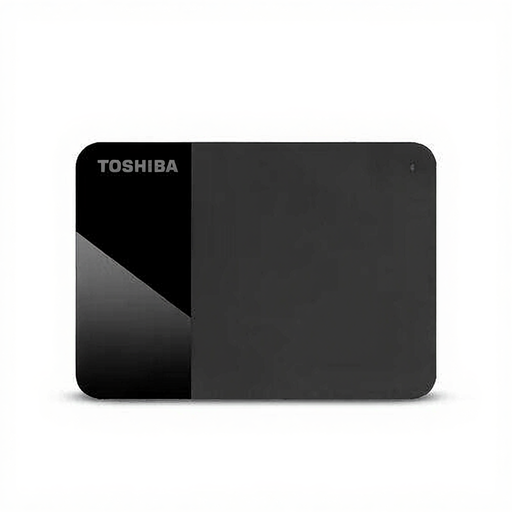
Disque dur externe Toshiba Canvio Ready 2TB

Toshiba Canvio Ready 2TB

Un disque dur externe portable de 2 To pour vos photos, vidéos, musiques et documents.

La fiche produit mentionne l’USB 3.2 Gen 1, un connecteur Micro-USB-B et une alimentation par USB.

Voir sur Joybuy

Samsung Portable SSD T7 2TB USB Type-C 3.2 Gen 2 Blue

Samsung Portable SSD T7 2TB USB Type-C 3.2 Gen 2 Blue

Un SSD portable de 2 To pour les personnes qui tiennent compte du temps de copie.

La fiche produit mentionne des vitesses maximales de lecture et d’écriture pouvant atteindre 1 050 et 1 000 Mo/s respectivement, ainsi qu’un chiffrement AES 256 bits. Les vitesses indiquées dépendent de la connectique ; la fiche recommande l’USB 3.2 Gen 2 pour des performances optimales.

Voir sur Joybuy
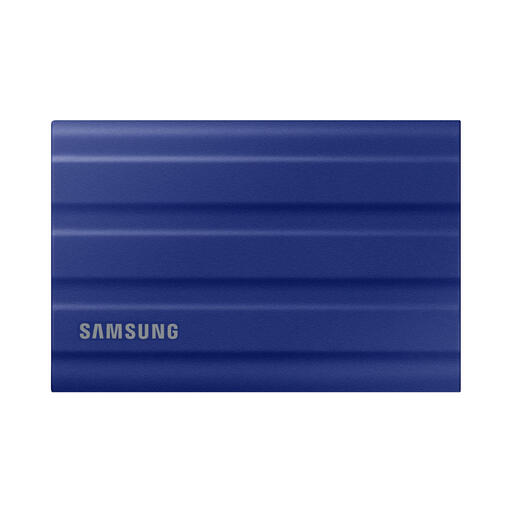
Samsung MU-PE1T0R 1TB USB Type-C 3.2 Gen 2 Blue

Samsung MU-PE1T0R 1TB USB Type-C 3.2 Gen 2 Blue

Un SSD portable de 1 To pour les personnes qui tiennent compte du temps de transfert. Vérifiez que sa capacité convient à votre sauvegarde.

La fiche produit mentionne des vitesses maximales de lecture et d’écriture pouvant atteindre 1 050 et 1 000 Mo/s respectivement, un chiffrement matériel et des câbles USB-C vers USB-C et USB-C vers USB-A. La protection IP65 annoncée ne protège pas contre l’immersion.

Voir sur Joybuy

Questions fréquentes

Comment vérifier la sauvegarde avant de céder l’ordinateur ?

Restaurez quelques fichiers importants et ouvrez-les avant d’effacer l’ordinateur. Le Centre national néerlandais de cybersécurité distingue la vérification technique de la restauration, qui permet de s’assurer que les fichiers sont utilisables.

L’Historique des fichiers de Windows effectue-t-il une sauvegarde complète de l’ordinateur ?

Non. Microsoft Support décrit l’Historique des fichiers comme une sauvegarde des bibliothèques et des autres dossiers que vous ajoutez. Vérifiez donc séparément que tous les fichiers familiaux que vous souhaitez conserver ont bien été inclus.

Un disque formaté pour Windows peut-il servir directement de disque Time Machine ?

Pas sans vérifier d’abord son format. Apple Support recommande APFS ou APFS chiffré pour Time Machine. Le formatage efface les données déjà présentes sur le disque externe.

À quel moment effacer l’ordinateur ?

Effacez l’ordinateur uniquement après avoir copié et vérifié les fichiers à conserver. Pour un PC Windows, Microsoft Support décrit les options « Tout supprimer » et « Nettoyer les données » ; Apple Support fournit des instructions d’effacement distinctes pour les Mac. La procédure à suivre dépend du système d’exploitation et, pour les Mac, du modèle.

Quelles règles de confidentialité s’appliquent lors de la cession à un client ?

Lorsqu’une organisation traite des données à caractère personnel, elle doit, selon l’Autorité néerlandaise de protection des données, déterminer elle-même les mesures de sécurité appropriées en fonction des risques. L’application de cette obligation à la cession dépend de la personne qui traite les données et de sa qualité. Un disque externe ou le chiffrement ne suffit pas à prouver la conformité : l’Autorité néerlandaise de protection des données cite la perte d’un support contenant des données à caractère personnel non chiffrées comme un incident susceptible de constituer une violation de données.
