Pour une archive qui reste principalement au même endroit, un disque dur externe HDD peut convenir si la taille mesurée de vos projets et leur croissance prévisible restent dans la limite de sa capacité. Prévoyez également une copie distincte que vous pourrez restaurer. Un SSD peut être intéressant si vous déplacez régulièrement vos fichiers ou les utilisez sur différents sites, mais les vitesses annoncées dépendent aussi de l’ordinateur et de la connexion. Sur un lieu de travail partagé, vérifiez également quels ordinateurs peuvent lire le disque et qui doit accéder aux fichiers.
À qui s’adresse ce guide ?
Responsable d’archives de projets en expansion
Vous souhaitez pouvoir retrouver vos fichiers de recherche à long terme et organiser une copie de sauvegarde distincte que vous pourrez restaurer. La capacité et un processus de copie facile à suivre peuvent alors compter davantage que la vitesse maximale. Le Digital Trust Center recommande de ne pas dépendre d’un seul emplacement de stockage et de tester les sauvegardes.
Équipe travaillant dans un espace partagé
Vous devez permettre aux personnes autorisées d’accéder aux fichiers, éventuellement depuis plusieurs ordinateurs, sans exposer inutilement de données personnelles. L’Autorité néerlandaise de protection des données souligne que les organisations doivent définir des mesures de sécurité appropriées lorsqu’elles traitent des données personnelles.
Chercheur ou chercheuse qui emporte ses fichiers
Vous déplacez régulièrement des documents de projet entre votre lieu de travail et un autre site. La connexion, le transfert et les conditions de transport sont alors à prendre en compte dans votre choix.
Quels critères prendre en compte ?
Commencez par mesurer la taille des fichiers de projet existants, puis réfléchissez à leur croissance et à leur restauration. Comparez ensuite un HDD pour une archive qui reste généralement sur place à un SSD si vous déplacez souvent vos fichiers. Dans les deux cas, vérifiez les accès et la compatibilité avec les ordinateurs partagés.
| Critère |
Que vérifier ? |
Pour qui est-ce le plus important ? |
| Espace d’archivage et restauration |
Mesurez le dossier de projet, prévoyez sa croissance et déterminez où sera conservée une copie distincte et comment la restaurer. |
Je veux pouvoir retrouver mes fichiers de recherche et ne pas dépendre d’un seul disque. Pour les consommateurs qui privilégient l’espace d’archivage et la restauration, ce critère arrive en tête des priorités pour environ 33 % d’entre eux. |
| Accès sur le lieu de travail |
Déterminez qui doit accéder aux fichiers et vérifiez que les fonctions de protection par mot de passe ou de chiffrement sont faciles à gérer sur les ordinateurs utilisés. |
Si l’archive contient des données personnelles, je veux adapter les accès aux personnes qui les utilisent. Environ 27 % des consommateurs donnent la priorité à la protection des accès. |
| Transport et transfert |
Vérifiez que le port USB et le câble sont adaptés et qu’une protection contre la poussière, les éclaboussures ou les chutes est utile pour votre usage. |
Si j’emporte ou déplace régulièrement des fichiers, la connexion et les conditions d’utilisation comptent. Le transport et les transferts fréquents sont prioritaires pour environ 20 % des consommateurs. |
| Compatibilité avec les ordinateurs |
Recensez les systèmes d’exploitation, les ports et le système de fichiers ; effectuez une copie avant tout reformatage éventuel. |
Je veux pouvoir ouvrir l’archive sur tous les ordinateurs concernés et échanger des fichiers. Environ 20 % des consommateurs placent la compatibilité en tête de leurs priorités. |
Les pièges courants
-
Confondre un disque d’archivage avec une stratégie de sauvegarde complète
Un HDD ou un SSD externe ne vous empêchera pas de perdre vos fichiers si ce disque unique tombe en panne ou est égaré.
Déterminez à l’avance où conserver une copie distincte et essayez régulièrement de restaurer des fichiers à partir de celle-ci.
Une copie distincte nécessite davantage d’espace de stockage ainsi que du temps pour copier les fichiers et tester leur restauration.
-
S’attendre à obtenir la vitesse SSD annoncée sur tous les ordinateurs
Les vitesses maximales annoncées par Crucial pour le X9 dépendent d’un ordinateur et d’une connexion adaptés. Elles ne sont pas garanties sur chaque lieu de travail partagé.
Avant de faire de la vitesse un critère majeur, vérifiez le port de l’ordinateur et le câble utilisé.
-
Reformater un disque sans mettre ses fichiers à l’abri
Un autre formatage peut être nécessaire selon l’usage prévu sur l’ordinateur. Crucial avertit que le reformatage efface les données présentes sur le disque.
Commencez par recenser les ordinateurs utilisés, créez une copie, puis vérifiez que la lecture et l’écriture fonctionnent.
Quelques marques à connaître
Western Digital
La gamme My Passport comprend des HDD portables adaptés à la création de copies d’archives locales. Vérifiez la connexion et les caractéristiques du modèle concerné.
- Pour les modèles présentés, Western Digital indique qu’une option de chiffrement matériel est disponible.
- Pour les disques décrits, Western Digital indique que NTFS est le système de fichiers par défaut ; une utilisation avec macOS peut nécessiter un reformatage. L’option de sécurité ne remplace ni la gestion des accès ni une copie distincte.
Samsung
Le Portable SSD T7 Shield est une option SSD pour transférer régulièrement des fichiers, notamment lorsque la protection du boîtier est importante.
- Pour le modèle néerlandais MU-PE1T0R/EU de 1 TB, Samsung indique une connexion USB 3.2 Gen 2, des vitesses séquentielles maximales de lecture et d’écriture de 1.050/1.000 MB/s et un indice IP65.
- Il s’agit de caractéristiques du modèle et de valeurs annoncées par le fabricant, et non d’une vitesse mesurée sur votre ordinateur ni d’une garantie contre les dommages.
Crucial
Le X9 Portable SSD est une option USB-C pour les fichiers que vous transférez régulièrement d’un ordinateur à un autre.
- Pour le modèle CT1000X9SSD9, Crucial annonce une vitesse de lecture maximale de 1.050 MB/s et un formatage exFAT à la livraison.
- Crucial précise que la vitesse dépend de l’ordinateur et que le reformatage efface les données présentes sur le disque.
Seagate
La gamme Expansion Portable comprend des HDD portables pour disposer d’un espace de stockage supplémentaire et effectuer des sauvegardes. Vérifiez le numéro de modèle et la version régionale.
- Pour la gamme STNN2000400, Seagate indique une capacité de 2 TB et une connexion USB-C.
- Seagate précise que la durée de garantie peut varier selon la région et que le service de récupération de données indiqué n’est pas nécessairement disponible dans tous les pays.
Produits Joybuy pour l’archivage
Ces produits sont conçus pour l’archivage local avec un HDD externe. Une option SSD portable est également proposée pour les fichiers que vous emportez ou transférez régulièrement.
 Aucune image disponible
Western Digital My Passport 6TB blanc
La capacité annoncée peut convenir à une archive volumineuse, à condition qu’elle corresponde à la taille mesurée de vos projets et à leur croissance prévisible.
Capacité de 6 TB ; USB 3.0 ; la fiche produit indique un chiffrement matériel AES 256 bits, une protection par mot de passe et un logiciel de sauvegarde automatique.
Joybuy
 Aucune image disponible
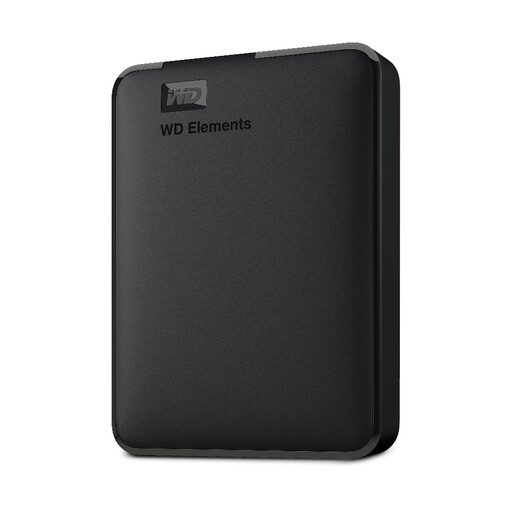
WD Elements 2TB
Ce HDD portable peut convenir à l’archivage local si sa capacité de 2 TB correspond à la taille mesurée de votre dossier de projet et à l’espace que vous souhaitez réserver à sa croissance.
Capacité de 2 TB ; USB 3.0 selon le nom du produit ; le titre indique un formatage pour PC et Mac.
Joybuy
 Aucune image disponible
Toshiba Canvio Basics 4TB
Un HDD portable pour le stockage local et le transfert de fichiers, si sa capacité convient à la taille de vos projets.
4 TB ; 2,5 pouces ; USB Type-A / Micro-USB B ; USB 2.0/3.2 Gen 1. La fiche produit indique qu’un reformatage peut être nécessaire pour une utilisation avec macOS.
Joybuy
 Aucune image disponible
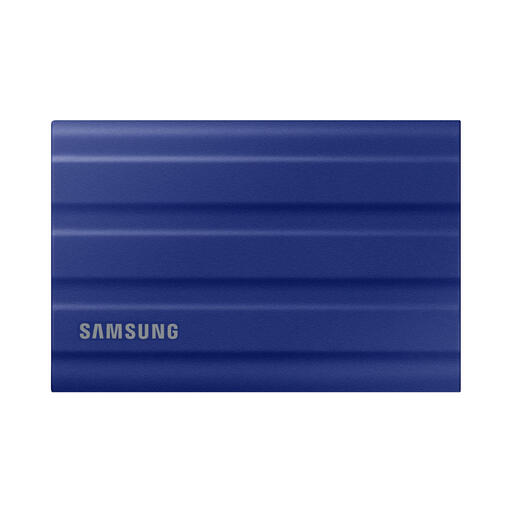
Samsung MU-PE1T0R 1TB bleu
Un SSD portable pour transférer ou emporter régulièrement des fichiers ; vérifiez que la connexion USB-C est compatible avec les ordinateurs utilisés.
1 TB ; USB Type-C 3.2 Gen 2 ; Samsung indique un indice IP65, une résistance aux chutes jusqu’à 3 mètres et des vitesses maximales de lecture et d’écriture de 1.050/1.000 MB/s. Selon la fiche produit, la protection contre l’eau est prévue pour une exposition temporaire et non pour une immersion prolongée.
Joybuy
Questions fréquentes
Un seul disque externe suffit-il pour archiver un projet ?
Non, si ce disque est la seule copie restante. Le Digital Trust Center recommande de conserver les sauvegardes dans différents endroits et de les tester en restaurant des fichiers. Choisissez une fréquence de test adaptée à la quantité de travail récent que vous pouvez vous permettre de perdre.
Comment utiliser un disque à la fois sur Windows et sur Mac ?
Commencez par vérifier quels systèmes d’exploitation sont utilisés sur le lieu de travail partagé. Western Digital recommande exFAT pour une utilisation sur Windows et macOS. Avant de reformater le disque, créez une copie, car Crucial avertit que le reformatage efface les données qui s’y trouvent.
Un projet néerlandais de recherche sur les jardins doit-il toujours utiliser un disque externe chiffré pour respecter le RGPD ?
Non, il n’existe pas d’exigence produit identique pour tous les projets. Selon l’Autorité néerlandaise de protection des données, une organisation qui traite des données personnelles doit définir des mesures de sécurité appropriées en fonction du traitement et des risques. En plus du chiffrement éventuel, évaluez qui doit accéder aux fichiers sur le lieu de travail partagé.
Que faut-il vérifier pour la garantie ou la récupération des données ?
Vérifiez les conditions applicables à la version exacte du produit et à la région de vente. Seagate précise que la durée de garantie peut varier selon la région et que le service de récupération indiqué n’est pas nécessairement disponible partout. Un service de récupération ne remplace pas une copie de sauvegarde distincte.


