Vandaag of morgen in huis

Kwaliteit gegarandeerd

Welkomstaanbiedingen ontgrendelen: GRATIS bezorging | Tot 80% korting | Gratis 30 dagen JoyPlus-proefperiode
Download de app
Het kiezen van het juiste digibord voor een klaslokaal of vergaderruimte kan een uitdaging zijn. De markt biedt een overvloed aan opties met uiteenlopende specificaties. Hoe weet u welk model past bij de behoeften van uw organisatie? Als Joybuy Product Recommendation Officer help ik u door de marketingtermen heen te kijken. Dit artikel biedt een helder overzicht van de belangrijkste aandachtspunten en presenteert een selectie van modellen die zijn gekozen op basis van hun specificaties en functionaliteit.
Voordat u een keuze maakt, is het nuttig om enkele kernaspecten te overwegen. Deze factoren bepalen hoe goed het interactief whiteboard in de praktijk zal functioneren.
De grootte van de ruimte bepaalt het benodigde formaat van het scherm. Voor een standaard klaslokaal of een middelgrote vergaderruimte is een scherm van 75 tot 86 inch doorgaans voldoende om te zorgen dat iedereen de content goed kan zien. Een digibord 4K (3840 x 2160 pixels) resolutie is tegenwoordig de standaard. Dit zorgt voor een scherp en gedetailleerd beeld, wat essentieel is bij het tonen van complexe diagrammen, kleine tekst of video's van hoge kwaliteit.
Een modern touchscreen display moet een soepele en responsieve schrijfervaring bieden. De meeste borden gebruiken infrarood (IR) touch-technologie. Let op het aantal gelijktijdige aanraakpunten (touchpoints). Een bord met 20 of meer touchpoints maakt het mogelijk dat meerdere gebruikers tegelijkertijd op het scherm kunnen schrijven of tekenen, wat samenwerking bevordert. Een snelle responstijd (onder de 10 ms) voorkomt merkbare vertraging tussen de aanraking en de reactie op het scherm.
Een goed interactief scherm voor een vergaderruimte of klaslokaal moet naadloos aansluiten op bestaande apparatuur. Controleer de aanwezigheid van voldoende poorten, zoals HDMI, USB-C (voor video, data en stroom via één kabel) en USB-A. Een OPS-slot (Open Pluggable Specification) biedt de mogelijkheid om een volwaardige Windows-pc in het scherm te schuiven, wat de flexibiliteit vergroot. Voor digibord onderwijs is het ook belangrijk dat de ingebouwde software (vaak gebaseerd op Android) intu?tief is en toegang biedt tot educatieve apps.
Op basis van specificaties en functionaliteit hebben we een aantal modellen geselecteerd die een goede indruk maken voor professioneel en educatief gebruik.
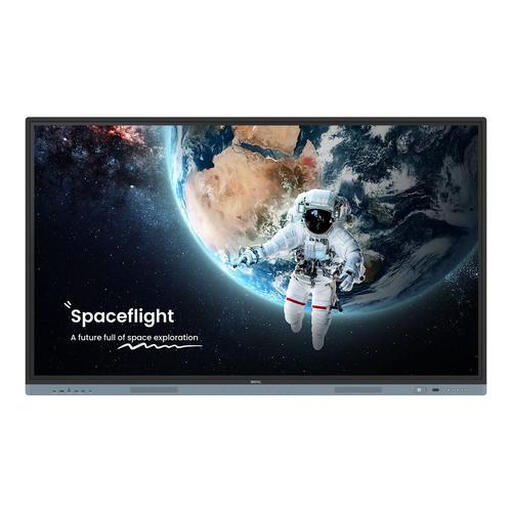
Waarom het opvalt Dit model combineert een zeer groot schermoppervlak met geavanceerde interactieve mogelijkheden. Met ondersteuning voor 50 touchpoints en een krachtige processor is het ontworpen voor dynamische omgevingen waar meerdere gebruikers tegelijkertijd actief zijn.
Pluspunten
Voor wie is het? Dit BenQ digibord is een geschikte keuze voor grotere klaslokalen, collegezalen en vergaderruimtes waar intensieve samenwerking en multimedia-presentaties centraal staan.
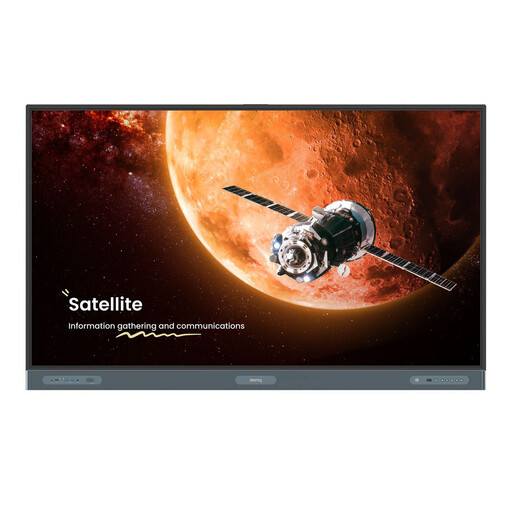
Waarom het opvalt De RP7504 onderscheidt zich door zijn premium specificaties, waaronder een geavanceerdere processor (ARM Cortex A78 + A55) en extra sensoren. Het is ontworpen voor omgevingen die de hoogste eisen stellen aan prestaties en gebruiksgemak.
Pluspunten
Voor wie is het? Ideaal voor directiekamers, innovatielabs en onderwijsinstellingen die een toekomstbestendige oplossing zoeken met maximale prestaties voor interactieve sessies.
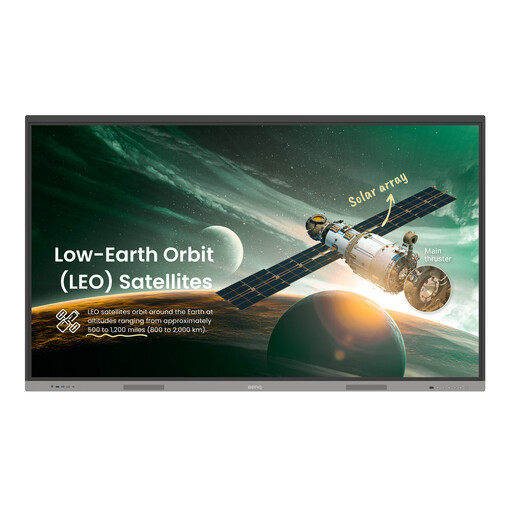
Waarom het opvalt Dit model biedt de voordelen van een groot 86-inch scherm tegen een toegankelijke positionering. Het levert alle essenti?le functies voor een effectief digitaal schoolbord of presentatiescherm zonder overbodige extra's.
Pluspunten
Voor wie is het? Een uitstekende allround keuze voor scholen en bedrijven die een groot en functioneel interactief scherm zoeken voor dagelijks gebruik, met een focus op de kernfunctionaliteiten.
Is uw ideale model hier niet bij, of zoekt u een ander formaat of specifieke functies? Er zijn veel meer mogelijkheden beschikbaar die passen bij verschillende budgetten en gebruiksdoelen.
Bekijk ons volledige assortiment touchscreen whiteboards
In de praktijk worden deze termen vaak door elkaar gebruikt. Oorspronkelijk verwees 'digibord' naar een projectiesysteem met een apart bord en beamer. Tegenwoordig bedoelt men met beide termen meestal een ge?ntegreerd touchscreen display: een groot scherm met ingebouwde touch-functionaliteit en computer, zoals de modellen in dit artikel.
De meeste digiborden kunnen eenvoudig worden aangesloten via een HDMI-kabel voor beeld en geluid. Voor touch-functionaliteit is vaak ook een USB-kabel nodig. Veel moderne schermen ondersteunen USB-C, waarmee u met slechts één kabel uw laptop kunt aansluiten voor beeld, geluid, data en zelfs opladen.
Het onderhoud is minimaal. Het is aan te raden het scherm regelmatig schoon te maken met een zachte, droge microvezeldoek om vingerafdrukken en stof te verwijderen. Gebruik geen agressieve schoonmaakmiddelen. Zorg er daarnaast voor dat de ventilatieopeningen van het scherm vrij blijven om oververhitting te voorkomen.