
需要撰写长篇章节的作者
您需要长时间打字、使用快捷键在章节间切换,也希望键盘布局与写作软件相匹配。Microsoft 支持和 Google 文档帮助中心指出,快捷键可能因键盘布局、语言或软件而异。


撰写地方史书时,建议先考虑您使用的写作软件,以及与之适配的键盘布局。接着,根据您需要同时查阅的资料、扫描件和照片,选择合适的屏幕空间和内存;小尺寸屏幕更便于携带,大屏幕则更适合并排查看文档。前往档案馆时,也请确认所需文件能否离线使用。
您需要长时间打字、使用快捷键在章节间切换,也希望键盘布局与写作软件相匹配。Microsoft 支持和 Google 文档帮助中心指出,快捷键可能因键盘布局、语言或软件而异。
您需要在撰写稿件的同时打开资料和图片,因此要综合考虑屏幕空间、内存和存储空间。消费者协会建议,如条件允许,同时运行多个程序时可优先考虑 16 GB 内存。
您会随身携带笔记本电脑,也希望在没有稳定网络或电源插座时继续工作。Google 文档帮助中心介绍了如何提前将文件设为离线可用。
适合您,如果:您想使用 Word Windows 桌面版及其对应的 Ctrl 快捷键。
请注意:Word 网页版的功能与桌面版并不完全相同;Microsoft 支持介绍了两者的区别。
适合您,如果:您想在 macOS 上写作,并使用应用中的 Command 快捷键。
请注意:Apple 支持说明,不同应用可能有各自的快捷键;还要确认您使用的档案资料能否通过所选配置的接口连接。
适合您,如果:Google 文档及其快捷键符合您的写作习惯,而且您会提前将所需文件设为离线可用。
请注意:Google 介绍了在 Chromebook 上使用 Microsoft 365 编辑文档时通过 OneDrive 操作的方法;请提前确认您的软件和文件能否正常使用。
先从写作软件和键盘入手,再确定所需的工作空间,最后确认稿件和资料在没有网络连接时也能使用。
| 关注事项 | 检查内容 | 适合关注的人群 |
|---|---|---|
| 键盘与快捷键 | 确认键盘布局,并在写作软件中测试快捷键组合。Microsoft 支持提供的 Word 示例基于美国键盘布局;Google 文档帮助中心也指出,快捷键可能因语言和键盘而异。 | 如果我要写很长的章节,就希望键盘布局与软件相匹配,常用快捷键也能正常使用。约 33% 的消费者将键盘和快捷键列为首要考虑因素。 |
| 并排查看资料和扫描件 | 根据您的文件,比较具体配置的屏幕尺寸、分辨率、内存和存储空间。消费者协会建议,如条件允许,同时运行多个程序时选择 16 GB 内存,以获得更流畅的体验。 | 如果我想并排查看稿件、资料和扫描件,就会优先考虑工作空间和多任务处理能力。约 27% 的消费者将资料查阅和多窗口操作列为首要考虑因素。 |
| 便携性与离线工作 | 比较具体配置的重量和电池测试条件。提前将所需文档设为离线可用;Google 文档帮助中心介绍了相关设置方法。 | 如果我要带笔记本电脑去档案馆,就希望不依赖网络连接也能打开稿件。约 20% 的消费者优先考虑便携性和离线访问。 |
| 保存稿件和资料文件 | 确认可用 SSD 空间、稿件的保存位置,以及是否已启用“自动保存”。Microsoft 支持介绍了 Microsoft 365 中 OneDrive 或 SharePoint 文件的“自动保存”功能。 | 如果我要妥善保存正文和资料文件,就会在继续撰写前确认保存位置和备份情况。约 20% 的消费者将文件存储和稿件保存列为首要考虑因素。 |
不同软件和键盘布局的快捷键组合可能有所不同。因此,您熟悉的组合在所选笔记本电脑上可能无法按原来的方式使用。
购买前或在适用的冷静期内,请测试您用于导航、排版和保存的常用快捷键组合。
您可能需要花些时间适应新的操作方式和快捷键组合。
不同配置的屏幕、内存、存储空间和键盘可能有所不同。因此,一款看起来型号或尺寸合适的产品,未必适合您的文档和文件。
选购前,请将完整型号和配置与您的文件及使用习惯进行对比。
Microsoft 说明,Microsoft 365 文件存储在 OneDrive 或 SharePoint 时可使用“自动保存”。因此,保存位置和功能设置都很重要;自动保存本身并不会自动生成另一份独立副本。
请确认稿件的保存位置、“自动保存”是否已开启,以及如何另行保存一份副本。
除了撰写和保存稿件,您还需要额外操作来留存独立副本。
如果您需要 Windows 工作环境和外接设备接口,可以了解一下 ThinkPad E14 Gen 7 (Intel) 系列。该系列采用 14 英寸屏幕。
ProBook 4 G1ah 14 是一款便携型 Windows 电脑。文中所述配置仅适用于型号 C5BW5AT#ABH。
MacBook Air M5 采用 macOS,适合希望使用应用中 Command 快捷键的作者。
Aspire Lite 系列提供多种尺寸可供选择,适合主要用于文字工作的用户进行比较。
以下推荐涵盖 Windows 和 macOS 机型,适合写作、并排查看文档以及移动办公。
 暂无图片
适合在 Windows 工作环境下写作,也方便携带前往档案馆。
配备 14 英寸 Full HD 屏幕、Intel Core 7 150U、16 GB DDR4、512 GB SSD 和 Windows 11 Home。
该配置配有背光键盘,重量为 1.40 kg。
 暂无图片
适合在 macOS 上写作,并通过大屏幕查看文档和资料。
配备 15.3 英寸屏幕、16 GB 内存、512 GB SSD 和 QWERTY 键盘。
该配置为星光色。
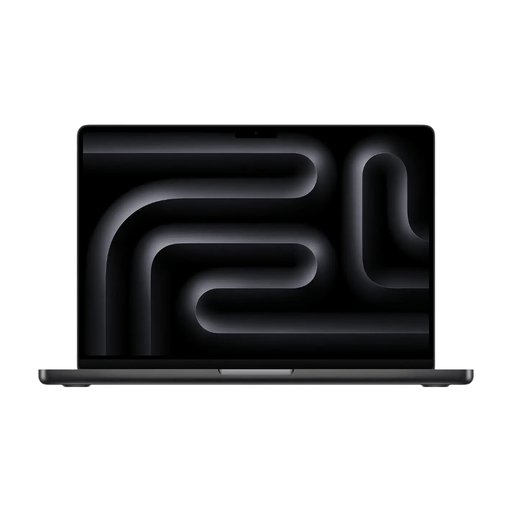 暂无图片
适合在 macOS 上写作并查阅文档和资料。
配备 14.2 英寸屏幕、24 GB 内存和 1 TB 存储空间。
该配置为深空黑色,并配有 HDMI 接口和 SDXC 卡槽。
 暂无图片
适合在 Windows 工作环境下写作,并通过 15.3 英寸屏幕查看文档和资料。
配备 WUXGA IPS 屏幕、Ryzen 5 7535HS、16 GB 内存和 512 GB SSD。
该配置配有背光英文欧盟键盘,重量约为 1.50 kg。根据产品信息,USB-C 电源适配器需另行购买。
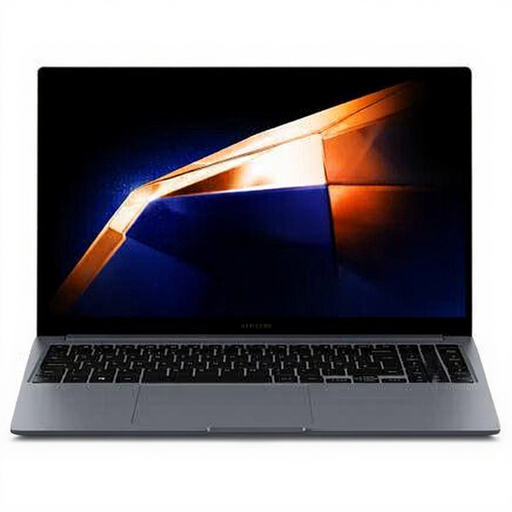 暂无图片
适合在 Windows 工作环境下通过 15.6 英寸屏幕处理文字和查阅资料。
配备 Full HD 屏幕、Intel Core 7 150U、16 GB RAM、512 GB SSD 和 Windows 11 Home。
该配置配有背光键盘,以及 HDMI、USB-C、USB-A 和 microSD 接口。
不一定,但请确认键盘布局是否适合您的写作软件,并试用常用快捷键。Microsoft 支持提供的 Word 示例基于美国键盘布局;Google 文档帮助中心也指出,快捷键可能因语言和键盘而异。
可以,但需要提前设置离线访问,并确认所需文件已设为离线可用。Google 文档帮助中心介绍了如何选择这些文件。
不会。Microsoft 支持说明,Microsoft 365 中存储在 OneDrive 或 SharePoint 的文件可以使用“自动保存”,并要求订阅处于有效状态。请同时确认功能设置,并考虑额外备份。
根据荷兰消费者与市场管理局的 ACM ConsuWijzer 网站说明,网购通常享有自收货之日起最多 14 天的法定冷静期,但也可能存在例外。如果产品在正常使用情况下未达到合理预期,您还享有法定保修权利;不同产品并没有统一固定的法定保修期限。