
Vandaag of morgen in huis

Kwaliteit gegarandeerd

Welkomstaanbiedingen ontgrendelen: GRATIS bezorging | Tot 80% korting | Gratis 30 dagen JoyPlus-proefperiode
Download de app
购买电脑显示器看似简单,真正挑选时却要面对 Full HD、QHD、4K、IPS、VA、144Hz 以及各种游戏功能。营销文案往往突出某个亮眼参数,但其他特性同样重要。例如,如果电脑无法输出相应的画面刷新率,高刷新率也就发挥不了多少作用。
选购时最容易踩的坑:
日常办公和学习,24 英寸 Full HD 显示器通常很实用。1920 × 1080 像素的分辨率对电脑的性能要求相对较低,适合处理文档、上网和观看流媒体视频。
2560 × 1440 像素的 QHD 显示器能提供更大的工作空间,文字也更清晰。对于 PC 用户、照片编辑、多任务处理和游戏玩家来说,这类显示器很值得考虑。27 英寸 QHD 是常见的搭配。如果你想并排摆放多个窗口,也可以考虑 带鱼屏显示器。例如,LG 34WR50QK-B 采用 3440 × 1440 像素分辨率、21:9 屏幕比例和 34 英寸屏幕。
4K 显示器的分辨率为 3840 × 2160 像素。购买前,请确认电脑、笔记本电脑或游戏主机是否支持该分辨率,以及能够实现的刷新率。分辨率越高,通常对图形处理能力的要求也越高。
刷新率以赫兹为单位。60Hz 显示器每秒最多刷新 60 次画面,而 144Hz 显示器、240Hz 显示器或 320Hz 显示器的刷新次数更高。对于竞技类 PC 游戏,高刷新率可能很重要。办公使用时,75Hz 或 100Hz 通常就够了,具体取决于个人偏好和电脑配置。
响应时间方面,还要留意 MPRT 和 GtG 的区别。不同品牌采用的测量方法不同,因此各项数值不一定能直接比较。例如,根据产品介绍,Titan Army C24A1H 标注的响应时间为 1ms MPRT,而 Alienware AW2525HM 标注的是 0.5ms GTG。请将这些数字视为产品参数,而非每位用户都能获得相同体验的保证。
IPS 显示器通常以可视角度宽、色彩表现稳定著称。VA 显示器的标称静态对比度通常更高,观看电影和暗场景时可能更有优势。选择哪种面板,要看你的使用需求、房间光线和对画面表现的偏好。
此外,还要检查以下信息:
部分产品介绍中还会提到 Reader Mode、Flicker Safe 和 LowBlue Mode。根据品牌提供的信息,这些功能旨在提升长时间使用时的观看舒适度。它们不属于医疗手段,也不能替代正确的坐姿或定时休息。
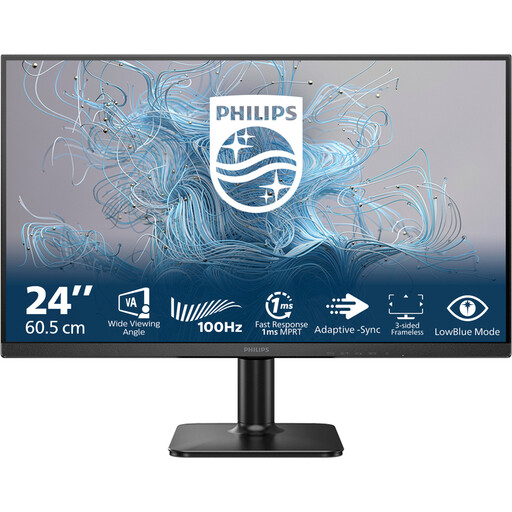
适合这类用户的原因:这款 24 英寸显示器配备 Full HD 分辨率、VA 面板和 100Hz 刷新率,适合办公、学习和多媒体娱乐,机身尺寸也不会过大。
产品参数同时列出了分辨率和刷新率,让你无需只凭某项营销功能来判断。
24 英寸、1920 × 1080 像素、VA 面板、100Hz 刷新率;产品信息显示响应时间为 4ms。
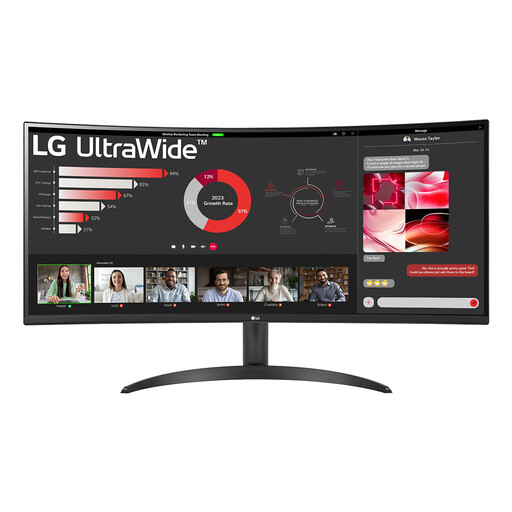
适合这类用户的原因:21:9 的宽屏比例适合处理电子表格、并排打开两个窗口、使用创意软件和观看娱乐内容。
产品信息列明了屏幕尺寸、3440 × 1440 分辨率、接口和固定的 1800R 曲率。
34 英寸、VA 面板、100Hz 刷新率、DisplayPort 1.4、两个 HDMI 2.0 接口和画中画功能。
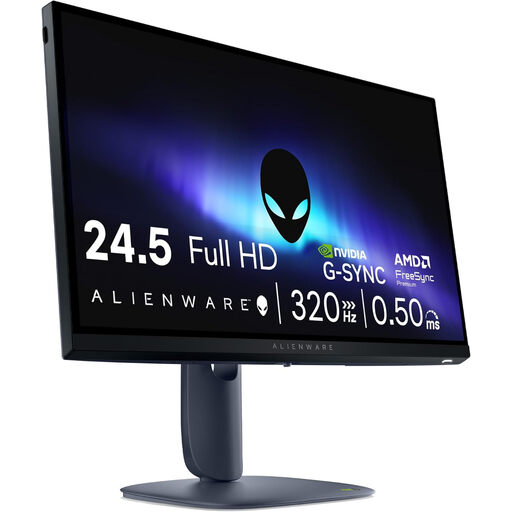
适合这类用户的原因:这款型号面向 PC 游戏玩家。对于他们来说,高刷新率和灵活可调的摆放方式比更高分辨率更重要。
产品清楚列出了 HDMI 2.1 和 DisplayPort 1.4 接口。不过,请确认你的 PC 确实能以 Full HD 分辨率输出 320Hz 画面。
24.5 英寸、Full HD、Fast IPS、320Hz 刷新率,支持高度调节和旋转;产品信息显示兼容 G-SYNC 和 FreeSync Premium。
我们整理了完整且及时更新的产品清单,所列产品均符合严格的筛选标准和现行欧洲安全法规。
居家办公可以考虑 24 英寸 Full HD 显示器或 27 英寸 QHD 显示器。选购时,重点关注文字清晰度、可调节性、可视角度和接口。如果你经常同时处理多份文档,QHD 或带鱼屏显示器可能比更高的刷新率更实用。
144Hz 显示器能让画面移动和滚动更流畅,但在文字处理方面,与 100Hz 或 75Hz 的差异未必对所有人都很明显。玩游戏时,能否感受到优势还取决于电脑可以达到的帧率。因此,请综合考虑显卡、分辨率和接口之间的搭配。
耗电量因屏幕尺寸、亮度、分辨率和面板类型而异。请查看标注的功耗和能源标签信息。大尺寸带鱼屏或 4K 显示器可能比小巧的 Full HD 显示器更耗电。长时间不使用时,可以启用睡眠模式,或彻底关闭显示器。
