
Same-day & Next-day Delivery

Quality Guaranteed

Unlock Your Welcome Offers: FREE Delivery | Up to 80% OFF | Free 30-day JoyPlus trial
Download the APP
鼠标看起来简单,但选错很快就会暴露问题。过小的鼠标握持不适;无线款可能突然没电;游戏鼠标就算标称成千上万的 DPI,也不代表更好操控。像“人体工学”“静音”“高精度”等词,也并不总有清晰标准。
这份实用选购指南聚焦在国内用户真正需要关注的要点:连接方式、手型与外形、传感器、DPI、按键以及供电方式。
无线鼠标通常通过2.4GHz USB 接收器或蓝牙工作,这两种并非同一种方案。USB 接收器会占用一个 USB 接口,但通常插上即用。蓝牙更适合没有空闲 USB 口的笔记本或平板,前提是设备支持蓝牙。
还要确认是否随附接收器,以及可以收纳在何处。用于笔记本的微型 nano 接收器很方便,但一旦丢失,鼠标的可用性就会大打折扣。
DPI 表示传感器对位移的敏感度。数值越高,同样的手部移动,屏幕上的光标位移越大。这在大尺寸显示器或游戏场景中有用,但在日常办公中,可调在大约800 至 2400 DPI通常就足够。
因此,高 DPI 并不等于日常使用更精准。也要看是否支持速度调节,以及光学传感器对不同桌面材质的适应性。
并非每个人都适合右手专用鼠标。左撇子或左右手交替使用的用户,更适合选择左右手通用鼠标。垂直鼠标会改变手腕姿势,需要一段适应期;不要只看“人体工学”这类字样就做决定。
留意鼠标的长度、宽度和高度。小巧机型更适合随身配合笔记本使用,而更大的鼠标在固定工位上能提供更好的手掌支撑。
有线 USB 鼠标即插即用,无需电池或充电,非常适合台式机或固定办公位。缺点是一根线会占据桌面空间。
RF 无线鼠标通常通过 USB 接收器连接。要留意连接距离和电池类型。部分机型使用 AA/AAA 电池;也有内置电池并通过 USB 线充电的款式。
蓝牙鼠标尤其适合多设备用户。根据产品信息,Trust Ozaa+ 可通过 USB 接收器与蓝牙连接多达 3 台设备,方便在笔记本、台式机和平板之间切换。
光学鼠标通过光学传感器记录移动。大多数新款在鼠标垫或磨砂桌面上都能良好跟踪;而光亮、透明或强反光材质可能影响追踪效果。
除了最高 DPI,也要关注可调范围和调节方式。比如,HP 105 搭载1600 DPI光学传感器,而 Logitech M280 使用1000 DPI。对于文字处理、网页浏览和表格办公,这样的数值通常更易掌控。
三键加滚轮足以覆盖基础使用。额外的拇指键有助于浏览器前进/后退或自定义快捷功能。游戏鼠标配备六枚或更多按键也很常见,但同时会提升上手复杂度。
在游戏场景下,重量、轮询率(polling rate)以及有线/无线延迟同样关键。根据产品信息,Razer DeathAdder V3 重59 克,光学传感器最高可达30,000 DPI,轮询率最高8000 Hz。厂商提示更高轮询率可能增加 CPU 占用;请确认你的电脑是否能稳定胜任。
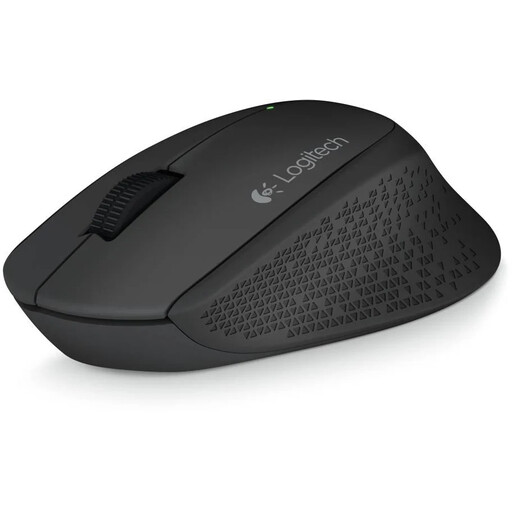
推荐理由:这是一款右手无线鼠标,配备三键、1000 DPI 光学传感器及 2.4GHz 连接与 nano USB 接收器。根据产品信息,随附 1 节 AA 电池。
产品规格一目了然:无需多余软件与复杂设置,USB 接收器清晰明了。
无线范围最长可达 10 米,橡胶握把,机身小巧,适合居家与办公。
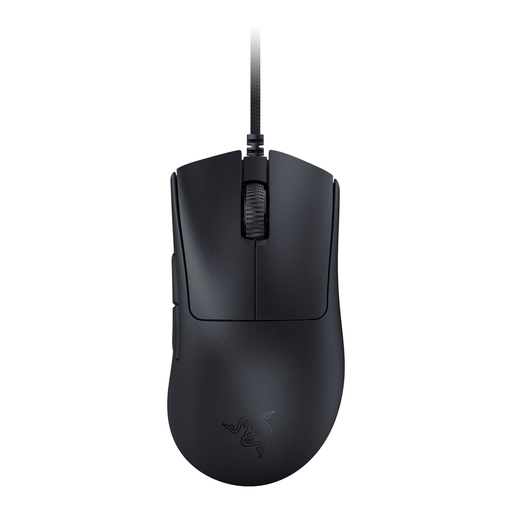
推荐理由:适合看重低延迟、轻重量与高度可调的 PC 玩家。上述数值来自 Razer 的产品信息。
传感器分辨率与轮询率都有明确标注,可直接对比参数,而非只看宣传用语。
59 克、最高 30,000 DPI 光学传感器、6 个按键与 USB 有线连接。
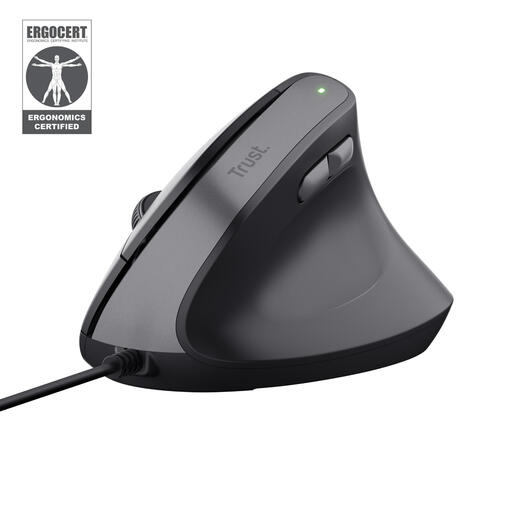
推荐理由:垂直外形适合长时间工作、想尝试改变手腕姿势的用户。有线设计更契合固定工位。
形状、约 57° 倾角以及 800–2400 的 DPI 范围都标注清楚。但请注意它为右手款。
USB 即插即用、5 个按键、可调 DPI,无需电池与充电。
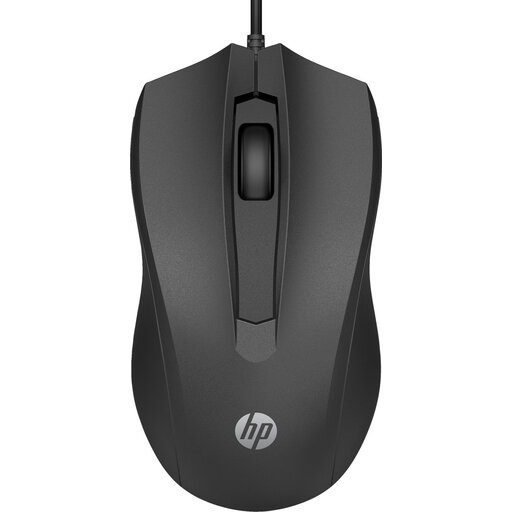
推荐理由:左右手通用外形,左、右手都好用。USB-A 线缆与 1600 DPI 光学传感器,胜任办公、居家与固定笔记本工位。
手型方向与接口类型标注清楚。无需电池与充电,也没有无线接收器遗失的风险。
三键设计、USB Type-A 接口,并根据产品规格支持 Windows 与 Mac。
我们整理了一份完整且实时更新的产品清单,严格符合本指南的筛选标准,并遵循现行欧洲安全法规。
适合。前提是你的电脑有可用的 USB 接口用于接收器,或支持蓝牙。请随时留意电池/电量情况,外出携带时妥善收纳接收器。
取决于使用强度、做工、线缆受力、供电方式与清洁维护。在欧盟,多数消费类电子通常享有至少两年法定保修;请务必查看具体产品与卖家的条款。建议使用鼠标垫、不要用力拉扯线缆,并保持传感器区域清洁无尘。
“静音”通常意味着按键声比标准款更轻,并非完全无声。在共享办公室或居家办公环境,静音鼠标往往更友好。同时也要确认滚轮及额外侧键是否同样静音。
