
Vandaag of morgen in huis

Kwaliteit gegarandeerd

Welkomstaanbiedingen ontgrendelen: GRATIS bezorging | Tot 80% korting | Gratis 30 dagen JoyPlus-proefperiode
Download de app
组装一台新电脑看似简单:选择一款高性能处理器,添加大容量内存,再选一张强劲的显卡。但在实际使用中,大多数问题并不是由某一个劣质组件引起的,而是因为配件之间不匹配。例如,处理器采用了错误的插槽、把笔记本内存装进台式机,或者 SSD 无法在主板上达到标称速度。
借助这份 电脑配件 指南,你可以在下单前比较性能、接口、容量和功耗。无论是游戏、内容创作、办公,还是升级台式机,都能更有针对性地做出选择。
PCIe 5.0 显卡或 SSD 并不一定能在所有系统中自动达到最高规格。实际可用速度取决于主板、处理器、M.2 插槽,有时还取决于 BIOS 版本。因此,不要只查看产品名称,还要确认准确的接口规格。
对于 NVMe SSD,需要确认主板是否配备支持 PCIe 的 M.2 插槽。PCIe 4.0 SSD(例如 Lexar NM790)需要兼容的 PCIe 4.0 x4 插槽,才能达到标称性能。较旧的 PCIe 3.0 接口可能会限制速度。
DDR4 RAM 和 DDR5 RAM 不能相互替换。内存尺寸同样重要。产品信息中的 Kingston FURY 16GB 4800MT/s DDR5 Dual-Pack 采用 262 针 SO-DIMM 规格,适用于笔记本电脑。台式机通常需要 288 针 DIMM 内存。
因此,请检查以下项目:
高性能 CPU 或 GPU 可以提升系统性能,但也需要充足的散热、电源功率和安装空间。一张功耗为 340 W 的显卡,对电源和机箱风道的要求与一款功耗为 135 W 的紧凑型显卡不同。此外,还要检查显卡的长度、高度以及占用的扩展槽数量。
如果处理器不附带散热器,还需要单独预留 CPU 散热器的预算。根据产品规格,AMD Ryzen 5 7600X3D Boxed 包装中不含散热器。根据提供的产品信息,Intel Core Ultra 7 265F 随附 Intel Laminar RM2 散热器,但没有集成显卡。因此,需要单独配备显卡才能输出画面。
处理器与主板共同决定你所使用的平台。适用于 Socket AM5 的 AMD Ryzen 处理器 无法安装在 LGA 1700 主板上。反过来,适用于 LGA 1700 的 Intel Core 处理器也不能安装在 AM5 插槽中。
请重点关注以下方面:
根据产品规格,MSI MAG X870E TOMAHAWK WIFI 这款 AM5 主板支持 AMD Ryzen 7000、8000 和 9000 系列处理器,并支持 DDR5 内存。而 MSI PRO H610M-G 是一款适用于 Intel 处理器的 LGA 1700 主板,使用 DDR4 内存。这两种平台无法相互兼容。
比较显卡时,不要只看型号,还要关注显存、接口和尺寸。NVIDIA GeForce RTX 显卡所支持的功能,可能与 AMD Radeon RX 显卡不同。因此,请确认显卡是否适合你的显示器分辨率、游戏和软件。
至少应查看以下信息:
根据产品规格,GIGABYTE GeForce RTX 5060 Ti EAGLE MAX OC 8G 配备 8 GB GDDR7 显存,采用 PCIe 5.0 x16 接口,并使用一个 8 针电源接口。显卡长度为 281 mm。购买前,请确认机箱和电源能够满足这些要求。
对于现代游戏电脑来说,M.2 SSD 安装紧凑,传输速度高,使用起来非常方便。2TB SSD 可以容纳操作系统、软件以及多款大型游戏。办公用途使用 512 GB 通常已经足够,而视频编辑和大型媒体库则往往需要 2 TB 或更大容量。
请注意以下规格:
PCIe 5.0 SSD(例如 Samsung 9100 PRO 2TB)需要搭配带有合适 PCIe 5.0 M.2 插槽的主板,才能充分发挥标称接口性能。对于许多系统来说,Samsung 990 PRO 2TB 这类 PCIe 4.0 SSD 是更均衡的选择。
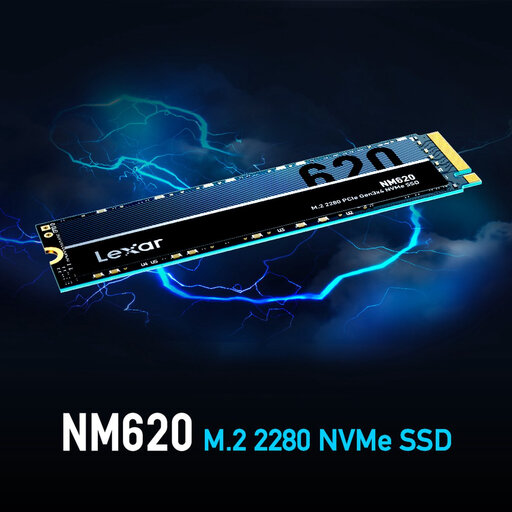
为什么适合这类用户:适合用于第一台台式机、办公电脑,或搭配兼容 PCIe 3.0 M.2 插槽进行高性价比升级。
产品清楚标注了 PCIe Gen3x4 接口,因此你可以根据电脑现有接口进行匹配,而不是只关注 NVMe 等营销术语。
512 GB 容量、M.2 2280 规格,标称读取速度最高可达 3,300 MB/s。
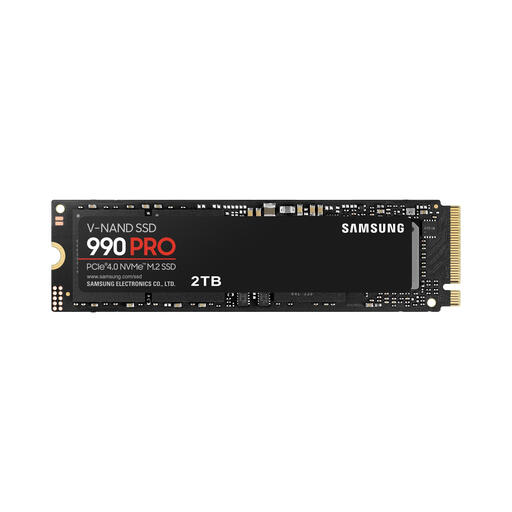
为什么适合这类用户:适合希望将大量游戏、视频项目或大型文件集中存储在一块高速 PCIe 4.0 固态硬盘上的用户。
产品明确标注了 PCIe 4.0 x4 接口和 M.2 2280 尺寸。不过,仍需确认主板是否配有散热片或能够提供充足散热。
2 TB 容量、标称读取速度最高可达 7,450 MB/s,并采用 TLC 闪存。
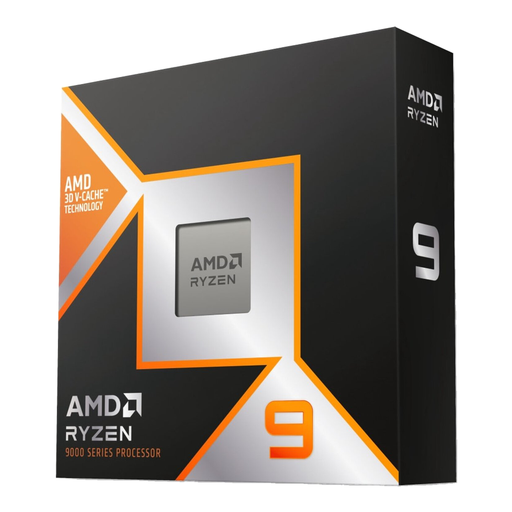
为什么适合这类用户:适用于串流、渲染、重度多任务处理和游戏,前提是搭配 AM5 平台及充足的散热方案。
产品标明了插槽、核心数以及不附带散热器等信息。因此,你可以提前选择 AM5 主板和合适的 CPU 散热器。
12 核、24 线程,标称最高频率 5.5 GHz,并配备 128 MB L3 缓存。
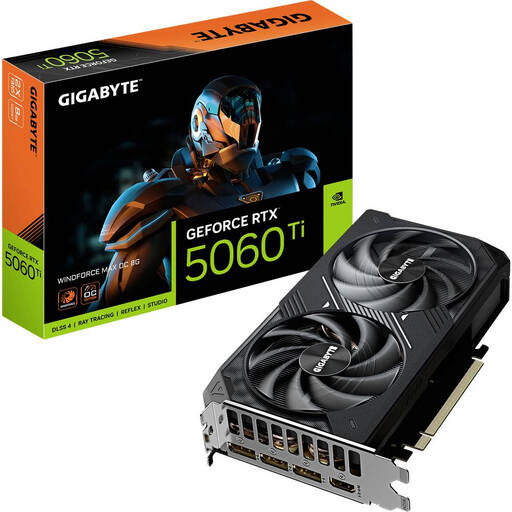
为什么适合这类用户:适用于专注 1080p 游戏,或采用均衡 1440p 设置的游戏电脑,前提是机箱能够提供足够的安装空间。
除了 GPU 型号之外,281 mm 长度、双槽设计以及 650 W 推荐电源功率,都是可以提前确认的关键参数。
8 GB GDDR7、三个 DisplayPort 接口、HDMI 2.1b 以及 PCIe 5.0 x16。
我们整理了一份完整且持续更新的产品清单,其中的产品均符合这些严格的筛选标准以及现行欧洲安全法规。
请使用这份简明检查清单:
产品规格是重要的参考依据,但对于品牌在能效、噪音水平或性能等方面的宣传,应将其视为制造商提供的信息。此外,根据品牌自行进行的测试,实际结果还可能因系统、软件和设置不同而有所差异。
一台完整的台式机至少需要处理器、主板、内存、存储设备、电源、机箱,通常还需要 CPU 散热器。如果用于游戏,或处理器没有集成显卡,还需要显卡才能输出画面。此外,请确认机箱支持主板和显卡的尺寸规格。
一块 2TB SSD 可以容纳操作系统、软件以及多款大型游戏。实际所需容量取决于你的游戏库和媒体文件数量。如果主要使用轻量级应用,可以先从 512 GB 开始,之后再添加第二块 SSD,前提是主板拥有空闲的 M.2 或 SATA 插槽。
不同配件的使用寿命取决于部件类型、负载、温度和维护情况。SSD 可能正常运行多年,但重要文件始终要做好备份。保持机箱风道无尘、使用功率匹配的电源并正确安装,有助于让电脑配件在推荐条件下稳定运行。在欧盟,消费者至少享有法定合规保障;根据所在国家或地区的规定,还可能适用其他权益。
