
Vandaag of morgen in huis

Kwaliteit gegarandeerd

Welkomstaanbiedingen ontgrendelen: GRATIS bezorging | Tot 80% korting | Gratis 30 dagen JoyPlus-proefperiode
Download de app
组装或升级 PC,往往是从包装上的诱人价格或高速性能开始的。但买回来的电脑配件可能与主板、电源或机箱不兼容。游戏玩家、内容创作者和家庭用户尤其容易遇到同样的问题:配件不兼容、性能参数夸大,以及忽视散热需求。
掌握以下检查要点,就能更有条理地选购 PC 配件。你还可以了解不同使用场景适合搭配哪些配件。
DDR5 内存条无法安装在 DDR4 主板上。M.2 NVMe SSD 也需要主板配备兼容的 M.2 插槽。因此,选购前请先确认:
配件的理论速度可能更快,但在较旧的配置中运行时,速度可能会降低。价格更高,不代表一定更值得购买。
SSD 厂商通常会标注最高顺序读写速度。这些数据对传输大型文件有参考价值,但不太能体现日常使用、软件启动或小文件传输的表现。还要关注:
根据 Lexar 的产品介绍,NM620 1TB 的读取速度最高可达 3,500 MB/s,写入速度最高可达 3,000 MB/s;其标注的产品规格则分别为 3,300 MB/s 和 3,000 MB/s。因此,请务必以所购具体版本的详细规格为准。
显卡不仅要能插入 PCIe 插槽,还要确认它的长度、高度、厚度、供电需求和机箱风道是否合适。显卡可能占用 2 到 4 个插槽,从而挡住其他扩展卡。
还要留意电源要求。例如,ASUS Dual GeForce RTX 5050 OC Edition 标注需要 8 针 PCIe 接口,并建议使用 550 瓦电源。GIGABYTE GeForce RTX 5080 Gaming OC 则标注需要 12+4 针 PCIe Gen 5 接口,并建议使用至少 850 瓦的电源。下单前,请对照这些要求检查现有电源。
主板决定处理器插槽、内存类型和扩展能力。AM5 主板适用于兼容的 AMD Ryzen 处理器和 DDR5 内存。根据产品规格,MSI PRO B840-P WIFI 支持 AMD Ryzen 7000、8000 和 9000 系列处理器,配备 4 个 DDR5 插槽,最高支持 256 GB 内存。
还要确认主板尺寸:
ATX 主板并非适用于所有紧凑型机箱。选购前,请同时查看主板尺寸和机箱支持的规格。
对于许多日常任务,16 GB 是实用的起步容量。运行现代游戏、编辑视频或进行多任务处理时,32 GB 能提供更充足的空间。根据主板支持情况,使用两条相同规格的内存条可以启用双通道模式。
请留意以下规格是否匹配:
根据产品信息,Kingston FURY Beast 16GB DDR4 的速度为 3200 MT/s,时序为 CL16,并支持 Intel XMP。G.Skill Aegis 32GB 套装由两条 16 GB DDR4-3200 内存组成,时序为 CL16。
M.2 2280 规格的内置 SSD 安装紧凑,因此很受欢迎。请确认主板配备支持 NVMe 的 M.2 插槽,并查看所使用的 PCIe 代数。
在部分系统中,PCIe 4.0 SSD 可能会降至较低代数运行。PCIe 5.0 SSD 或显卡同样需要兼容的接口,才能发挥相应接口的性能。根据产品介绍,Lexar NM790 1TB 使用 PCIe Gen4x4,读取速度最高可达 7,400 MB/s,写入速度最高可达 6,500 MB/s。Lexar NM990 2TB 使用 PCIe 5.0,选购时请特别确认主板是否支持,以及散热条件是否充足。
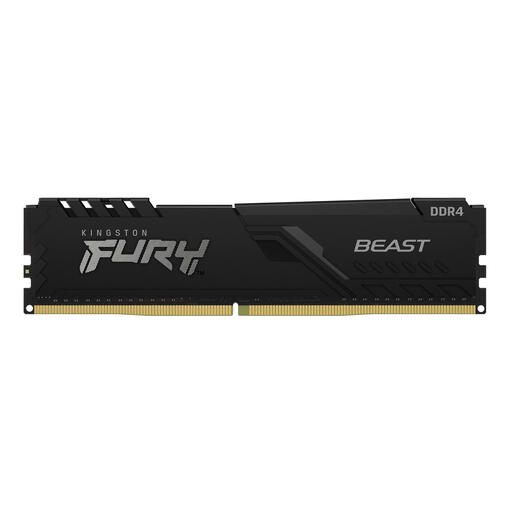
为何适合这类用户:这款单条 16 GB 内存适合以实惠的方式升级现有 DDR4 系统,前提是主板支持这种内存。
产品规格清楚标明 DDR4、3200 MT/s、CL16 和 288 针 DIMM 规格。这样你就能针对性地确认兼容性,而不是只看营销名称。
容量为 16 GB,时序为 CL16,并根据产品信息支持 Intel XMP。
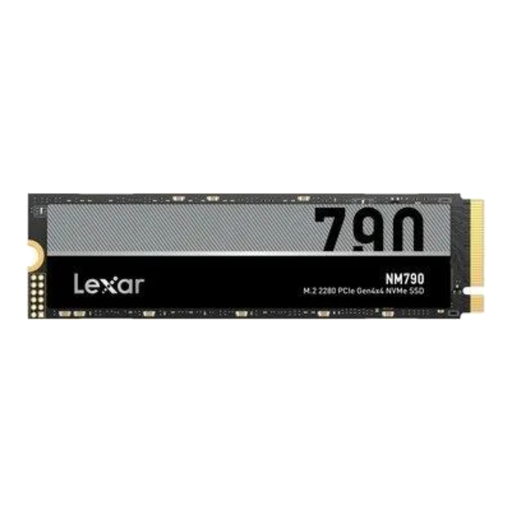
为何适合这类用户:这款 SSD 适合使用 PCIe 4.0 系统、希望快速打开大型游戏、项目文件和媒体文件的用户。
产品清楚标明接口、容量和标称速度。请确认主板支持 PCIe Gen4x4,并且具备充足的散热条件。
1 TB 存储空间、PCIe Gen4x4、NVMe 2.0,标称读取速度最高可达 7,400 MB/s。
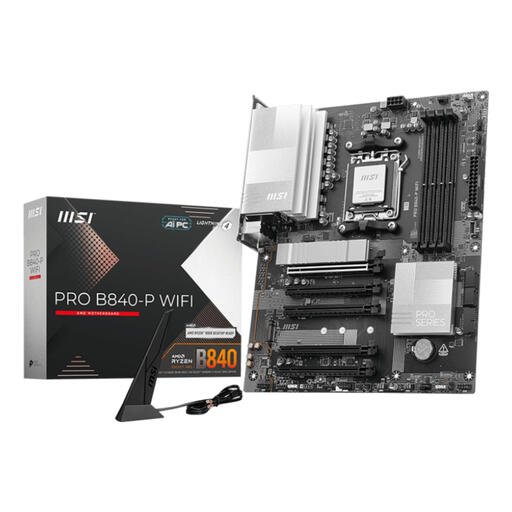
为何适合这类用户:这款 ATX 主板适合搭建新款 AMD 主机,支持 DDR5 内存,提供多种存储扩展方式,并内置无线连接功能。
产品标明了处理器插槽、内存规格、存储接口和 ATX 尺寸,有助于你在购买前确认处理器、RAM、机箱和 SSD 是否兼容。
根据产品规格,支持最高 256 GB DDR5、2 个 M.2 PCIe 4.0 x4 插槽、Wi-Fi 7 和 2.5 Gigabit Ethernet。
我们整理了完整且最新的产品清单,所列产品均符合这些严格的筛选标准和现行欧洲安全法规。
关闭 PC,拔掉电源插头,并在接触内部硬件前触摸已接地的金属部件。安装时请注意以下事项:
请将重要文件另行备份。任何存储设备都可能发生故障,即使制造商标注了较高的 TBW 值或较长的使用寿命,也不例外。
这取决于系统的性能瓶颈。如果系统内存经常占满,增加 RAM 内存有助于提升多任务处理能力。与传统硬盘相比,内置 SSD 通常能让开机和加载更快。对于需要高画质设置的游戏,显卡通常是影响性能的关键。购买任何配件前,都要先确认它与现有主板和电源兼容。
不能。DDR4 和 DDR5 使用不同的技术标准和插槽。DDR5 内存条无法正确插入 DDR4 DIMM 插槽。购买内存前,请先查看主板型号和说明书。
使用寿命取决于写入负载、温度、固件和存储管理。请查看标称 TBW 值,预留充足空间,并定期备份数据。长期处于高负载状态时,可能需要额外散热,以控制温度并减少性能损失。
