
Vandaag of morgen in huis

Kwaliteit gegarandeerd

Welkomstaanbiedingen ontgrendelen: GRATIS bezorging | Tot 80% korting | Gratis 30 dagen JoyPlus-proefperiode
Download de app
升级电脑、显示器或相机设备,看起来似乎很简单。但最容易让人失望的,往往就是电脑配件。线缆可能与接口不匹配,显示器支臂可能承重不足,安装支架也可能不适用于你的墙面或天花板。此外,“通用”等营销术语也并不总能说明问题。
作为 Joybuy 的产品推荐专员,我更关注可核实的数据:接口类型、VESA 尺寸、承重能力、产品尺寸以及安装条件。这样,你就能以更实用的方式比较电脑配件、显示器配件和各类安装解决方案。
通用显示器支架可能仍然只支持特定的 VESA 孔位。同样,适用于多种显示器的视频条支架,也不一定适合所有屏幕尺寸或安装孔距。
选择线缆时,名称与实际物理接口之间的区别非常重要。PCIe 线缆、Corsair iCUE LINK 线缆和 USB-C 延长线并不能相互替换,即使它们的外形看起来相似。
显示器、投影仪或视频条与支架组合后,重量可能比预想中更大。因此,请务必检查:
对于投影仪吊架,还要考虑安装点所在结构的承重能力。标称承重 35 kg 的支架,并不能自动让脆弱的天花板适合安装。
显示器支臂调节时,松散垂落的线缆可能被夹住,或拉扯接口。在电脑机箱内部,过度弯折的线缆也可能影响显卡或电源的安装。
进行线缆管理时,请注意线缆长度、弯曲半径、连接器角度以及随附的理线夹。有时,带直角连接器的短线缆比需要在机箱内盘绕的长线缆更实用。
首先确认你要连接的设备。记录两端的接口类型,并确认配件是否专为这些接口设计。
例如,Corsair CP-8920368 Graphics Card Bridge 配备两个 12V-2x6-pin PCI-E 接口,并采用公头/母头设计。根据产品信息,这款桥接线适用于兼容的 GPU 供电接口。安装此类适配器前,请先完全关闭电脑,并确认两个连接器都已完全插入。
对于采用 Corsair iCUE LINK 接口的系统,则需要使用其他线缆。Corsair CL-9011132-WW 是一条长度为 0.60 米、两端均为 iCUE LINK 接口的延长线。根据产品信息,长度为 0.135 米的 CORSAIR iCUE LINK 配备纤薄的 90 度连接器,并以两条装形式提供。购买前,请确认你的组件确实支持 iCUE LINK。
对于显示器支臂、显示器支架或 VESA 适配器,安装孔距和重量是决定性因素。许多小型显示器采用 VESA 75 × 75 或 100 × 100 mm。较大的商用显示器、电视和演示屏可能采用不同的孔位规格。
Neomounts FPMA-D750DWHITE2 支持安装两台 10 至 32 英寸的显示器,每台承重 2 至 8 kg,并兼容 VESA 75 × 75 或 100 × 100 mm。支臂支持 20 至 51 cm 的高度调节,并集成线缆管理功能。
当显示器与支臂无法直接连接时,VESA 适配器也能提供帮助。Neomounts FPMA-LIFT100BLACK 适用于 VESA 75 × 75 和 100 × 100 mm,最大承重 8 kg,最高可调节 17.7 cm。请务必核对原有安装支架的具体规格。
对于投影仪来说,不仅要考虑投影仪本身的重量,还要考虑安装点的稳定性。根据产品规格,Neomounts CL25-550BL1 投影仪吊架最大承重 35 kg,高度可从 74.5 调节至 114.5 cm,并配备线缆管理功能。制造商说明,天花板结构至少需要承受组合重量的 4 倍。如有疑问,建议由具备资质的安装人员进行安装。
用于视频会议时,还要检查屏幕尺寸和 VESA 尺寸。Neomounts AV2-500BL 视频条支架适用于 43 至 110 英寸的屏幕,兼容 VESA 200 × 200 至 800 × 600 mm,总承重最高 10 kg。支架可安装在屏幕上方或下方。
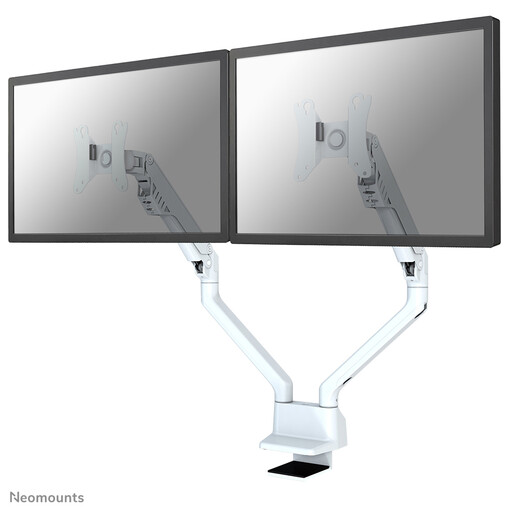
适合该人群的原因:这款双显示器支臂能让你在办公桌上整齐地摆放两台 10 至 32 英寸的显示器。
产品清晰标注了 VESA 尺寸、屏幕尺寸限制以及每台显示器 8 kg 的承重能力。购买前请将这些数据与显示器规格进行核对。
气弹簧、三个旋转关节、20 至 51 cm 高度调节以及线缆管理功能。
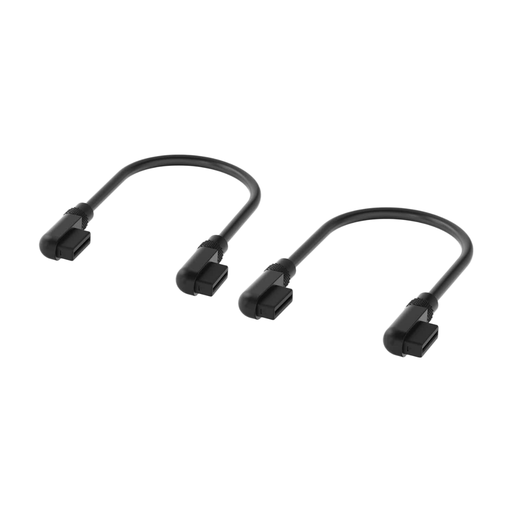
适合该人群的原因:对于精心打造的 Corsair 电脑来说,紧凑型接口和合理的走线方式非常重要。
0.135 米的长度和直角连接器,让你在购买前就能确认它是否适合空间紧凑的电脑机箱。
每包装含两条线缆,并配备纤薄的 90° 连接器。
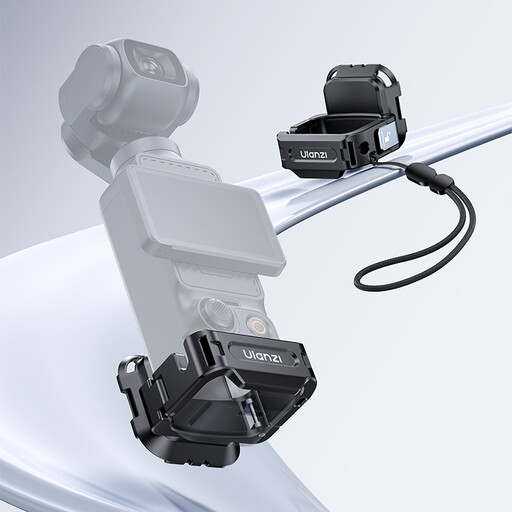
适合该人群的原因:Vlogger 和内容创作者可以在三脚架、自拍杆和运动相机支架之间灵活切换,无需随身携带多个独立支架。
产品明确标注了与 DJI Osmo Pocket 3 的兼容性,以及可用的 1/4 英寸、GoPro 和 UKA 接口。
CNC 铝材制造,重量约 38 g,同时不影响对控制部件、屏幕和接口的操作。
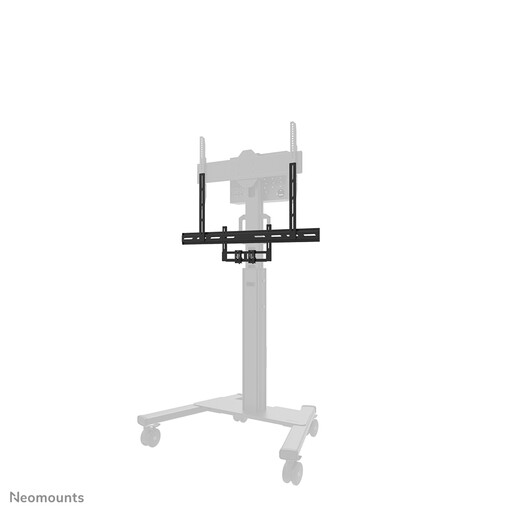
适合该人群的原因:适用于会议室和大尺寸屏幕,可安装视频条、PTZ 摄像头或条形音箱。
产品明确标注了适用范围:43 至 110 英寸、VESA 200 × 200 至 800 × 600 mm,最大承重 10 kg。
可安装在屏幕上方或下方,支持独立高度调节,并兼容多种 VESA 尺寸。
我们整理了一份完整且持续更新的产品清单,其中的产品均符合上述严格筛选标准及现行欧洲安全法规。
结算前,请使用以下简短清单进行检查:
保修期更长的产品,并不一定适合你的安装环境。此外,欧盟法定保修权益仍然适用;购买每件产品时,请查看具体的保修信息。
常用选择包括显示器支臂、VESA 适配器、理线夹和 USB-C 延长线。首先应根据屏幕重量、VESA 尺寸和可用接口进行选择。带线缆管理功能的显示器支臂,可以帮助你在调节支臂时更好地整理线缆。
请检查VESA 孔位、屏幕尺寸和重量。安装孔之间的距离通常可以在显示器说明书或产品规格中找到。将这些数据与显示器支架的最大支持值进行比较。同时,还要注意支架与办公桌或墙面的安装方式。
当显示器没有适合所选支臂的安装孔位,或安装孔距不匹配时,VESA 适配器就很有用。请务必确认适配器能够承受屏幕重量,并确认它与现有安装支架的组合方式获得支持。
