
使用笔记本电脑和以太网连接的观众
您在固定位置观看讲座,可以用一根短网线连接笔记本电脑和接收端适配器。您希望获得稳定连接,又不想在架子上额外摆放设备。TP-Link 的产品规格说明了相关电力线套装提供的有线接口。


如果笔记本电脑支持以太网连接,有线电力线适配器套装可能就够用了;如果使用平板电脑或需要无线连接的设备,则需要在观看位置使用带 Wi-Fi 的适配器。如果插座空间有限,可以选择带直通插座的型号,并在计划使用的位置测试连接效果:TP-Link 强调,标称电力线速率并不代表实际传输速率。
您在固定位置观看讲座,可以用一根短网线连接笔记本电脑和接收端适配器。您希望获得稳定连接,又不想在架子上额外摆放设备。TP-Link 的产品规格说明了相关电力线套装提供的有线接口。
您需要在观看位置使用 Wi-Fi。因此,请确认放在该处的适配器是否支持 Wi-Fi;包装上写着“电力线”并不代表它一定具备 Wi-Fi 功能。devolo 的产品信息将有线版 Magic 2 LAN 适配器与 Magic 2 WiFi next 区分开来。
您希望节省架子空间,同时保留墙上插座供其他设备使用。选购时要留意是否带直通插座,也要考虑适配器本身占用的空间。TP-Link 的 TL-PA7017P KIT 和 TL-PA7027P KIT 均带直通插座。
| 关注事项 | 选购要点 | 主要适用人群 |
|---|---|---|
| 听课期间的连接 | 在计划使用的墙上插座处测试套装,并与路由器旁的连接效果进行比较。 | 观看直播讲座时,大家都希望尽量避免卡顿,并了解家中线路的实际表现。约 36% 的消费者会优先考虑连接是否实用。 |
| 空间和插座 | 确认适配器周围是否有足够空间,以及该型号是否带直通插座。请将适配器直接插入墙上插座。 | 如果架子空间有限,或只有一个墙上插座,您会希望充分利用现有空间。约 29% 的消费者优先考虑节省空间并保留插座。 |
| Wi-Fi 或以太网 | 确认观看设备使用哪种连接方式,并检查观看位置的适配器是否支持 Wi-Fi。 | 平板电脑需要在观看位置使用 Wi-Fi;笔记本电脑则可能可以通过一根短以太网线连接。约 21% 的消费者最看重无线接入。 |
| 套装和现有适配器 | 确认购买的是完整入门套装,并核对您现有适配器的完整型号名称。 | 无论是首次安装,还是想扩展现有适配器,都要避免买到单只适配器或不兼容的型号。约 14% 的消费者最关注套装内容及其与现有适配器的兼容性。 |
TP-Link 说明,标称电力线速率是理论上的最大物理连接速率,并不代表实际传输速率。家中的线路和干扰源都可能影响连接效果。
请在计划使用的插座处,使用日常观看设备并模拟实际使用场景进行测试。
这里提到的 TP-Link 套装提供以太网接口;如果观看位置没有其他无线网络,平板电脑就需要 Wi-Fi。
确认观看设备使用哪种连接方式,并检查接收端适配器是否支持 Wi-Fi。
根据 TP-Link 的安装建议,插线板或浪涌保护器可能会干扰电力线连接。
请为适配器预留一个墙上插座,并直接插入使用。如果还需要用该插座连接其他设备,请确认适配器是否带直通插座。
devolo 说明,Magic 2 WiFi next 无法与较早的 dLAN 系列适配器配合使用。
请将现有适配器与新套装的完整型号和系列名称进行核对。
其荷兰市场产品线包括配备 1 个或 2 个千兆网口以及直通插座的有线套装,例如 TL-PA7017P KIT 和 TL-PA7027P KIT。
Magic 2 LAN 主打有线连接;devolo 表示,Magic 2 WiFi next 将电力线与 Wi-Fi 结合,并在 Wi-Fi 适配器上配备 2 个千兆 LAN 端口。
据制造商介绍,FRITZ!Powerline 1260 WLAN Set 的 Wi-Fi 版本支持 Wi-Fi,并配备 1 个千兆 LAN 接口。
其荷兰市场产品信息将支持 Wi-Fi 的 PLW1000 套装与带额外插座的 PLP2000 区分开来。
以下产品适合在观看位置需要 Wi-Fi,或通过接收端适配器进行有线连接的场景。请确认观看设备需要哪种接口,并在计划使用的插座处测试连接效果。
 暂无图片
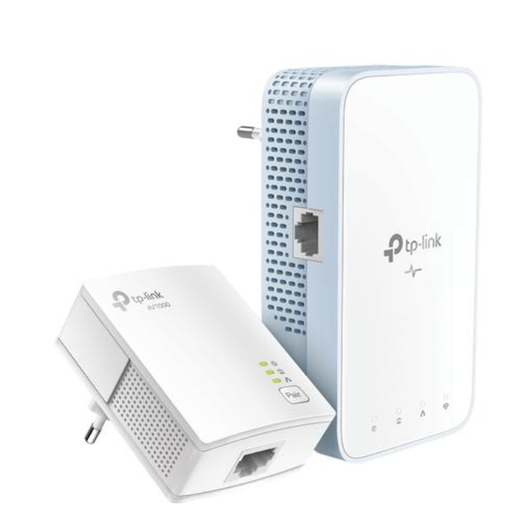
这款入门套装适合需要在观看位置使用 Wi-Fi 的设备。
产品介绍标明支持 Wi-Fi。实际传输速率取决于家中的电路,请在计划使用的插座处测试套装。
 暂无图片
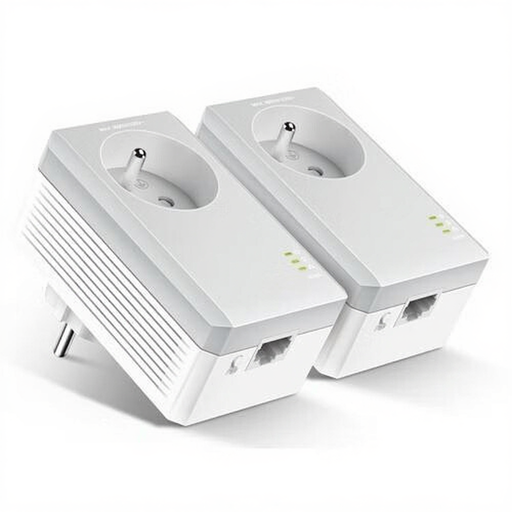
这款有线套装适合通过以太网连接的设备,也适用于希望继续使用现有插座的场景。
产品介绍标明每个适配器配有 Fast Ethernet 和 1 个以太网端口,并集成插座。型号名称中的 500 Mbit/s 为标称速率;TP-Link 强调,标称电力线速率并不保证实际传输速率。产品介绍未注明该套装支持 Wi-Fi。
如果您还没有兼容的电力线基础设备,就不行。要建立新的连接,通常至少需要两个适配器:一个放在路由器旁,另一个放在观看位置。如果您还没有基础适配器,请选择入门套装,并确认包装内包含哪些配件。
将一个适配器放在路由器旁,另一个放在观看位置,并直接插入合适的墙上插座。TP-Link 不建议在墙上插座和适配器之间使用插线板或浪涌保护器;此外,也请确认适配器不会占用相邻插座。
只有当您的观看设备需要在该处无线连接,且您没有使用其他 Wi-Fi 方案时,才需要。如果笔记本电脑支持以太网,可以通过网线连接有线适配器;平板电脑则需要在观看位置使用 Wi-Fi。
先检查路由器旁的连接,再在计划使用的墙上插座处测试电力线适配器套装。留意可能造成干扰的电器。标称最大速率并不保证在您家中能够达到相应的传输速率。