
Testeur avec fenêtre de test et journaux
Vous souhaitez utiliser l’application sur un écran et consulter le code, les journaux ou les données de mesure sur l’autre.


Choisissez votre deuxième écran en fonction de ce que vous souhaitez évaluer en plus du test lui-même : disposer d’une fenêtre de travail supplémentaire, vérifier le comportement avec différentes mises à l’échelle ou observer l’affichage de mouvements rapides. Un écran de travail peut vous offrir assez d’espace pour afficher les fenêtres de test et de diagnostic. Pour tester la mise à l’échelle, vous devez pouvoir définir des paramètres différents sur chaque écran. MDN Web Docs explique que la détection des collisions repose sur la logique de l’application : un taux de rafraîchissement élevé ne prouve donc pas que cette logique fonctionne correctement.
Vous souhaitez utiliser l’application sur un écran et consulter le code, les journaux ou les données de mesure sur l’autre.
Vous souhaitez vérifier le comportement d’une application lorsque vous la déplacez entre deux écrans configurés avec des facteurs de mise à l’échelle différents. Microsoft Learn décrit ce cas comme un scénario pertinent pour les applications Windows à haute densité de pixels (DPI).
En plus de la logique de détection des collisions, vous évaluez l’affichage des mouvements rapides. Un taux de rafraîchissement plus élevé n’est pertinent que pour cet objectif visuel.
Choisissez cette option si : vous souhaitez afficher simultanément le test et le code, les journaux ou les données de mesure.
À noter : deux écrans identiques ne permettent pas automatiquement de tester le comportement d’une application avec différents facteurs de mise à l’échelle.
Choisissez cette option si : vous souhaitez précisément observer ce qui se passe lorsque vous déplacez une application entre des écrans dont la mise à l’échelle diffère.
À noter : le résultat dépend aussi de la prise en charge du DPI par l’application. Définissez soigneusement la mise à l’échelle de chaque écran.
Choisissez cette option si : vous testez également des images de jeu en mouvement rapide.
À noter : vérifiez que la carte graphique et la connexion prennent en charge la résolution et le taux de rafraîchissement souhaités.
| Critère | Points à vérifier | À qui cela s’adresse-t-il ? |
|---|---|---|
| Espace de travail pour les tests et le diagnostic | Mesurez la largeur disponible sur votre bureau et comparez la taille, la résolution et les possibilités de réglage des écrans. | Si vous souhaitez consulter en même temps les fenêtres de test et de diagnostic, l’espace réellement disponible sur les deux écrans est votre priorité. Environ 36 % des consommateurs citent l’espace de travail simultané comme leur principal besoin d’achat. |
| Connexions pour deux écrans | Vérifiez les sorties vidéo de votre ordinateur ou de votre station d’accueil, ainsi que les entrées des deux écrans. | Vous souhaitez savoir à l’avance si votre ordinateur peut gérer la configuration souhaitée, sans vous fier uniquement à une connexion de l’écran. Environ 29 % des consommateurs accordent la priorité à la compatibilité des connexions. |
| Résolutions et mises à l’échelle différentes | Notez la résolution et la mise à l’échelle de chaque écran, puis testez également l’application lorsque vous la déplacez de l’un à l’autre. | Si vous souhaitez étudier le comportement lié au DPI, vous avez besoin d’écrans avec des paramètres différents et devez pouvoir consigner ces différences. Environ 21 % des consommateurs en font leur principal besoin d’achat. |
| Affichage des mouvements rapides | Déterminez d’abord si les images en mouvement font partie du test. Vérifiez ensuite le taux de rafraîchissement souhaité en Hz pour la résolution et la connexion prévues. | Vous évaluez les mouvements rapides à l’écran en plus de la logique du test : un taux de rafraîchissement élevé est alors pertinent pour l’affichage. Environ 14 % des consommateurs donnent la priorité à cet objectif. |
L’écran affiche le résultat ; la détection des collisions est effectuée par l’application. Un taux de rafraîchissement plus élevé ne remplace donc pas un test de la logique logicielle.
Optez pour un taux de rafraîchissement supérieur uniquement si l’évaluation des mouvements rapides fait aussi partie de vos objectifs de test.
Les caractéristiques de l’écran ne suffisent pas à déterminer les sorties vidéo prises en charge par l’ordinateur ou la station d’accueil.
Avant l’achat, vérifiez les sorties de votre ordinateur ou de votre station d’accueil, ainsi que la configuration à deux écrans prise en charge. Selon les connexions disponibles, vous pourriez avoir besoin d’une station d’accueil ou d’un autre type de connexion.
Avec des paramètres identiques, vous ne testez pas nécessairement le comportement de l’application lorsque les écrans utilisent des mises à l’échelle DPI différentes.
Si ce comportement est important pour l’application, prévoyez un test distinct avec des paramètres de mise à l’échelle différents.
Dell Pays-Bas présente l’écran hub USB-C Pro 27 Plus QHD P2725DE comme un écran de travail adapté à l’utilisation de plusieurs fenêtres.
Selon Philips Pays-Bas, la série Philips 1000 comprend le 27E1N1600AE/00, un écran de travail QHD avec USB-C.
Le LG UltraGear 27GR83Q-B est une autre option, conçue pour le jeu, si vos tests incluent également l’affichage de mouvements rapides.
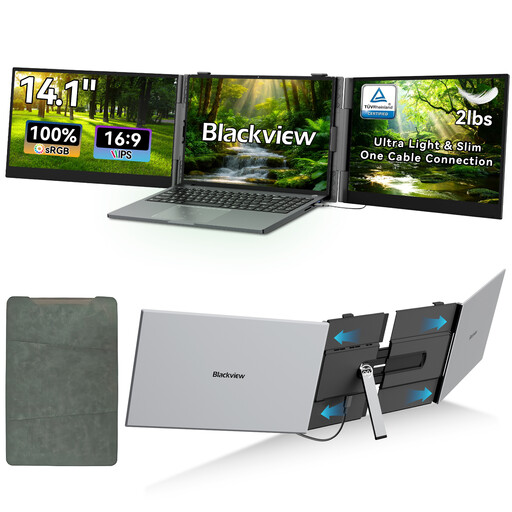
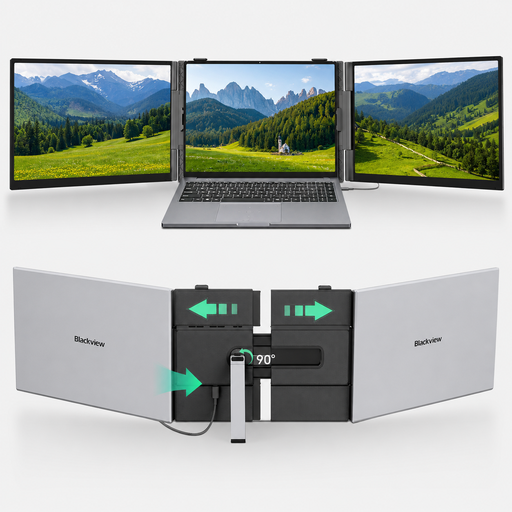
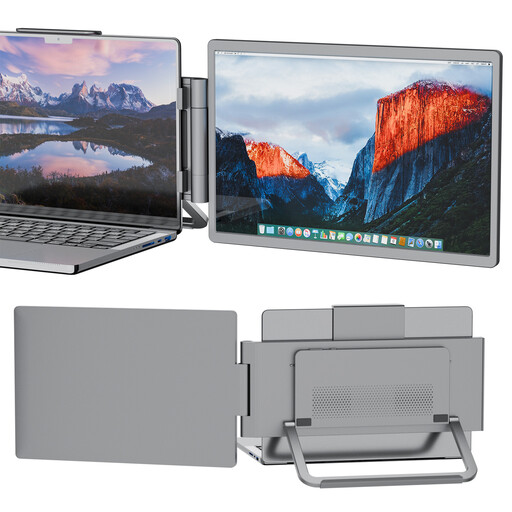
Cette sélection Joybuy comprend des écrans portables qui ajoutent un écran à votre ordinateur portable. Vérifiez que votre ordinateur prend en charge la configuration à deux écrans souhaitée. Pour tester différentes mises à l’échelle, vous devez pouvoir régler les paramètres de chaque écran.
 Aucune image disponible
Conçu comme écran supplémentaire pour un ordinateur portable ; le nom du produit indique une compatibilité avec les ordinateurs portables de 13 à 17,3 pouces.
Full HD ; connexion USB-C.
 Aucune image disponible
Un écran portable supplémentaire pour ordinateur portable ; le nom du produit mentionne également les téléphones, la Switch et la PS5.
USB-C ; le titre indique une configuration avec un seul câble, une épaisseur de 4,5 mm et un poids de 1,2 kg. La connexion avec un seul câble ne fonctionne qu’avec les appareils qui prennent cette fonction en charge.
 Aucune image disponible
Un écran portable supplémentaire pour travailler sur ordinateur ou jouer ; le nom du produit mentionne également un pied intégré.
FHD IPS, 16:10, 144 Hz ; deux ports USB-C et un port Mini HDMI.
 Aucune image disponible
Un écran portable supplémentaire pour travailler sur ordinateur ou jouer ; le nom du produit mentionne un pied intégré.
2.5K IPS, 144 Hz, 16:10 ; deux ports USB-C et un port Mini HDMI.
 Aucune image disponible
Un deuxième écran portable à utiliser à côté de l’écran d’un ordinateur portable ; le nom du produit le présente comme une extension d’affichage pour ordinateur portable à double écran.
IPS 16:10 ; Type-C et Mini-HDMI. Selon les informations du produit, le câble unique pour l’alimentation et la vidéo ne fonctionne qu’avec les appareils compatibles.
Non, surtout si vous étudiez le comportement avec différentes mises à l’échelle. Notez les paramètres de chaque écran : le résultat dépend aussi de la prise en charge du DPI par l’application.
Vérifiez d’abord la connexion, puis utilisez les paramètres d’affichage de Windows pour identifier les écrans et, si nécessaire, les détecter. Disposez-les selon leur emplacement physique et vérifiez que le pointeur passe de l’un à l’autre comme prévu, conformément aux conseils de Microsoft Support.
Non. La détection des collisions est effectuée par l’application ; un taux de rafraîchissement plus élevé concerne l’affichage des mouvements. Testez la logique de détection des collisions séparément.
En plus de l’éventuelle garantie du fabricant, vous bénéficiez de la garantie légale. Si l’écran ne correspond pas à ce que vous pouvez raisonnablement en attendre, vous devez vous adresser au vendeur, selon l’ACM ConsuWijzer.
Pour un achat en ligne classique effectué par un consommateur, vous disposez généralement d’un délai légal de rétractation de 14 jours à compter de la livraison. Vérifiez les conditions d’essai et de retour, car des exceptions existent. Ce droit des consommateurs ne s’applique pas automatiquement aux achats professionnels ; l’ACM ConsuWijzer explique le délai de rétractation.